
如何激活 Global Mapper 单用户许可证
2025 年 4 月 8 日本文主要介绍如何激活单用户许可证,包括节点锁定许可证和浮动许可证。如果您需要激活其他类型的许可证,请参阅相应的网络许可证和USB 加密狗许可证知识库。如果您想确定最适合您的许可证类型,请在此处比较各种许可证类型。
下载全球地图生成器
购买 Global Mapper 并收到确认邮件后,即可下载并激活软件。拥有有效维护和支持服务的用户将可以访问最新版本。
- 下载 最新版本的全球地图绘制器 从我们的网站
- 登录您的 Blue Marble Geographics 帐户,或 寄存器 如果您是新用户
- 请务必保存安装文件副本;旧版本已不再提供下载。
您的订单号在哪里?
激活 Global Mapper 单用户许可证的关键在于订单号。这串数字和字母(000000-XXXXXXXX )是您访问所有 Global Mapper 工具的凭证。购买完成后,订单号将直接通过电子邮件发送给您。该邮件还包含您开始使用软件所需的一切,包括一份演示如何激活单用户许可证的指南,以及我们知识库中的其他使用指南。
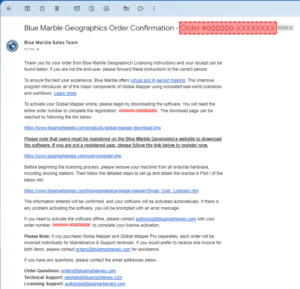
激活单用户许可证
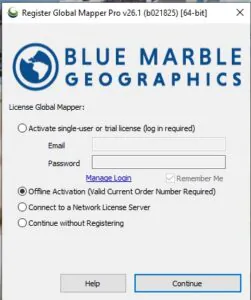
Global Mapper安装并打开后,用户将看到几个选项。大多数用户将按照以下步骤进行在线激活。如果用户在离线状态下激活软件,请按照离线激活步骤进行操作。
在线激活
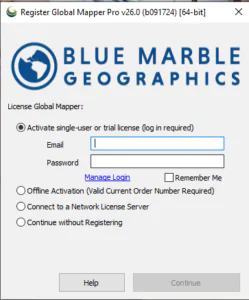
- 选择 激活单用户或试用许可证 输入您的 Blue Marble 登录凭据(这与下载 Global Mapper 的网站信息相同)
- 选择 单用户许可 请输入完整的订单号
- 如果您没有订单号,并且想要激活14天免费试用,请选择 试用 选择
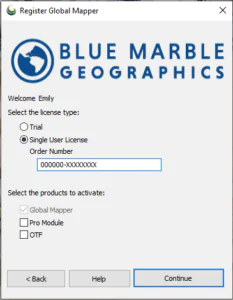
- 如果您在同一订单中同时订购了 Global Mapper Pro 和 Global Mapper,请检查 专业模块 框
- 如果您单独订购了 Global Mapper Pro,请勿勾选此框,该模块将单独激活。 第四步.
- 媒体中心 继续
- Global Mapper 现在应该可以打开了,左上角会显示“已注册”字样。
- 如果您遇到任何错误信息或问题,请截屏并联系我们的许可团队。 authorize@bluemarblegeo.com
- 如果 Global Mapper Pro 许可证位于单独的订单号上,则需要激活该许可证:
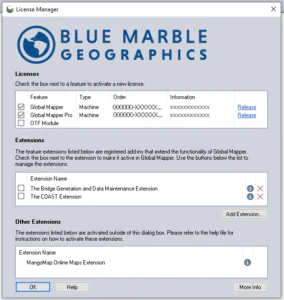
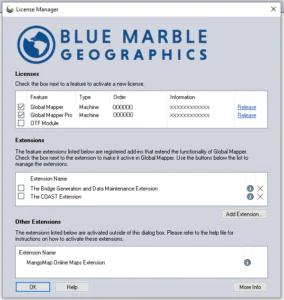
- 导航到 许可证管理器
- 帮助下拉菜单 > 许可证管理器
- 勾选 Global Mapper Pro 旁边的复选框
- 步骤 1 和 2 使用 Global Mapper Pro 订单号,并勾选“Pro 模块”复选框
离线激活
如果需要离线许可证,您需要联系我们的许可支持团队:authorize@bluemarblegeo.com,并提供您的 MAC ID。
- 要查找您的机器 (MAC) ID,请确保您已…… 已断开与所有 WiFi 适配器和扩展坞的连接.
- 打开 Global Mapper 并选择 离线激活
- 机器 ID 将显示在对话框中,单击 产生 创建一个文本文件,用于记录您计算机的机器 ID 信息。
- 将生成的文本文件作为附件,连同您的订单号一起发送至 authorize@bluemarblegeo.com。
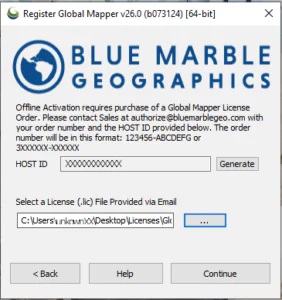
- 我们的授权团队随后会提供一个离线授权文件(如果您使用的是专业版,则会提供两个);请将它们保存到您的本地计算机。
- 点击三个点导航至 Global Mapper 离线许可,然后点击“继续”。
- 如果您拥有 Global Mapper Pro,请在许可证管理器中选中 Global Mapper Pro 复选框。
- 重复步骤 3和4导航至专业版许可证文件
如果在注册过程中遇到任何错误信息,请联系我们的许可团队authorize@bluemarblegeo.com。
如果您想将许可证转移到新电脑上,请参阅我们的另一篇博客,点击此处。
如果您想续订维护和支持服务以访问最新版本的 Global Mapper,请发送电子邮件至orders@bluemarblegeo.com获取报价。
请回答您可能遇到的任何其他许可问题:


