
如何将 Global Mapper 单用户许可证转移到新电脑
2023 年 11 月 21 日或许有一天,你的工作电脑升级了,或者你终于入手了一台新笔记本电脑。拥有速度更快、图形性能更强、操作系统更新的电脑带来的兴奋和喜悦,很快就会被繁琐的文件和软件迁移工作冲淡。这篇博客旨在指导你如何将 Global Mapper 的单用户许可证迁移到新电脑上。
整个过程可以分解为三个简单的步骤:
- 找到正确的 Global Mapper 安装文件。
- 解除您当前的许可证限制。
- 在新电脑上激活您的许可证。
1. 将GM安装文件下载到新电脑
首先,请检查您安装的 Global Mapper 版本号。如果您的版本发布时间不超过两年,您可以直接从Blue Marble 网站下载安装文件到您的新电脑。如果您的版本较旧,则需要手动将安装文件移动到新电脑。如果您不再拥有旧版本的安装文件,则需要续订维护和支持服务。如有任何续订问题,请联系 orders@bluemarblegeo.com。
2. 从旧电脑上释放许可证
在将许可证转移到新电脑之前,您必须先释放旧许可证。在释放旧许可证之前,您将无法在新电脑上激活许可证。请注意,要转移许可证,您的维护和支持服务必须处于有效期。
- 在要移除许可证的计算机上打开 Global Mapper。导航至“帮助”,然后从下拉菜单中选择“许可证管理器…”,此时将打开以下窗口:
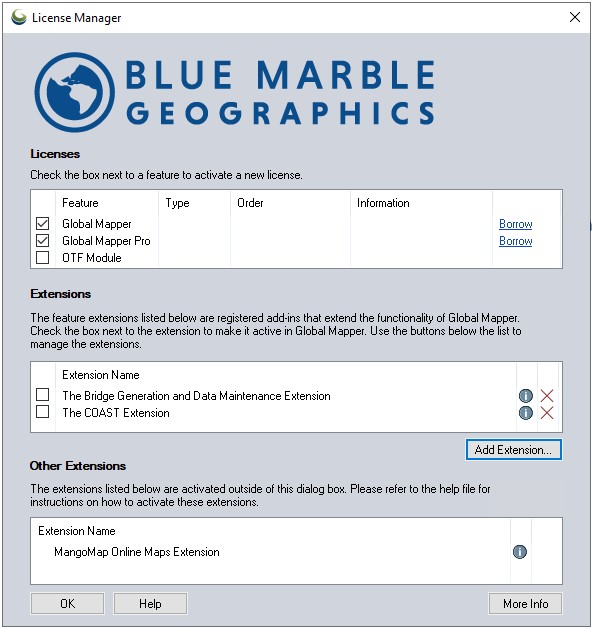
- 取消选中许可证旁边的复选框,或者选择要移除的软件许可证旁边的“释放”按钮。
- 如有需要,请发布新闻稿以移除任何扩展程序。
- 此操作完成后,会将该计算机上的许可证文件替换为移除代码。如果该计算机可以访问互联网,移除确认信息将发送到 Blue Marble 许可证服务器,从而释放您的许可证。如果发送成功,您就可以在新计算机上激活您的许可证。
- 如果您的计算机处于离线状态或版本较旧,则删除确认将不会自动完成。
- 在这种情况下,请将删除代码复制到计算机的剪贴板。此外,对于大多数计算机,删除代码将包含在名为“GlobalMapper.lic_removed”的文件中,该文件位于以下目录位置:C:\ProgramData\GlobalMapper\GlobalMapper。
- 请将移除代码和包含该代码的文件发送至 authorize@bluemarblegeo.com,以便我们的授权团队进行处理和授权。如果您的 M&S 已过期,您需要在释放或转移您的授权之前进行续期。
3. 激活新许可证
旧许可证释放后,在新电脑上安装正确版本的 Global Mapper 后,即可激活许可证。开始激活流程前,请将电脑与所有外部硬件(包括扩展坞)断开连接。然后,使用您最新的完整订单号进行在线激活。您也可以参考Global Mapper 知识库第一部分中的详细步骤。
如果您有任何疑问或在转移许可证时遇到任何问题,我们的许可证团队周一至周五,东部标准时间上午 8 点至下午 5 点,可通过电子邮件 authorize@bluemarblegeo.com 为您提供服务。


