
在 Global Mapper 中可视化 3D GIS 数据:2D 视图
2024 年 5 月 28 日无论是数字高程模型、三维矢量要素、网格还是点云, Global Mapper Pro都能查看任何类型的三维数据。Global Mapper 提供的二维、三维和剖面查看器,让用户可以从多个角度查看不同类型的数据。继续阅读,了解更多关于 Global Mapper 二维查看器中三维数据查看选项的信息,并敬请关注我们后续发布的关于三维查看器和路径剖面工具的博客文章!
2D视图
Global Mapper 的 2D 视图是任何数据的经典俯视视图。该视图能够很好地显示加载到程序中的任何数据的地理空间位置,但一些可用的设置可以帮助增强从 2D 航拍视角看到的 3D GIS 数据的视觉效果。
着色器
高程着色器是应用于高程网格中的像素值或点云返回中的高程值的颜色渐变。使用带有图例的颜色渐变,可以从天底视图中看出数据高程的变化。
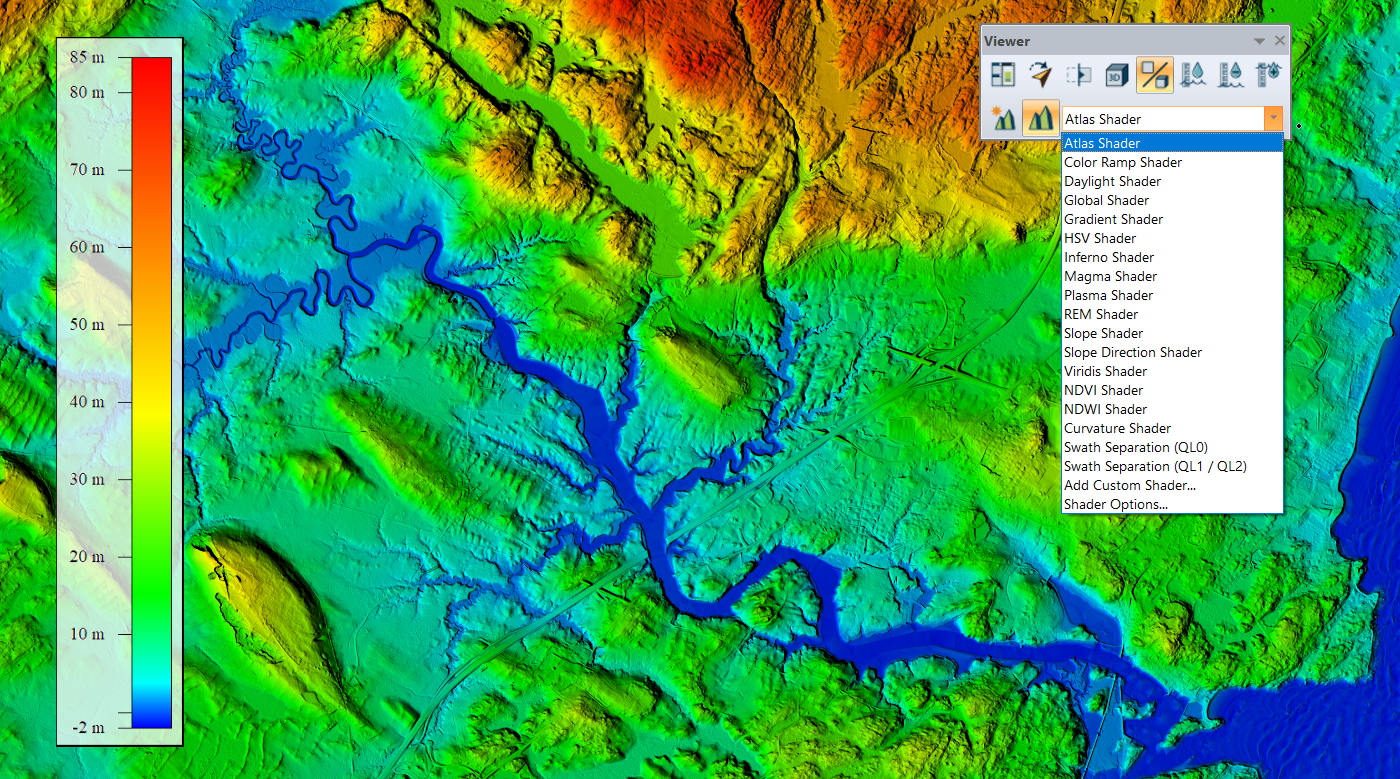 可以通过查看器工具栏中的下拉菜单更改用于可视化高程网格数据的颜色渐变。
Atlas Shader 是 Global Mapper 的默认颜色渐变,但程序内置了许多其他颜色渐变选项,可通过查看器工具栏上的“高程着色器”下拉菜单应用于数据。网格化 3D 数据的其他特征(例如坡度和坡向)也可以使用下拉菜单中的专用“坡度”和“坡向”着色器选项进行可视化。其他着色器设置以及创建自定义颜色渐变的功能,可在 Global Mapper 的配置设置中找到。
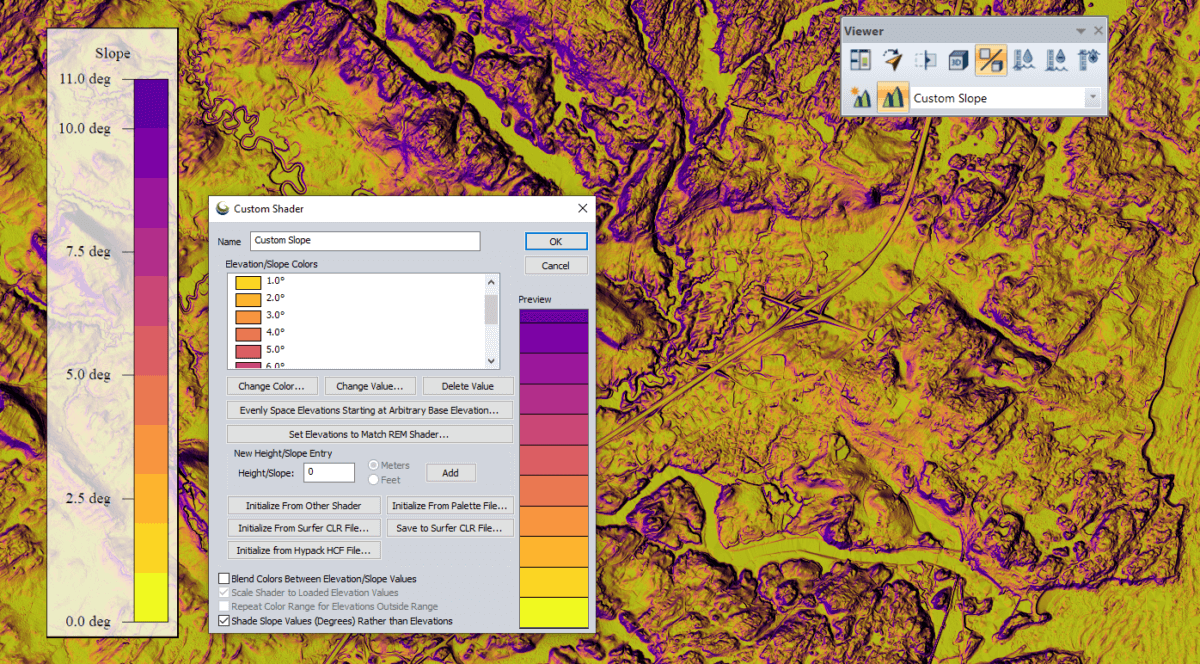 自定义着色器创建完成后,将出现在下拉着色器菜单中。
山荫
Global Mapper 中除了高程显示着色器选项外,还提供山体阴影效果。山体阴影是一种应用于网格化 3D 数据的光照效果,通过高光和阴影增强 3D 数据的形状。您可以通过查看器工具栏上的按钮启用或禁用山体阴影,还可以通过同一工具栏上的“动态山体阴影”设置来更改参数和光源位置。Global Mapper 还提供添加多个光源的选项(更多信息请参阅此博客),以及一个可将真实太阳位置应用于数据的全新设置,从而可以调整山体阴影,显著增强俯视地图视图中 3D 数据的视觉效果。
使用滑块比较有山体阴影和无山体阴影的同一高程网格。
纹理图像
当向地形图层添加山体阴影时,用于增强栅格数据的阴影和高光效果可以应用于已加载的图像图层。这可以通过任何栅格图像图层的“图层选项”来实现。在“显示”选项卡中,“纹理贴图”复选框会将地形的山体阴影效果与图层重叠处的图像图层混合。使用此选项可以为栅格图像增添视觉深度,从而显示对地图至关重要的信息。虽然地形的高程值不如使用颜色渐变着色器的地形图层那样清晰,但纹理贴图选项通过山体阴影效果,有助于在二维图像图层中展现数据的三维特性。
使用纹理贴图显示选项应用山体阴影后,图像外观会发生怎样的变化,请观察这些变化。
功能信息和信息提示
所有三维数据都包含高程或 Z 值。根据数据类型,这些值可以存储为属性、要素顶点几何的一部分,或者作为三维栅格图层中的像素值。无论数据的 Z 值如何存储,都可以通过 Global Mapper 二维视图中的信息显示工具进行查看。
“要素信息”工具是Global Mapper 中一项历史悠久的工具,用于选择栅格图层中的任何矢量要素或像素,以查看所选实体的详细元数据。对于矢量要素(包括点云返回),将显示要素的所有属性以及一些基本的几何和图层信息。如果矢量要素的顶点包含 Z 值作为每个顶点的高程,则“要素信息”窗口中的“顶点”按钮将打开顶点列表,您可以在其中查看每个顶点的位置。使用“要素信息”工具选择像素时,将显示像素信息。对于 3D 栅格图层,每个像素的值是高程值。
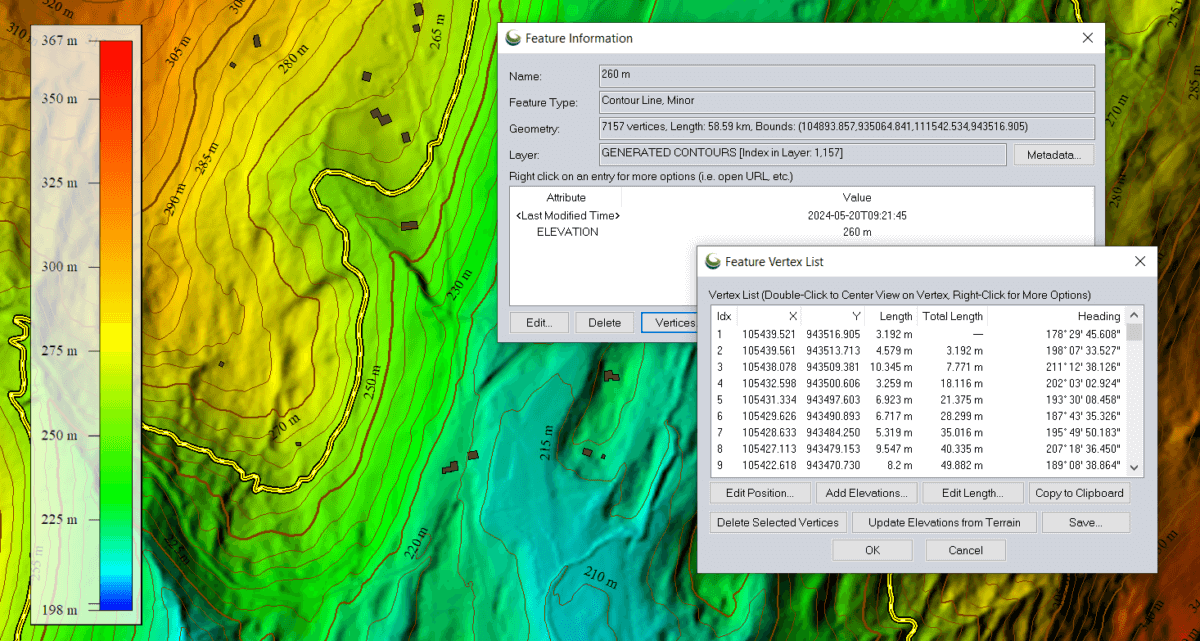 使用“要素信息”工具选择的等高线会显示几何和属性信息,并可访问要素的完整顶点列表。
Global Mapper 中的“信息提示”会根据光标位置动态显示与“要素信息”工具类似的数据。默认情况下,“信息提示”(可在“视图”菜单中启用)会显示图层名称、矢量要素标签和栅格高程值。您可以通过“视图”菜单中的“配置信息提示”选项自定义这些屏幕提示,以显示其他信息,例如矢量要素高程属性。
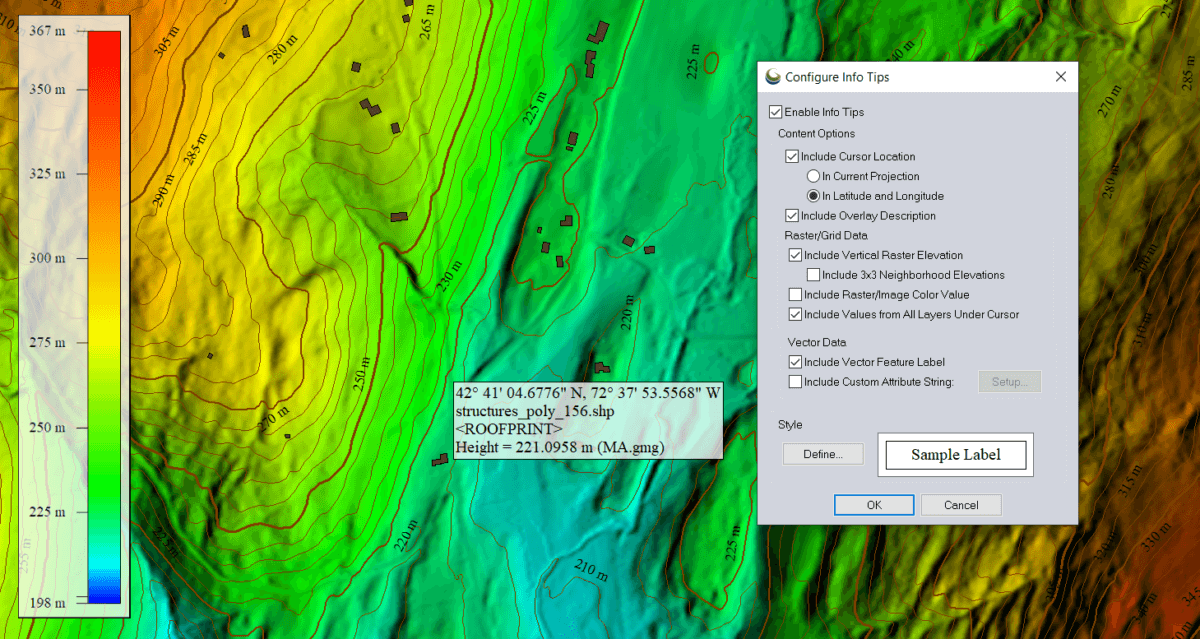 信息提示会在光标所在位置显示一些功能信息。自定义动态信息显示选项使查看数据信息更加便捷。
Global Mapper 提供 2D、3D 和横截面数据查看功能,您可以全面深入地探索加载到工作区中的任何 3D 数据。在这些视图中,您可以使用数字化仪或地形绘制工具对各种数据类型进行编辑。要使用 Global Mapper 中提到的所有工具和选项查看您的 3D 数据,请立即下载 14 天免费试用版!


