如何在GIS中显示太阳角度和多方向山体阴影
2024 年 4 月 2 日Global Mapper中的动态山体阴影工具可在地形数据上显示方向性阴影,以模拟光线和阴影在地形表面上的投射方式。山体阴影有时也称为阴影浮雕,可用于增强地形纹理的可视化效果、估算阴影位置等等。
将启用高程值阴影的地形图层与启用默认山体阴影的同一图层进行比较。
在 Global Mapper 中,山体阴影是一种简单的可视化技术,它将 UI 阴影元素应用于栅格高程数据。它不会改变高程值,只会改变它们在 2D 和 3D 视图中的显示方式。这篇博客介绍了两种可以使用以下方法实现山体阴影效果: 动态山体阴影工具两者都可用于创建坡度增强阴影浮雕图,但它们的功能有所不同:
- 真实世界山体阴影 利用数据的位置和指定的日期和时间来显示太阳的角度,从而创建光照和阴影来表现现实。
- 多方向山体阴影 是一种利用多个光源来增强数据纹理和细节的人工可视化技术。
滑动以比较多方向山体阴影与内布拉斯加州 00 月份下午 1 点计算出的真实山体阴影。
使用动态山体阴影工具中提供的这些设置和其他设置,可以进一步自定义应用的山体阴影:
| 垂直夸张 逐步改变二维视图中 Z 值(或海拔)的显示方式。这与三维视图中的夸张效果类似。增加垂直夸张值会使地形看起来更粗糙,阴影更深。此设置在二维视图的“动态山体阴影”工具中进行管理,在三维视图的“配置”>“视图属性”中进行管理。 3D视图环境.
地形着色器是内置的可自定义选项,用于通过颜色显示高程变化。这些选项与查看器工具栏中的选项相匹配。
“基于可见高程值的颜色高程”功能会调整地形着色器颜色,使其仅解释主 2D 视图中可见的高程值。当您放大、缩小或平移数据时,颜色会随之改变。 |
所需数据:地形栅格图层。可通过 Global Mapper 的在线数据工具查找,或导入您自己的文件。
真实世界山体阴影
Global Mapper 25.1 版本增强了动态山体阴影工具,新增了根据指定位置的时间计算太阳方位角和高度角的功能。这种山体阴影的目标是精确模拟地形上的自然光照。该工具使用户能够可视化一年中任何时间哪些区域会在一天中接收到阳光。
要使用此方法,请在“动态山体阴影”对话框左侧选择日期和时间,以便自动计算太阳位置并在 2D 和 3D 工作区中显示。单击“计算太阳角度”即可查看应用于数据的更改。如果所选时间早于或晚于预定日出时间,Global Mapper 将显示警告。日期和时间设置会自动本地化到数据所在位置;无需担心时间变化问题!
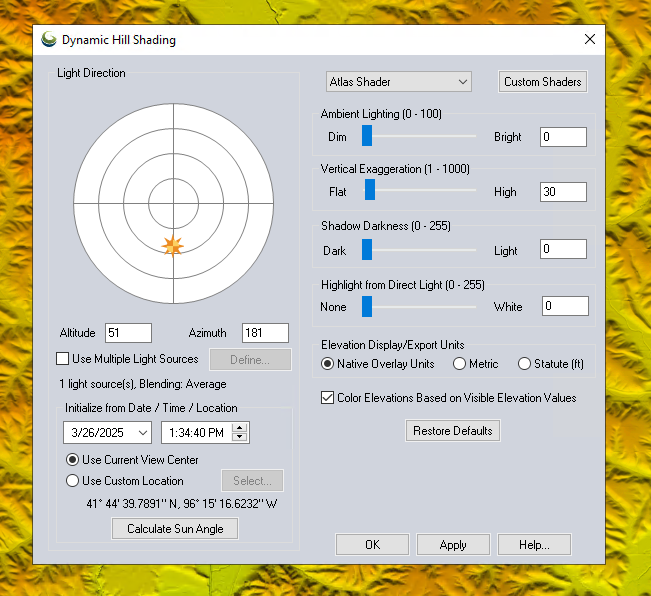
 缅因州的阿卡迪亚国家公园是北美十月份最早迎来日出的地方。在这张地图中,我们使用了动态山体阴影工具来突出显示哪些区域将在10月10日迎来第一缕阳光。为了提供参考信息,我们还叠加了一张部分透明的地形图。地形(USGS 3DEP)和地形图(世界地形图)图层均通过在线数据工具直接导入到Global Mapper软件中。
多方向山体阴影
多方向山体阴影是一种数据可视化技术,它利用多个太阳光来突出地形细节。这种方法非常适合展示地貌中的所有裂缝或强化某些特征。这些以引人注目的方式可视化数据的高精度地图常用于创意地图制作,并且可以在 Global Mapper 中轻松生成。
在“动态山体阴影”工具中,选中“使用多个光源”复选框,启用 4 到 6 个光源。这些独立的光源将为陡峭的地形添加阴影,而不会遮挡缝隙和其他周围区域。使用“光照方向”滑块调整太阳的位置,使其更好地匹配您的数据。调整一个太阳的位置后,其他太阳会自动匹配以保持均匀的间距。通常,将太阳靠近中心可以提供更集中的光线,从而突出细节。将太阳拉远则会营造更柔和的视觉效果。
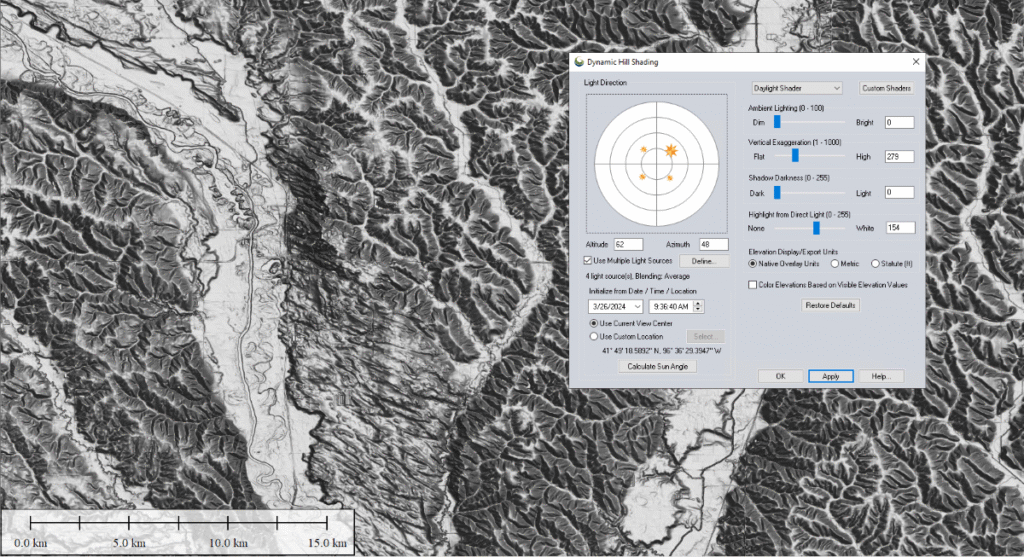 这种多方向山体阴影是使用四个光源、一个白色日光着色器以及增加的垂直夸张和高光创建的。
Global Mapper 中的数据可视化方法(例如山体阴影)可以通过简单的屏幕截图导出,也可以通过创建地图布局进行自定义。有关创建地图布局的更多信息,请观看此 YouTube 视频:Global Mapper 中的地图发布。
立即免费试用 Global Mapper 的动态山体阴影功能 14 天!如有任何疑问,请联系我们!


