
Global Mapper v26.1 的主要新功能
2025 年 2 月 27 日Global Mapper® v26.1 包含新的工具配置、简化的在线空间数据访问流程以及更多功能!用户不妨体验一下此小版本更新中的改进,包括全新的脚本工具栏和经过改进的地图元素控制中心,以便更轻松地管理元素。
想了解如何使用 Global Mapper 脚本实现工作流程自动化吗?全新的“收藏脚本”工具让用户可以轻松保存和运行脚本。了解 Global Mapper Pro® 中脚本和高级处理工具的新增功能:Global Mapper Pro v26.1 的主要新功能
数字化者整理
体验Digitizer 26.1 版本的全新功能。矢量分析工具集已全面升级为可停靠的工具集。新工具集整合了创建、编辑和高级工具栏,可通过“工具”工具栏上的铅笔+工具箱图标打开。与原工具栏类似,无法用于当前选定数据的工具将被禁用。如果您想使用这些工具的旧版视图,请放心,所有旧版工具栏仍然可以通过“视图”菜单访问。
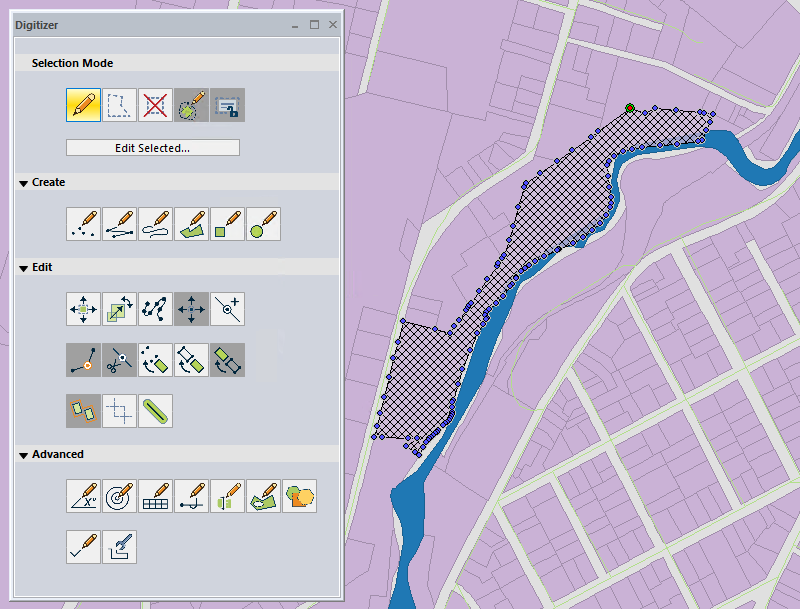 新的数字化工具集可以停靠,从而更高效地访问常用的矢量分析工具。
创建不重叠的平行线
强大的数字化仪菜单新增了“创建与选定线特征间隔的平行线”功能,并将其添加到高级特征创建菜单中。这项备受期待的功能允许用户选择任意矢量生成平行线。用户可以配置平行线的数量、线间距以及特征的生成位置(选定线的哪一侧)。选中“创建不重叠线”复选框可以调整生成线段的长度,防止与父特征重叠;取消选中此选项则会创建一个与线段首段平行的重复几何图形。
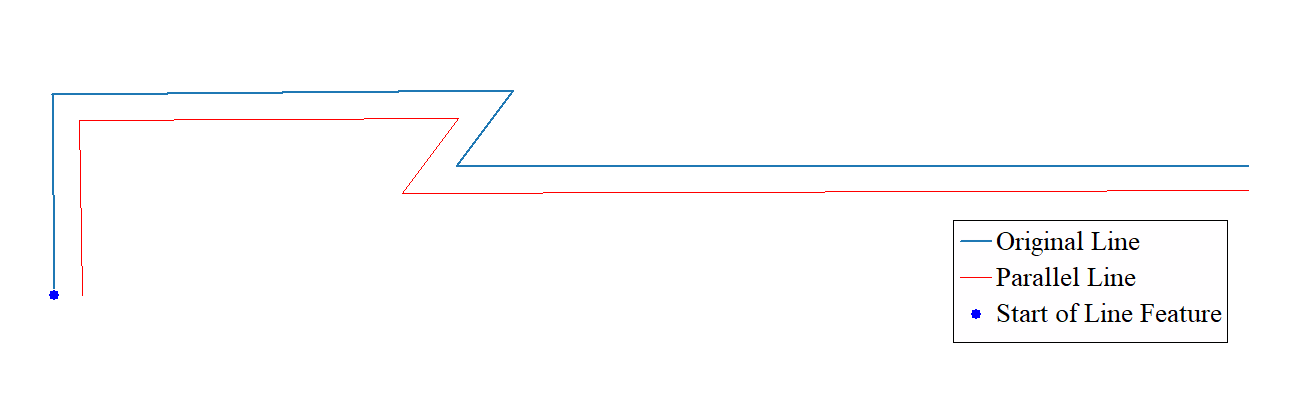
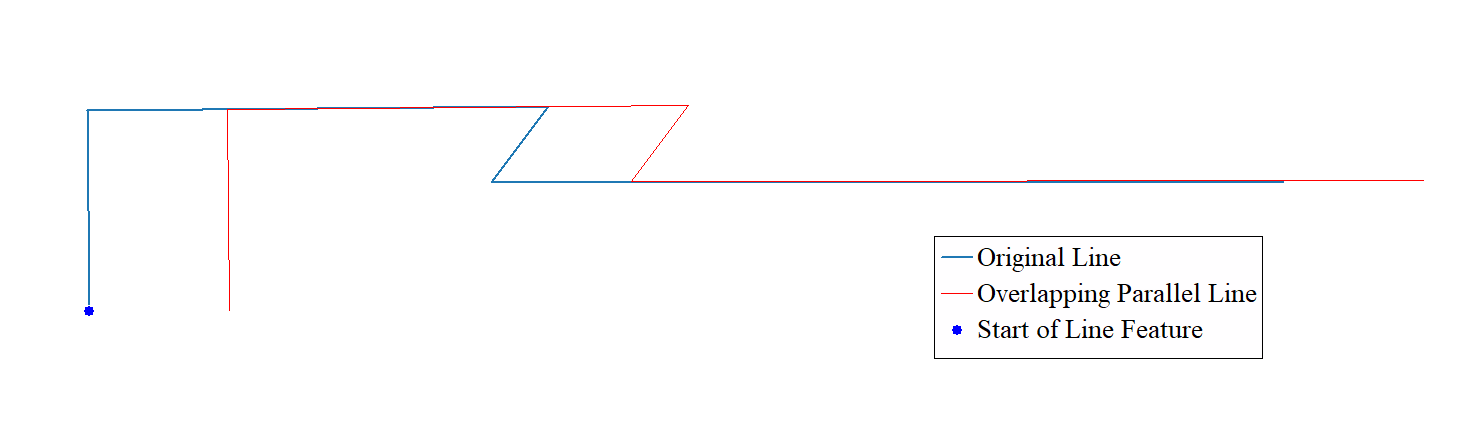
使用“创建不重叠线”选项来确定平行线是否重叠或调整大小。
空间在线数据源用户界面的升级
“连接到在线数据”工具一直是 Global Mapper 用户的重要功能。在 26.1 版本中,该工具的界面进行了全面升级。强大的内置空间数据源集合被整理成多个标签页,方便用户浏览。您可以查看“热门”标签页,了解一些用户喜爱的数据源及其数据预览。“高级”标签页中的数据源通常提供更高质量的数据,但需要您拥有第三方供应商的帐户。要了解某个数据源的更多信息,请右键单击该数据源,然后选择“显示数据源网页/服务条款”。
用户无需反复搜索所有数据源;现在,只需右键单击并选择“收藏数据源”,即可将常用的GIS/空间数据源保存到“收藏夹”选项卡。此外,还可以为数据源添加预览图像,以便更轻松地识别。按数据类型排序的完整数据源集合仍然可以在“所有数据源”选项卡中找到。
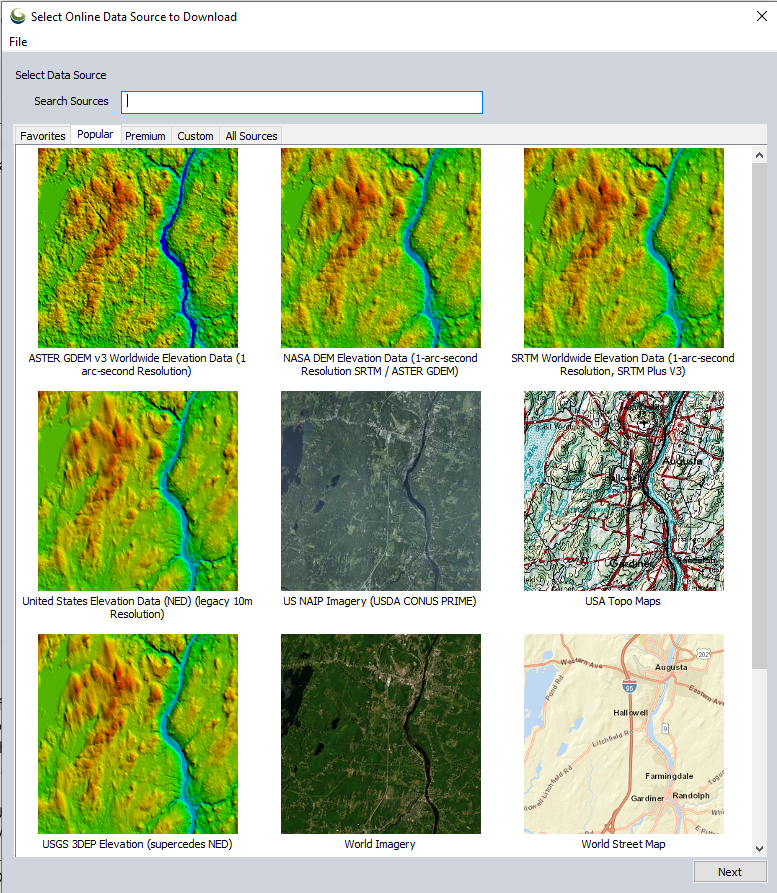 在线数据工具的界面更新将数据源分成不同的标签页,以便于浏览。
如果用户想要在“自定义”选项卡中添加新的资源,之前的操作按钮已移至新的“文件”菜单中。其他移至“文件”菜单的操作包括:从网络加载图像、清除缓存或将资源定义保存到 XML 文件。
需要离线访问在线数据源或使用 Global Mapper 分析工具处理数据的用户,需要将相关数据源导出到本地文件。在 v26.1 版本中,选择数据源后,“直接将在线数据导出到文件”选项会将数据保存到本地,稍后还会添加一个复选框,用于在本地保存数据后将其导入回工作区。
文本文件导入改进
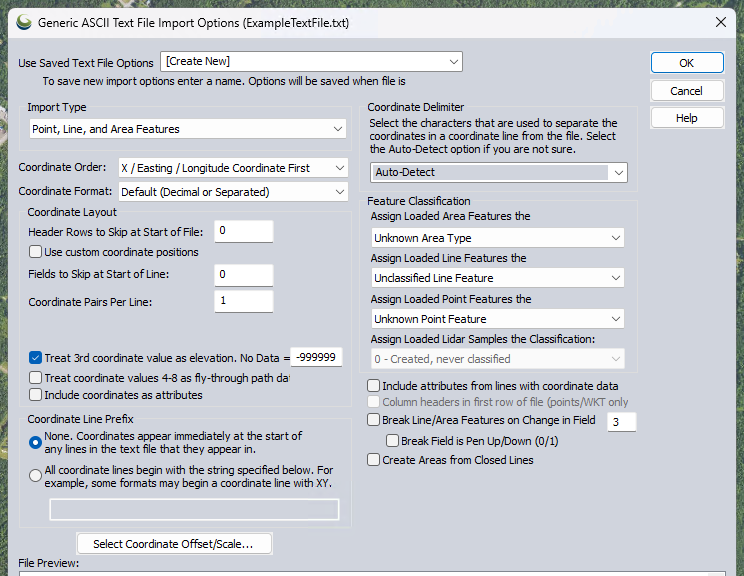
导入 ASCII 文本文件(例如 .txt 或 .csv 文件)时,“文本文件导入”对话框提供了一系列工具,用于指示 Global Mapper 如何读取该文件。在 26.1 版本中,该对话框更加人性化,部分单选按钮已更改为下拉列表,改进了 X、Y、Z 列的导入功能,并支持自定义文本文件分隔符。此外,用户现在可以保存文本文件导入选项,并在导入格式相似的文本文件时重复使用这些设置。已保存的选项可以在“配置”菜单的“常规”>“矢量格式”中进行管理。
捕捉数据优势——设置 3D 相机参数
在 26.1 版本中,用户可以配置备受喜爱的功能。 3D 查看器 此外,除了模拟水位上升和飞行漫游等深受用户喜爱的工具外,查看器现在还扩展了“要素信息工具”的功能。该工具现在兼容栅格和地形数据;无需切换回 2D 视图即可了解具体的像素值。
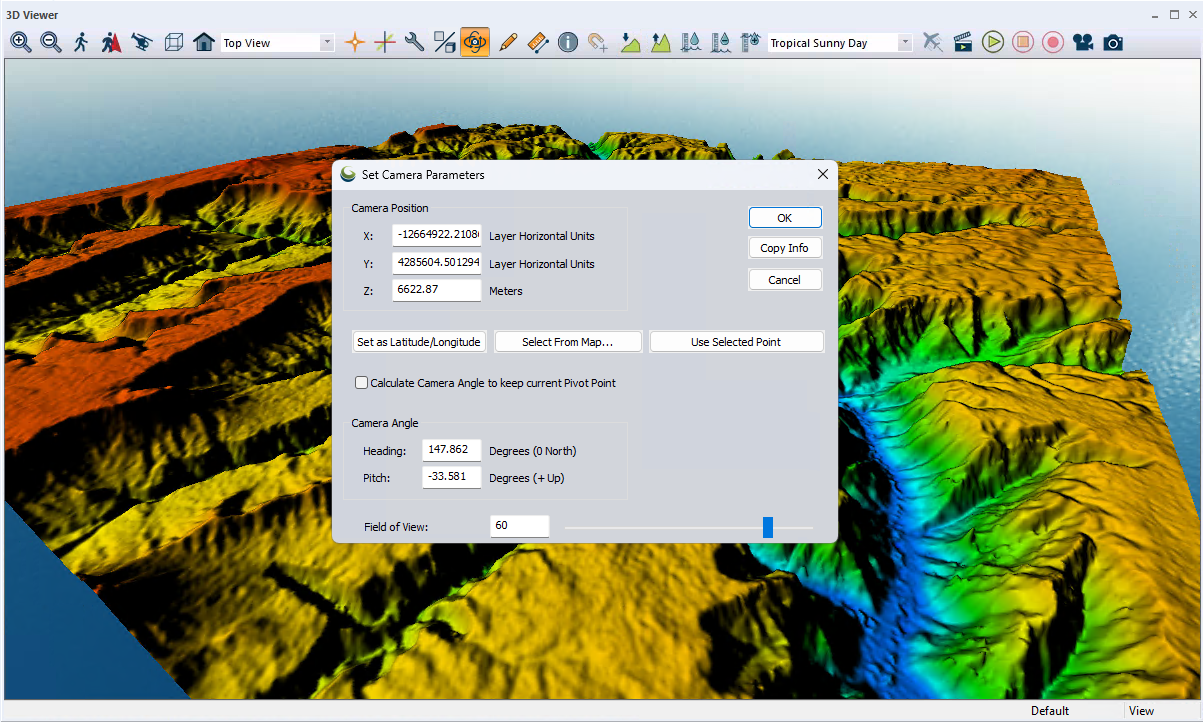
v26.1 版本新增了设置相机参数的功能。在 3D 视图中,用户可以通过地图上的一个点或输入坐标来指定相机的位置。视角和视野范围也可以在对话框中进行自定义。
想要体验Global Mapper v26.1 的全新精彩功能,立即下载14 天免费试用版!如有任何疑问,请联系我们!


