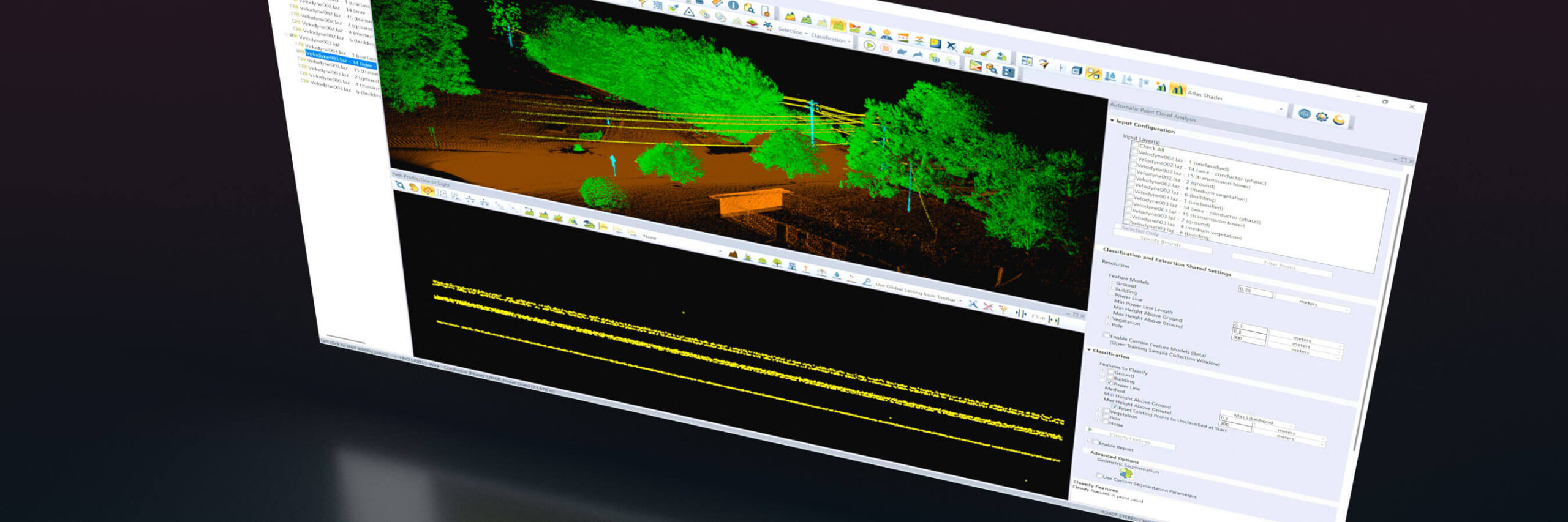
Global Mapper Pro v26.1 的主要新功能
2025 年 2 月 19 日Global Mapper Pro® 26.1 版本包含界面更新、点云分类更新,以及针对车辆检测的微调,并配备了我们强大的图像分析工具集!Global Mapper 标志性的工具栏经过优化,新增了脚本工具栏和精简版激光雷达工具栏,两者都包含全新工具。激光雷达质量控制 (Lidar QC) 工具使用户能够调整所使用的地面控制点 (GCP),以确保获得最精确的计算结果。此外,“像素到点 (Pixels to Points® )”功能现在支持 openMVG 提供的 3 种不同的颜色协调方法。
敬请关注我们的下一篇博客,了解 Global Mapper 标准版的新功能!
利用图像分析人工智能工具对车辆检测进行微调
Global Mapper Insight and Learning Engine™(测试版)是一套精简的图像分析人工智能工具集。该工具套件提供用于土地覆盖分类、车辆识别和建筑物提取的训练模型。用户可以通过微调功能重新训练模型的各个层,从而提升特定数据集的分析结果。在 26.1 版本中,车辆检测功能现已支持微调和训练,使用户能够利用自身真实数据来定制符合需求的模型。其他更新包括改进了对已取消训练数据的处理,并允许用户轻松地重复使用相同的实验名称。
洞察与学习引擎的配置设置
现在提供了一个全新的专用配置对话框,方便用户控制模型,包括下载、共享和更新用于图像分析的模型。Blue Marble Geographics 为 Insight 和 Learning Engine 工具提供了一些内置模型,例如建筑物和车辆检测模型。由于文件较大,这些模型需要单独下载。模型会定期更新,在 v26.1 版本中,更新内容已可在“配置”菜单中下载。
 借助 Insight 和 Learning Engine 的微调功能,图像分析变得简单,可用于车辆检测模型。
脚本工具栏的易用性更新
新增的脚本工具栏方便您轻松访问脚本构建器、脚本编辑器和全新的“收藏脚本”功能。使用“收藏脚本管理器”可以列出常用脚本。现在,运行工具或工作流只需从下拉列表中选择脚本,然后单击运行按钮即可。Global Mapper 标准版也提供脚本功能,但存在一些功能限制。

想学习如何在 Global Mapper 中编写工作流程脚本吗?请查看我们的全新在线培训课程:《Global Mapper 脚本编写原理》。
最喜欢的脚本管理器
可通过“脚本”工具栏或“工具”菜单访问“常用脚本管理器” ,它提供了一个便捷的菜单,用于管理常用脚本。该管理器兼容 Global Mapper 和 Python,脚本可以保存在“常用脚本”菜单中,以便随时执行。
使用管理器,您可以从脚本工具栏中轻松选择要快速访问的脚本。添加到收藏列表后,脚本副本将存储在您的 Global Mapper 库中,与原始文件分开存储。使用“收藏脚本”工具中的工具来管理您的脚本,并简化您的 Global Mapper 工作流程。
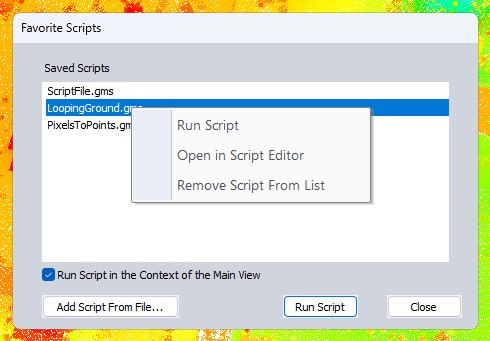 收藏脚本管理器会存储选定的 Global Mapper 脚本,以便于使用。
简化的激光雷达工具
Global Mapper 中的所有点云工具现已整合到一个工具栏中,不再像以前那样分散在各个工具栏中。Global Mapper Pro 中这个全新的综合性激光雷达工具栏包含了所有点云工具,并按功能相似的方式分组,以迷你菜单的形式呈现。工具栏的这些下拉菜单部分包含分类和选择相关的工具。虽然仍然可以从“视图”菜单中启用已弃用的“手动分类”工具栏,但其中的按钮已被新的“手动分类”工具集所取代。
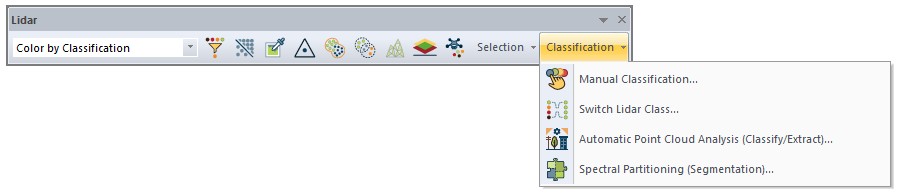 选择下拉菜单包括按类别选择、按距离选择、查找重复激光雷达和按分段选择。
新型激光雷达手动分类工具集
手动分类工具栏已被合并,手动分类按钮也已集成到以下界面中: 手动分类工具集此外,还新增了一个“未分类”分类按钮,并允许用户从下拉菜单中指定其他类别,如下图所示。这些其他类别可以通过自定义分类工具创建,也可以在……中创建。 激光雷达标签 在配置中。
手动分类工具支持激光雷达编辑模式,在该模式下,选定的类别将应用于所有选定的点。这样,无需使用快捷键即可进行连续编辑。此外,由于其独立的选择功能,您可以同时启用多个工具;手动分类工具中的数字化仪可以与路径剖面工具以及路径剖面窗口中的“按区域选择”工具同时启用。不小心分类了错误的点?使用 Global Mapper 可靠的撤销功能(Ctrl + Z)即可。全新的手动分类工具让 Global Mapper Pro 中的点云清理变得如此轻松。
 手动分类工具中包含了所有现有的和新增的手动分类按钮。
使用最大似然法对输电线路进行分类
最大似然法是一种利用几何分割来识别要素最可能代表哪个类别的分类方法。该方法现已可用于识别输电线路,为输电线路分类提供了一种更先进的方法。最大似然法能够识别点云中的线性线段,因此能够更好地将输电线路与周围植被区分开来。
最大似然法能够将输电线路与周围植被区分开来。
点云报告
Global Mapper Pro v26.1 新增了保存分类设置以供将来使用以及查看自动点云处理结果摘要报告的功能。启用此复选框后,分类过程完成后,Global Mapper 将显示报告的文本摘要文件。该文件以及一个 .JSON 文件也将保存到指定位置。要重新导入这些设置,请选择“启用自定义要素模型”选项,然后使用“加载模型”按钮导航到 .JSON 文件。
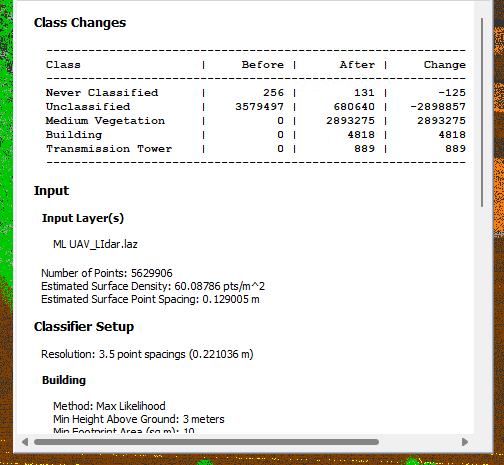 这样就可以保存您的设置,以便将其应用到另一个工作区或将来使用,而无需将其转换为脚本文件。
想要体验 Global Mapper v26.1 的全新精彩功能,立即下载 14 天免费试用版!如有任何疑问,请联系我们!


