如何利用 Global Mapper 进行 3D 打印 GIS 数据
2024 年 2 月 29 日3D打印和地理空间技术正变得越来越普及。两者结合使用,可以创建3D地图来展示规划或现有地形,或者仅仅是为了娱乐。以下说明概述了获取3D空间数据的步骤、在Global Mapper中处理数据的选项,以及如何将其导出为切片软件可识别的文件。
Global Mapper是一款 GIS 软件,以其处理大型地形和 3D 文件并将其导出为几乎任何文件格式的能力而闻名。25.1 版本引入了一个定制的 STL 导出器,用于生成可用于切片软件的数据。这项新功能利用 Global Mapper 强大的地形处理工具,以正确的水平和垂直比例创建 STL 文件,并可选择拉伸底部和侧壁。
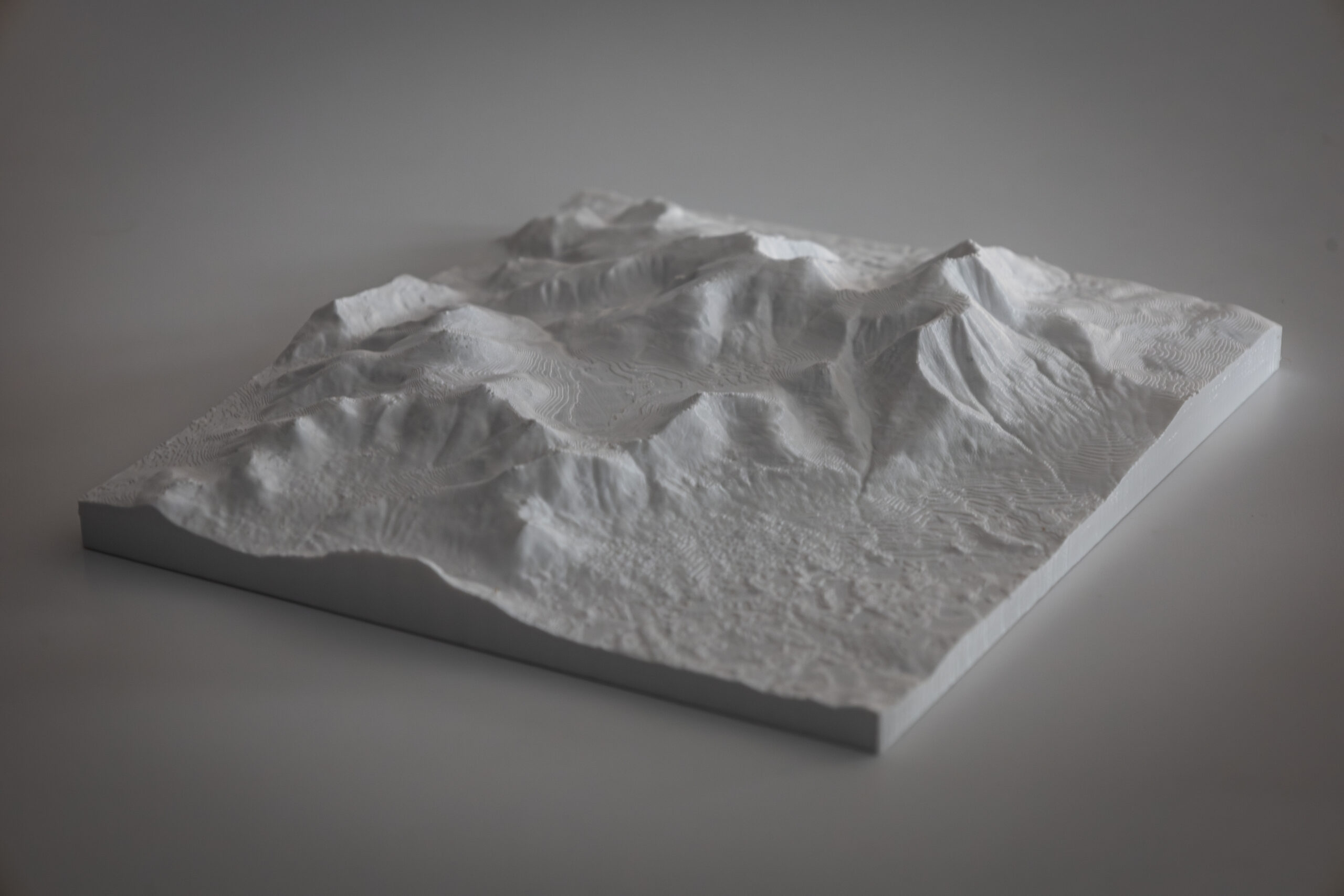 该缅因州卡塔丁山的模型是根据美国地质调查局的激光雷达数据创建的,这些数据经过网格化处理,并从 Global Mapper 导出。
步骤 1. 将数据加载到 Global Mapper 中
已经有数据了?太好了!导入 Global Mapper 非常简单。您可以直接将文件拖放到工作区,或者选择“文件”>“打开”。Global Mapper几乎可以处理所有空间文件类型。3D GIS 数据最常用的文件类型是 GeoTIFF 或 .las/.laz。
如果您处理的是矢量数据,例如等高线、激光雷达或点云数据,则需要在导出之前从这些数据创建实体表面网格图层。以下视频演示了如何从激光雷达数据创建网格。
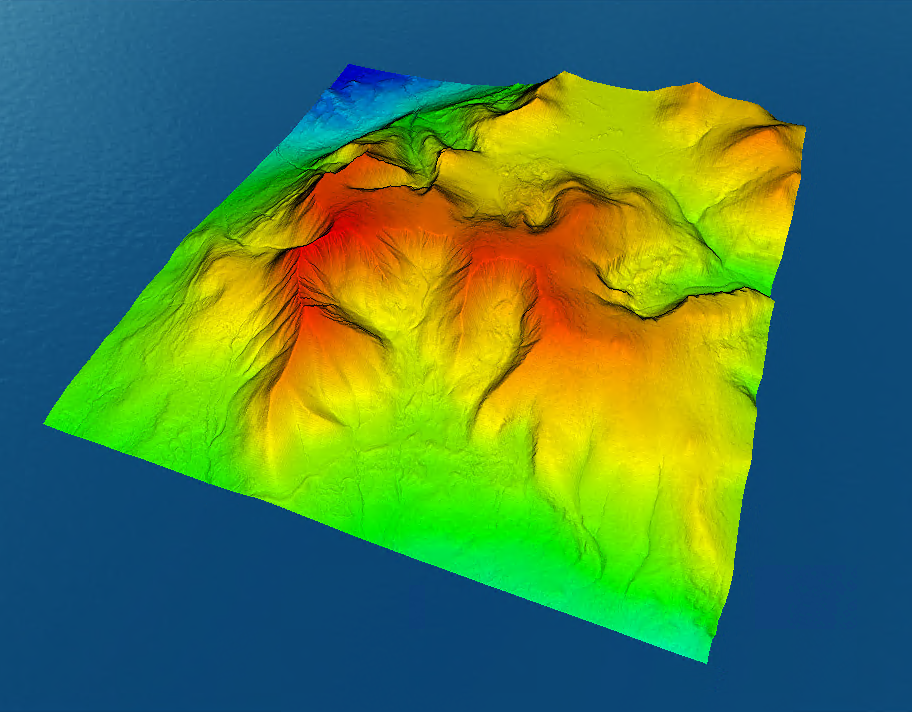 点击 3D 立方体图标打开 3D 查看器。
查找数据
网上有很多免费数据源;如需查看列表,请参阅这篇博客文章:Global Mapper 中可使用的免费高程数据源。最简单的选择是Global Mapper 内置的在线数据工具,它可以直接将数据传输到软件中。您也可以尝试NASA DEM 高程数据,这是一个位于“常用数据源”下的全球数据集。
可选:编辑地形数据
虽然导出的 .stl 文件不包含颜色属性,但在 Global Mapper 中,您可以选择不同的可视化选项来辅助编辑。高程着色器是查看器工具栏中的一个下拉菜单,它可以根据高程为栅格数据应用颜色。要将数据显示为全白图层,模拟纯色线材打印的效果,请选择“日光着色器”。
作物
栅格数据可以裁剪以适应面要素/面要素。您可以使用数字化工具绘制面要素,如本示例所示。裁剪后的数据不会被删除;可以通过更改设置恢复,但裁剪后的数据不会包含在导出文件中。这里有一个关于裁剪栅格数据的视频演示。
地形涂料
您想修改地形的某些部分吗?地形绘制工具就能帮您做到这一点。地形绘制工具允许您使用光标像画笔一样手动操作地形,以各种方式绘制和编辑地形表面。阅读这篇博客了解更多信息:如何在 Global Mapper Pro 中使用新的地形绘制工具。
利用无人机采集的影像生成三维数据
Pixels to Points是一款摄影测量工具,可以利用重叠的航拍影像创建 3D 网格、点云和正射影像。用它打印你家的 3D 模型吧!想了解更多关于 3D 无人机测绘入门的信息,请阅读这篇博客文章:有了无人机?接下来该做什么?——将 Global Mapper 与你的无人机结合使用。
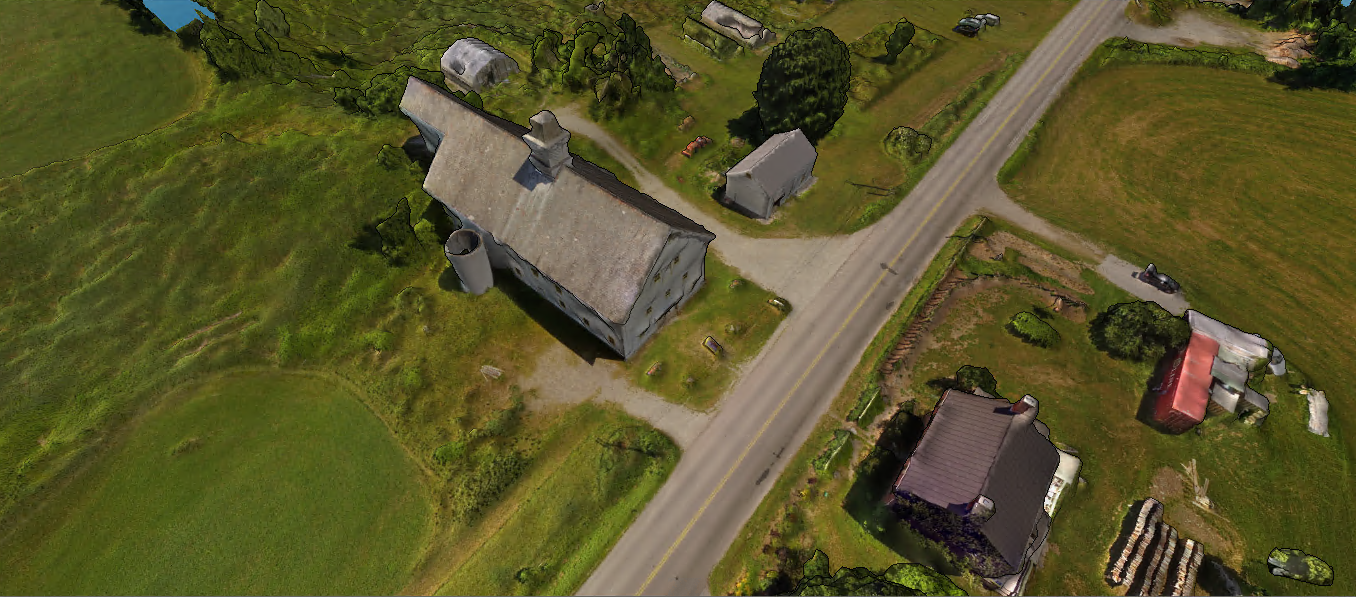 该农舍模型是利用 Global Mapper 的像素转点工具,通过重叠的无人机图像生成的。
步骤 2. 导出为 STL 文件
要导出数据,请从文件菜单中选择“导出”>“导出 3D 格式”,然后选择 STL(3D 打印)。Global Mapper 也支持其他 3D 文件格式,但此 STL 导出器可将数据正确缩放至厘米/毫米/英寸比例。通常,从 GIS 导出数据时,其比例会保持不变。这正是 GIS 的主要用途。目前,普通的 3D 打印机还无法以景观尺度进行打印,因此能够将数据缩放至标准打印床尺寸的功能非常有用。
打印尺寸:
此水平尺寸的默认值设置为数据的实际尺寸。除非您使用的是世界上最大的打印机,否则请将其缩小以适应 3D 打印平台。启用“保持水平纵横比”选项可防止变形。
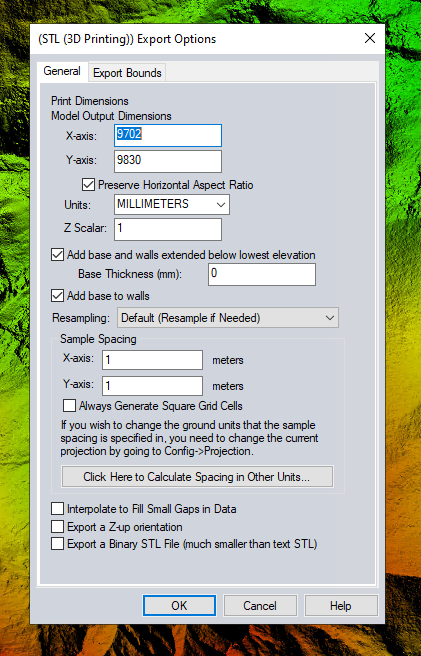
Z 标量(夸张):
Z轴标量设置允许您夸大模型的高度。这对于相对平坦区域的数据尤其有用。Z轴标量变量与3D查看器中的“垂直夸张”设置非常相似,3D查看器是可视化所需夸张效果的绝佳工具。您可以在3D查看器的“配置”菜单中更改此值,方法是单击扳手图标 > 3D视图属性 > 环境 >垂直夸张。
滑动即可在 3D 查看器中查看应用于此数据的垂直夸张效果。
创建基础:
底座是从模型底部延伸出来的平面。选中“添加底座和延伸到最低标高以下的墙体”选项,即可在导出时自动创建底座以及连接底座和打印件的侧墙。
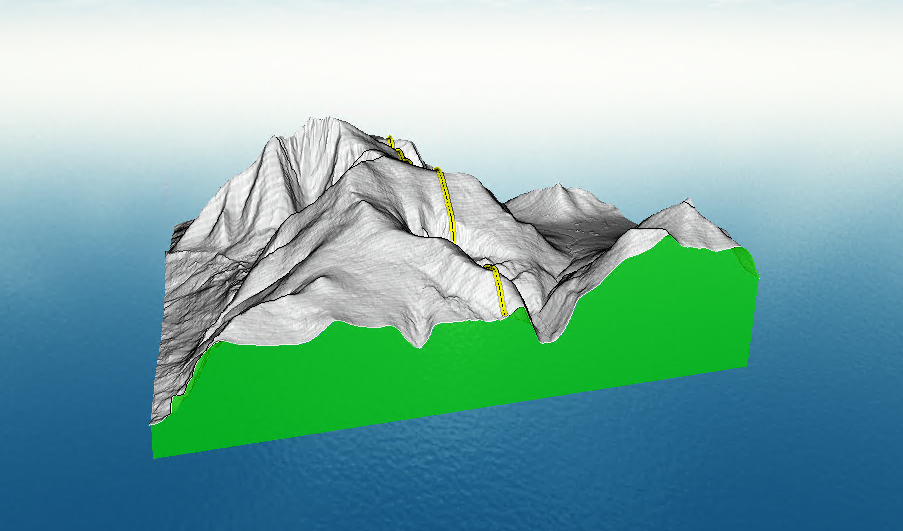 这种绿色表面是无底座侧壁的视觉表现形式,如在 3D 查看器中看到的那样。
底座的高度应低于打印件的最低点。底座厚度设置决定了底座挤出的高度,即底座低于数据最低点的高度。如果将其设置为 0,底座将直接位于最低点,这可能会在 3D 打印件上形成孔洞或薄弱区域,具体取决于层厚,如图所示。我们建议底座厚度至少为 2 毫米,以确保其牢固性。
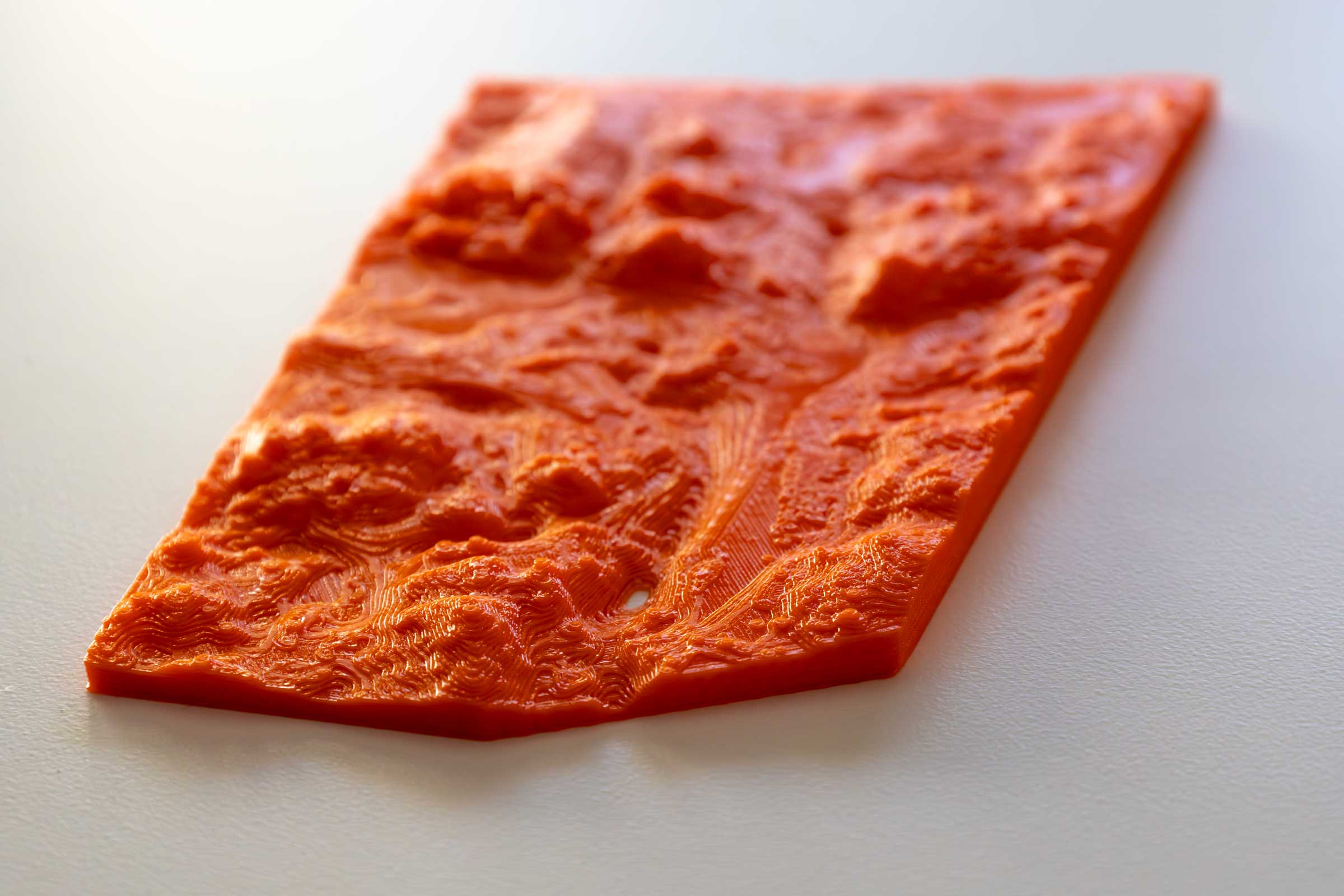 该测深数据采用薄底印刷,在前端附近形成一个小孔。
采样间隔:
对于从事地理信息系统(GIS)工作的人员来说,采样间距是一个熟悉的概念,它指的是数据的网格单元大小。您也可以将其理解为分辨率。更高的分辨率(数值更小)会生成更精细的模型,但代价是文件更大。如果您要将大面积区域缩小到适合打印尺寸,那么更大的数值(更低的分辨率)会更实用。例如,在创建大峡谷模型时,1米的分辨率可能会导致细节过小,无法在最终打印件上显示。对于如此大的区域,将分辨率设置为100米或更高会更实用。
点击“确定”导出数据。您可以在 Windows 系统中使用自带的查看器查看实体模型,以确保底座厚度和 Z 轴方向的缩放比例符合预期。现在,文件已准备好进行切片和打印!
你用 Global Mapper 创作过有趣或有创意的打印作品吗?在社交媒体上标记我们吧!
LinkedIn, Instagram, Facebook
如果您想体验 Global Mapper 的地形编辑和导出功能,请立即下载14 天免费试用版!如有任何疑问,请联系我们。
有助于您提高工作效率的其他工具:
- 如何制作3D纹理地形模型
- 如何生成轮廓
- 寻找免费 卫星图像 和 海拔 数据源
- 导出地形三维高程剖面图
- 如何利用激光雷达数据创建3D模型


