如何在 Global Mapper Pro 中使用新的地形绘制工具
2020 年 10 月 20 日Global Mapper® 的一大优势在于其地形处理功能,并且随着每个版本的更新,地形创建、编辑、分析和导出工具都得到了显著增强。在最新版本的 Global Mapper Pro 中,新增的地形绘制工具允许用户使用光标像画笔一样手动操作地形,以各种方式绘制和编辑地形高程表面。
地形绘制工具位于“分析”工具栏或“分析”菜单中。启用后,将出现“地形绘制选项”对话框,您可以在其中选择编辑地形数据时要使用的画笔类型和操作。
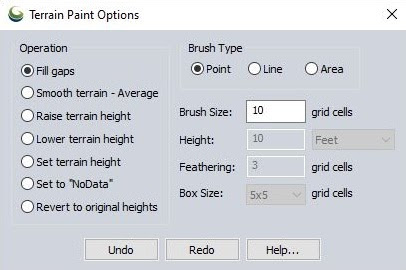
刷子类型
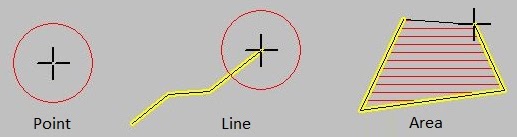
点和线画笔类型均允许以网格单元大小或像素分辨率增量设置画笔大小,该增量取决于正在编辑的图层。此值可在地形图层的元数据中确定。例如,如果图层的单元大小为 5 米,则 10 个网格单元的画笔直径为 50 米。对于点画笔类型,画笔范围内的地形将根据所选操作进行修改。
使用线型和面型笔刷时,地形编辑过程与数字化工具类似。单击鼠标左键可放置顶点,单击鼠标右键可设置最终线顶点或闭合面要素。使用线型笔刷时,笔刷中心与绘制的线相对应,笔刷大小决定了地形编辑区域与线之间的距离。使用面型笔刷时,所选操作将编辑绘制边界内的整个区域。
在某些操作中,羽化用于将编辑后的值与周围地形融合。对于“抬升地形”、“降低地形”和“设置地形高度”操作,可以设置网格单元中的羽化距离,以实现原始高程和修改后高程区域之间的平滑过渡。
编辑操作
“填充间隙”工具使用反距离加权 (IDW) 方法,利用周围像素的值填充地形中的空洞或空白区域。此操作适用于填充由破碎或不完整的点云生成的地形数据中的空洞。
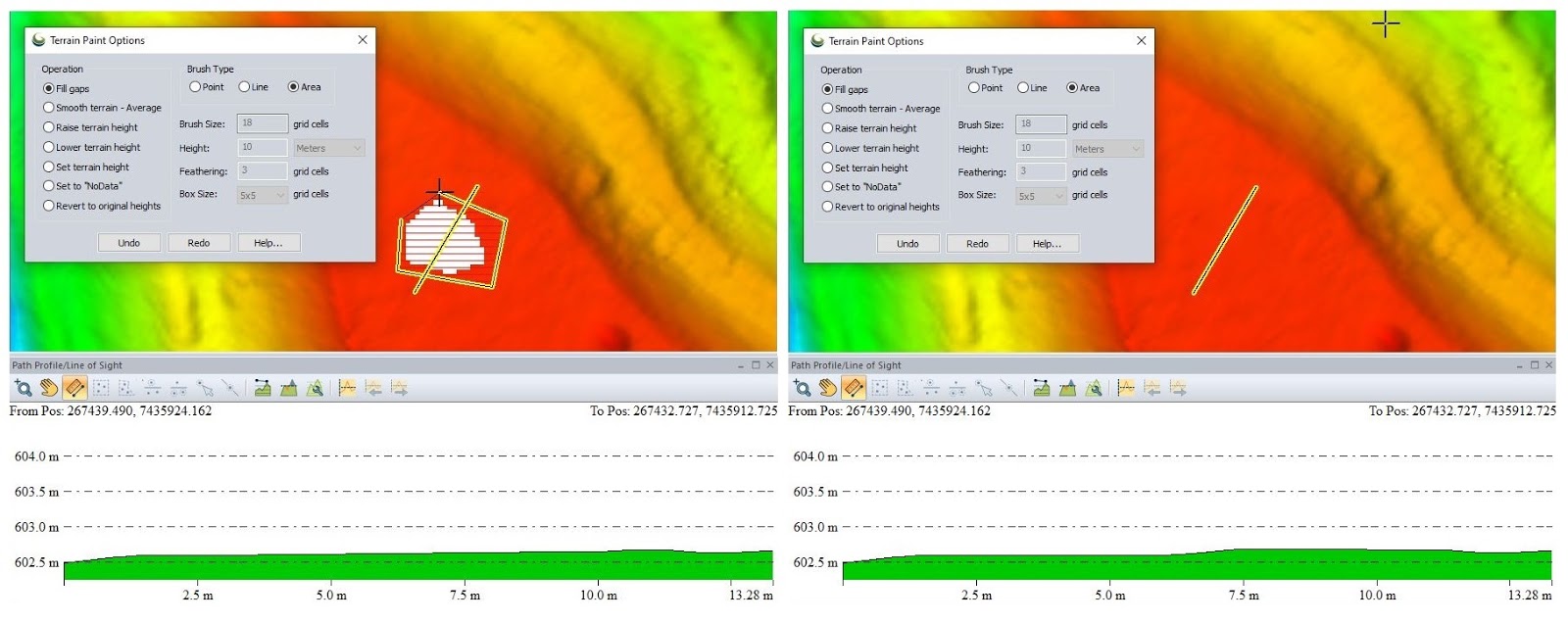
下图是根据已分类的点云生成的数字地形模型 (DTM),其中建筑物所在位置留有空隙。使用“填充空隙”操作,可以填补数据中的空隙,从而创建一个完整的 DTM 图层。
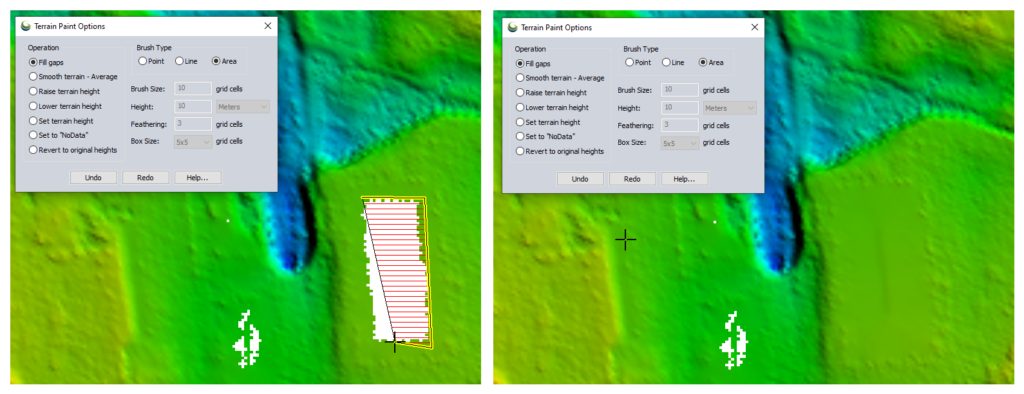
使用指定画笔大小的点画笔类型,可以用相同的方法填充数据中较小的间隙。
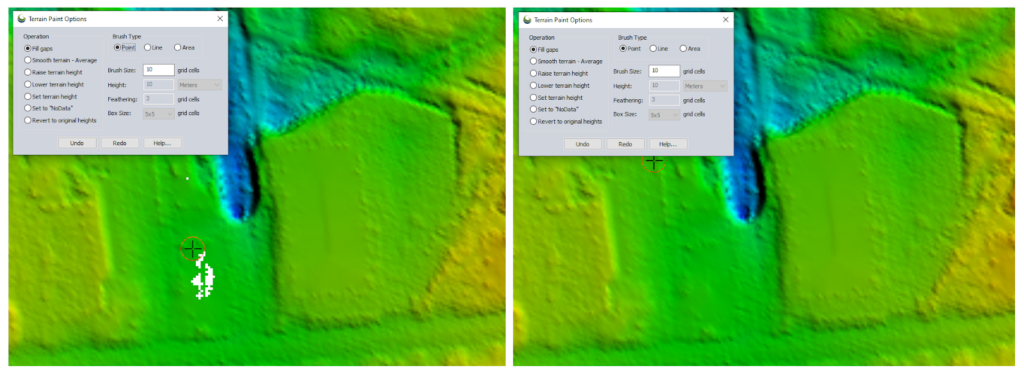
平滑功能会根据指定的框大小调整区域内像素的高程值。默认情况下,框大小设置为 5×5 网格单元,因此画笔区域内的每个单元格都会根据其周围 5×5 邻域内的平均高程进行调整。
“抬升地形”和“降低地形”功能可将选定地形单元的高程升高或降低指定值。此功能用于调整现有地形特定区域的高程值。
下图展示了如何使用线条画笔和“抬升地形”操作将运河沿线的路径抬升半米。这种地形变化将影响后续的地形分析,例如流域和洪水模拟工具。
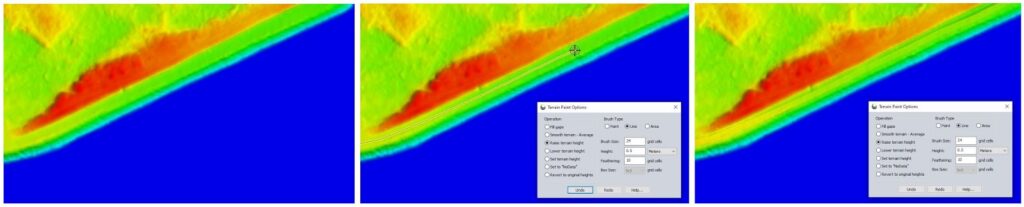
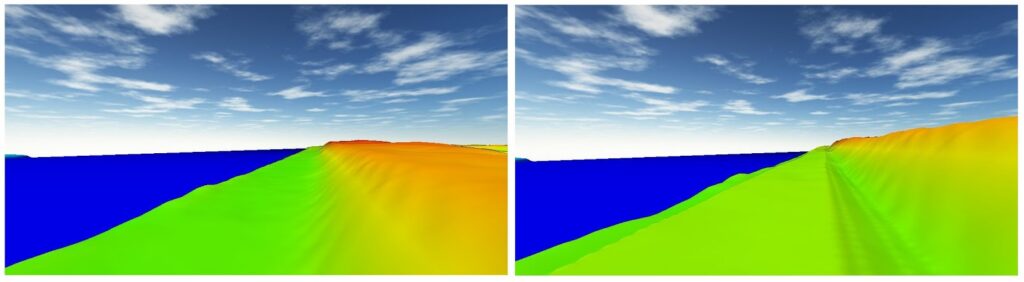
在 3D 视图中,可以清晰地看到较平坦的凸起路径与附近地形之间的过渡效果。这种过渡效果使坡度更加自然,并避免了修改后的值与附近未修改的值之间出现突兀的落差。
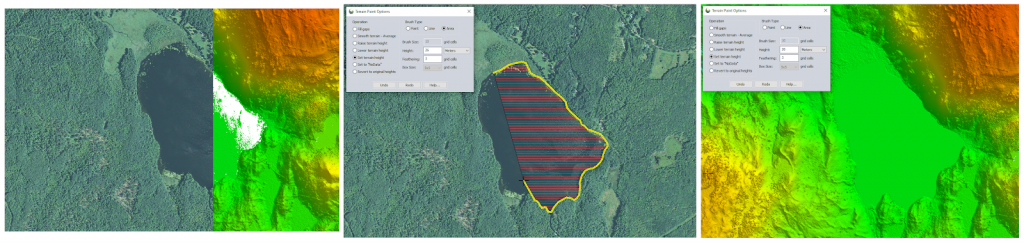
“设置地形高度”操作会在笔刷范围内应用特定的高程。与上述“抬升”和“降低地形”选项不同,此操作会使用定义的高程值覆盖现有高程。此操作可用于平坦化地形区域并填充数据中的空白区域,如下例所示。右图显示了一个池塘区域,其中部分数据缺失。由于原始点云中的噪声,池塘表面较为粗糙。使用区域笔刷类型和“设置地形高度”操作(值为 26 米),可以填充数据缺失区域,并将池塘区域平坦化到合适的高度。
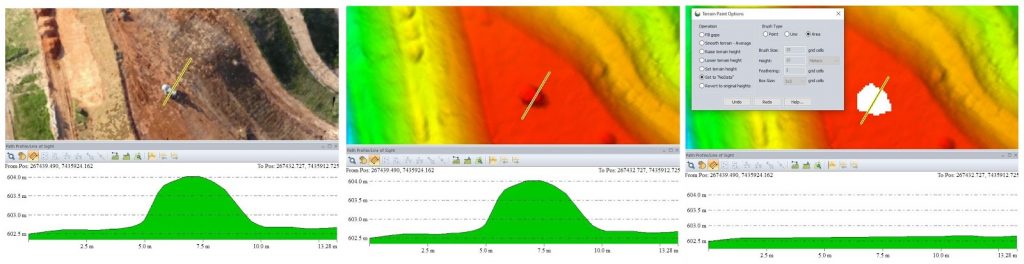
设置为“无数据”会从指定区域移除数据,从而在地形中创建空白区域。这可以作为清除数据异常的有效第一步,然后再使用其他地形绘制操作,根据周围的高程值来填补数据空白。
要消除卡车造成的地形隆起,必须先删除该区域的数据。
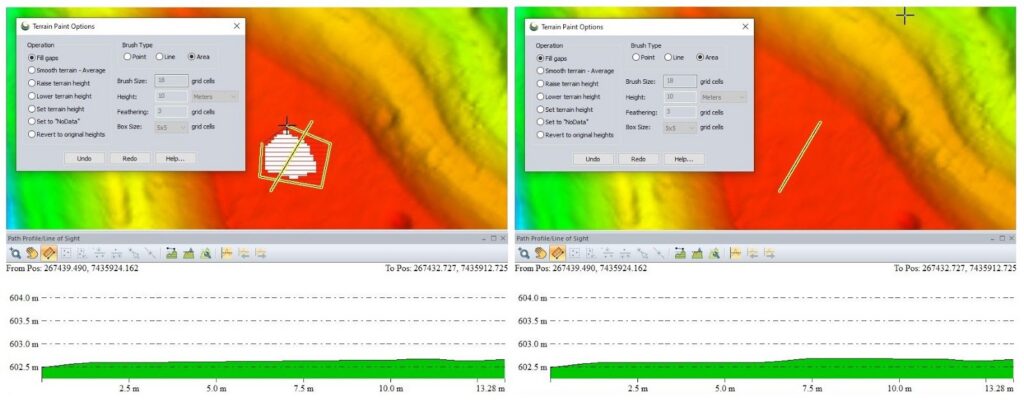
移除卡车特征数据后,使用“填充数据”操作来填充数据缺失区域。此过程可以消除因原始数据中包含卡车而导致的地形隆起。
“恢复原始高度”会撤销对地形所做的任何更改,并将像素高度恢复到其原始值。
激光雷达模块的地形绘制工具提供了一种直接且交互式的方式来编辑地形数据。该工具支持多种操作和编辑方法,用途广泛。所有地形编辑都会保存在 Global Mapper 工作区中,并在将图层导出到文件时保留。这款创新工具能够对地形进行人为修改,并通过移除不需要的特征或异常来提高地形图层的质量,然后再继续进行复杂的分析程序。
如果您还不熟悉Global Mapper Pro,请立即申请两周免费试用。如果您想与我们的代表讨论该软件如何解决您独特的地理空间挑战,请申请演示!


