Global Mapper v24.1 的主要新功能
2023 年 5 月 25 日Global Mapper最新发布的“小版本”包含新工具、现有功能的增强以及最新的错误修复。Global Mapper 24.1 标准版新增了用户呼声很高的相对高程模型 (REM) 创建功能,该功能常用于突出显示河床等平坦区域的地形变化;此外,还新增了在地图布局编辑器中添加 2D、3D 或垂直透视插图的功能,以及扩展的栅格重采样方法。
其他一些小的更新包括:将控制中心的右键菜单项从“编辑属性”重命名为“图层属性” ,以更好地适应其功能;为地形图层添加了“英寻”作为支持的深度单位(1 fm = 6 英尺);以及能够裁剪掉线要素的一个或两个端点。
以下是 Global Mapper v24.1 标准版的三大主要新功能。本篇博客为两篇系列文章的第二篇。第一篇介绍了专业版的新功能,请点击此处阅读。
相对高程模型(REM)
除了Global Mapper丰富的地形分析工具外, 相对高程模型 现在可以使用新增的“创建相对高程栅格”工具创建此类栅格。这些栅格有时也称为河流高程模型,用于突出显示相对于线状要素(例如河流或公路附近)的地形变化。这些模型通过观察局部高程变化(而不是与海平面进行比较),帮助可视化在图像或数字地形模型 (DTM) 中可能难以识别的地形特征。
相对高程模型(REM)是基于沿线性地物(例如河流)采集的高程点而创建的,目的是突出地物内部和/或地物与周围地形之间的变化。在下图中,比较了同一区域的标准数字高程模型(左)和河流高程模型(右)。我们知道河流是向下流动的,因此 REM 消除了数据中的这种趋势。它们适用于测量相对于河流的高程变化,而不是与海平面进行比较。
地图插图元素
地图中可以添加插图,以便为主地图显示的数据添加空间参考或更多信息。您可能以前见过它们,它们通常是位于地图角落的较小、缩小比例的地图,用于帮助描述主地图所关注的世界区域。Global Mapper 在地图布局编辑器中更进一步,增加了插图功能。插图可以从普通的 2D 查看器创建,也可以从 3D 视图或路径剖面查看器创建。
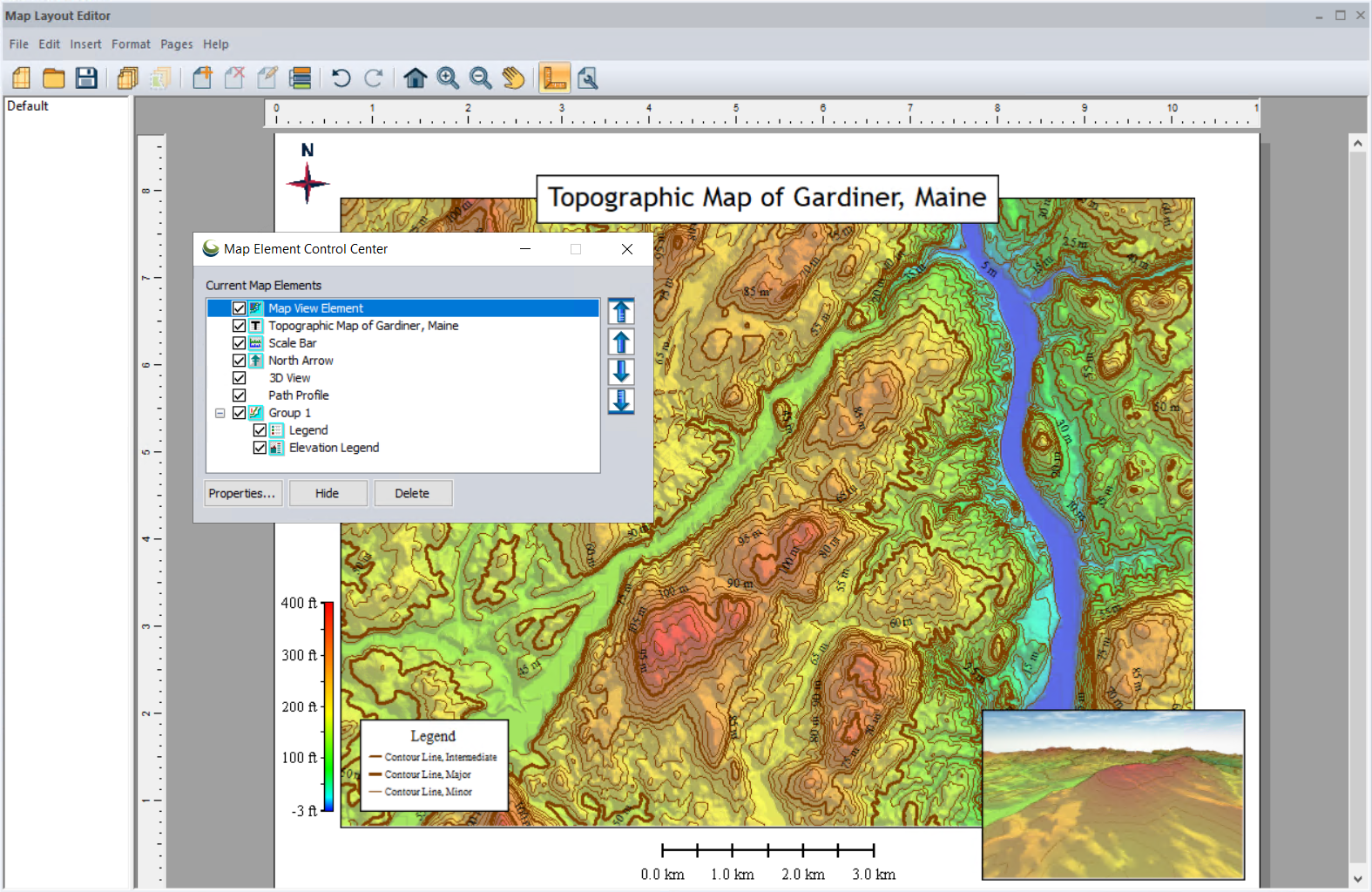 3D 查看器的插图地图(右下角)为主地图中显示的数据增加了透视效果。
Global Mapper 中的插图地图元素是静态的,而非动态的。一旦在地图布局编辑器中创建,即使您更改原始数据,它们也不会随之改变。这意味着您无需担心在浏览数据时意外更改地图。要更新地图,请右键单击插图地图,然后在“属性”中找到“刷新”复选框。
3D视图中的插图地图在创建时会继承查看器当前的视角。这会显示任何具有高程值的矢量或栅格数据。选项之丰富,与3D查看器本身的功能一样无限。您可以将图像叠加在高程图层上,以显示地形地貌,或者添加额外的矢量信息,帮助读者理解地图中的重要内容。
这也适用于路径剖面图的插图。请注意路径剖面图窗口本身的比例(窗口的高度和宽度)。这些变化会影响图表的比例以及数据在工具中的显示效果,而这些变化也会反映在插图中。
 在地图布局编辑器中的新“插入地图元素”中,您可以从路径剖面工具、2D 视图或 3D 查看器创建插入地图。
新的重采样方法
v24.1 在现有功能的基础上新增了多种栅格数据重采样方法,包括方向梯度、边缘检测等。这些滤镜可在影像和地形数据的栅格选项中找到,可应用于图层以突出显示图案或改善显示效果。这是 Global Mapper Pro 中更强大的工具“应用卷积滤波器”的简化版本。
在下图中,将经过 Sobel 水平重采样方法处理的图像与原始图像进行比较。此滤波器使用加权核来突出显示图像中的水平图案。核是由加权值和零组成的模式,忽略核中的某些值有助于强调图案,具体取决于哪些单元格被强调以及强调的程度。可以看到,地形中的水平山体特征和河流是如何被更清晰地显示的。该工具中的其他滤波器可以突出显示特定方向的图案,或者锐化图像以突出显示微小特征。
想体验 Global Mapper 标准版和专业版 v24.1 的全新精彩功能?立即下载14 天免费试用版!如有任何疑问,请联系我们!


