
Global Mapper Standard v25.1 的主要新功能
2024 年 2 月 20 日Global Mapper 25.1 版本现已发布,带来了大量全新的数据显示选项和工具。值得一提的是,山体阴影工具现在能够根据位置和时间在地形图层上创建阴影,模拟真实世界的太阳角度。Global Mapper 25.1 版本还改进了其强大的数据编辑工具,新增了使用矩形裁剪网格要素(例如由像素生成的点要素)的功能。将 Global Mapper 与定位设备配合使用的用户将会欣喜地发现,25.1 版本可以通过 TCP 和 UDP 协议接收来自 GNSS 设备的位置数据,包括对 Trimble 设备的支持,与Global Mapper Mobile的功能相同。在 Global Mapper Pro 的路径剖面更新基础上,标准版进一步优化了设置对话框,使其更易于使用,并新增了将地形着色器应用于高程数据的功能。其他数据显示更新包括对 3D 查看器的改进,例如新增了 3D 要素信息工具和更精确的点要素缩放功能。
所有列出的功能在Global Mapper和Global Mapper Pro中均可用,但 Pro 版的功能仅限 Pro 版用户使用。与以往一样,完整的新增功能、更新和错误修复列表包含在v25.1 知识库中。
对 25.1 版本中的新 Pro 功能感兴趣吗?请查看这篇博客:Global Mapper v25.1 Pro 的主要新功能。
根据位置、日期和时间自动计算太阳/阴影位置
Global Mapper 中的Hilshade 工具可在地形数据上显示方向性阴影。它可用于可视化地形纹理、估算阴影等。25.1 版本增强了该工具的功能,新增了根据指定位置的时间计算太阳方位角和高度角的选项。您可以使用数据位置或输入位置,为 Global Mapper 提供日期和时间,它将自动计算太阳位置,并在 2D 和 3D 工作区中显示。这使用户能够可视化一年中任何时间哪些区域会在一天中接收到阳光。日期和时间设置会自动本地化到数据位置;无需担心时间变化!
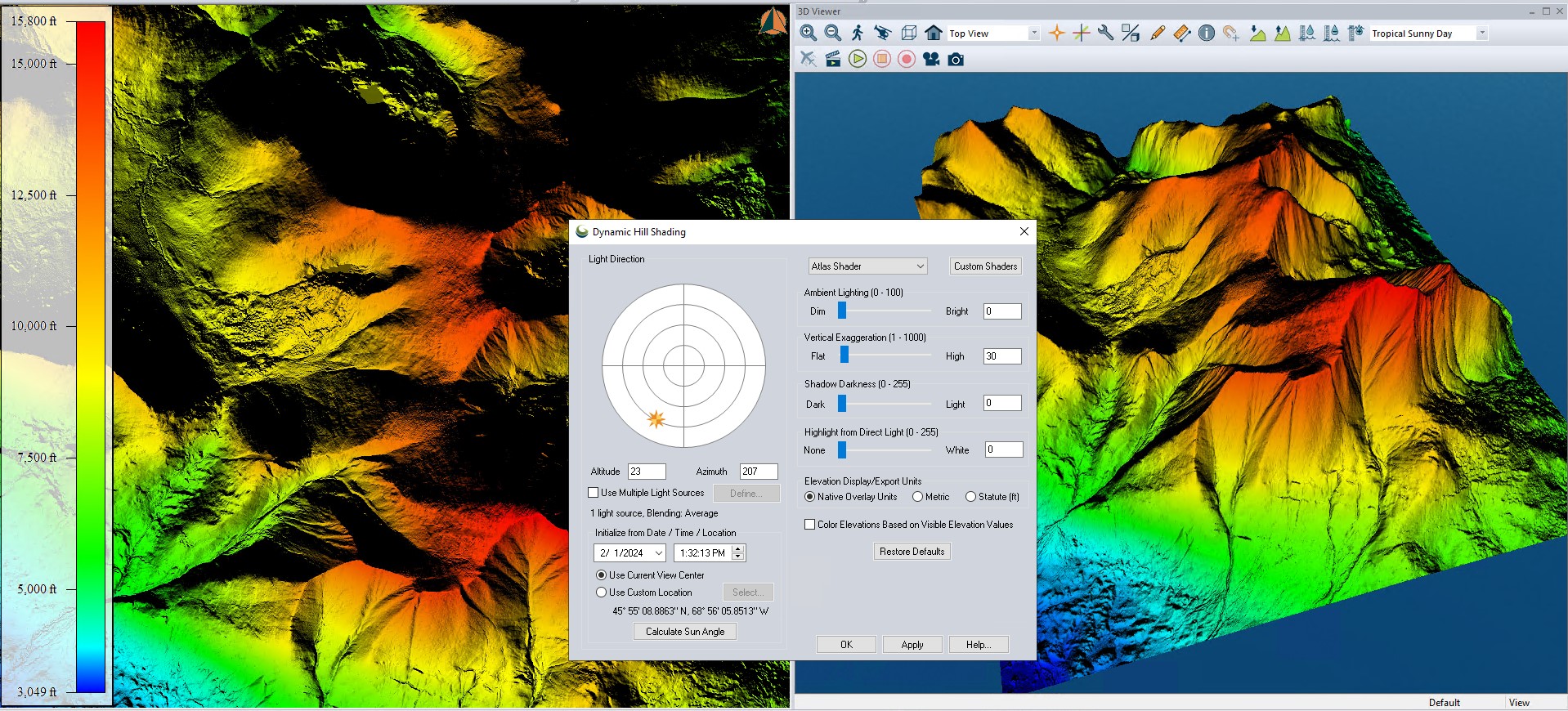 选择您的位置、时间和日期,使用更新后的山体阴影工具可视化太阳在地形上的角度。
3D 查看器中的矢量特征信息工具
“要素信息”工具是Global Mapper 的一项基本功能,它允许用户直接从工作空间查看要素的属性数据。现在,3D 查看器中已实现了“要素信息”工具的扩展功能,可用于矢量和点云数据。您可以通过 3D 查看器工具栏中的新图标访问该扩展功能。其功能与 2D 版本类似,您可以单击激光雷达点以查看其元数据,或单击矢量要素以显示与所选要素关联的所有属性信息。选定的矢量要素也会在 2D 视图中被选中,并且还包含用于调整数据值的编辑选项。
请注意,与数字化工具类似,人为拉伸到表面的侧壁区域特征(例如建筑物)无法选择。这些拉伸特征并非真实存在,但它们所基于的顶点是真实存在的,并且可以被选中。使用“特征信息”工具中的“编辑”和“顶点”功能可以更改数据,并在 3D 查看器中查看更改效果。
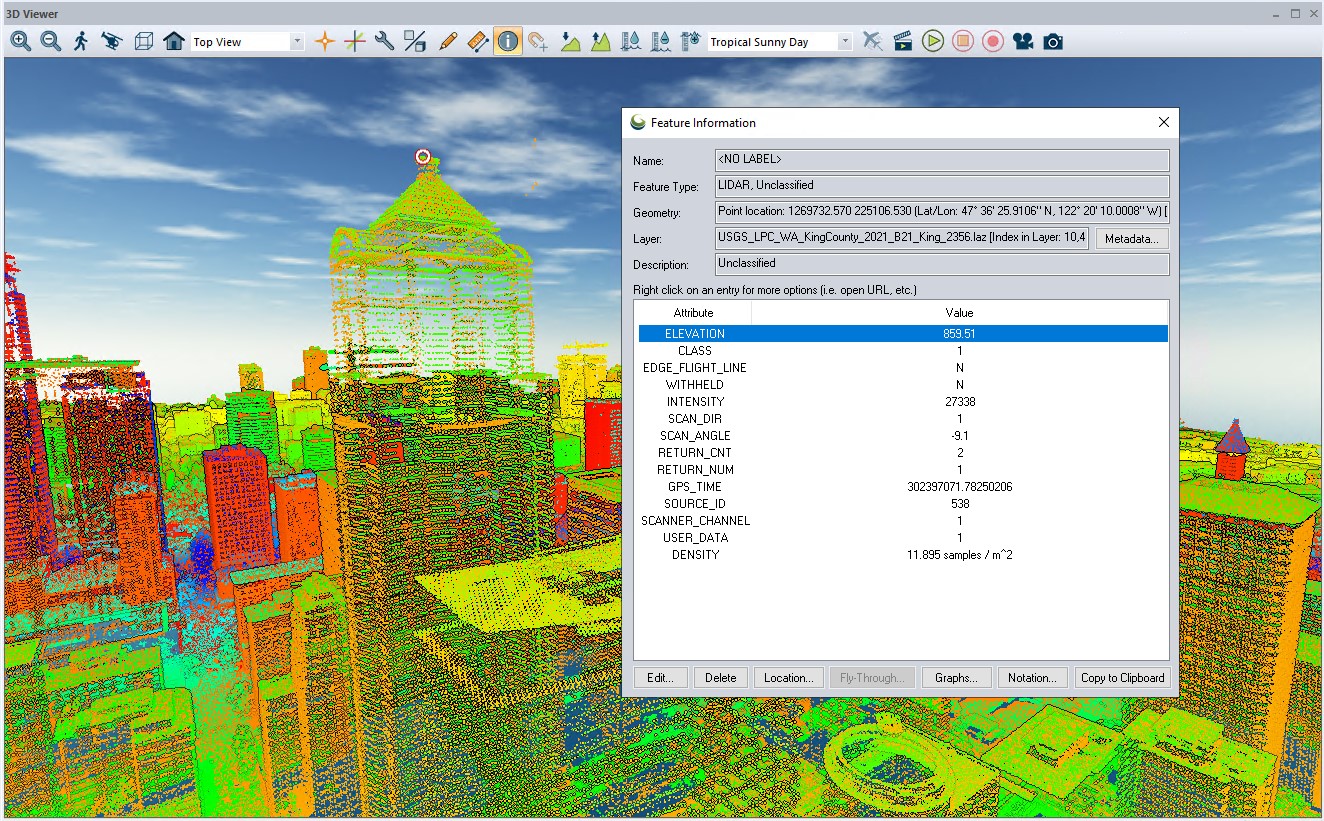 图中用传统的 Global Mapper 红色靶心圈出了选定的激光雷达点。用于突出显示选定要素的靶心不会被其他几何体遮挡,因此它始终可见,即使透过其他数据也能看到。
路径配置文件中的新设置和高程着色器
在Global Mapper软件中对下拉分析菜单进行重新组织后,路径剖面设置也按功能进行了分类,以便于使用。现在共有三个选项卡:常规设置、数据显示和垂直/平行路径剖面。
路径剖面工具的另一项新功能是能够在路径剖面视图中使用高程着色器(包括自定义高程着色器)为地形数据着色。
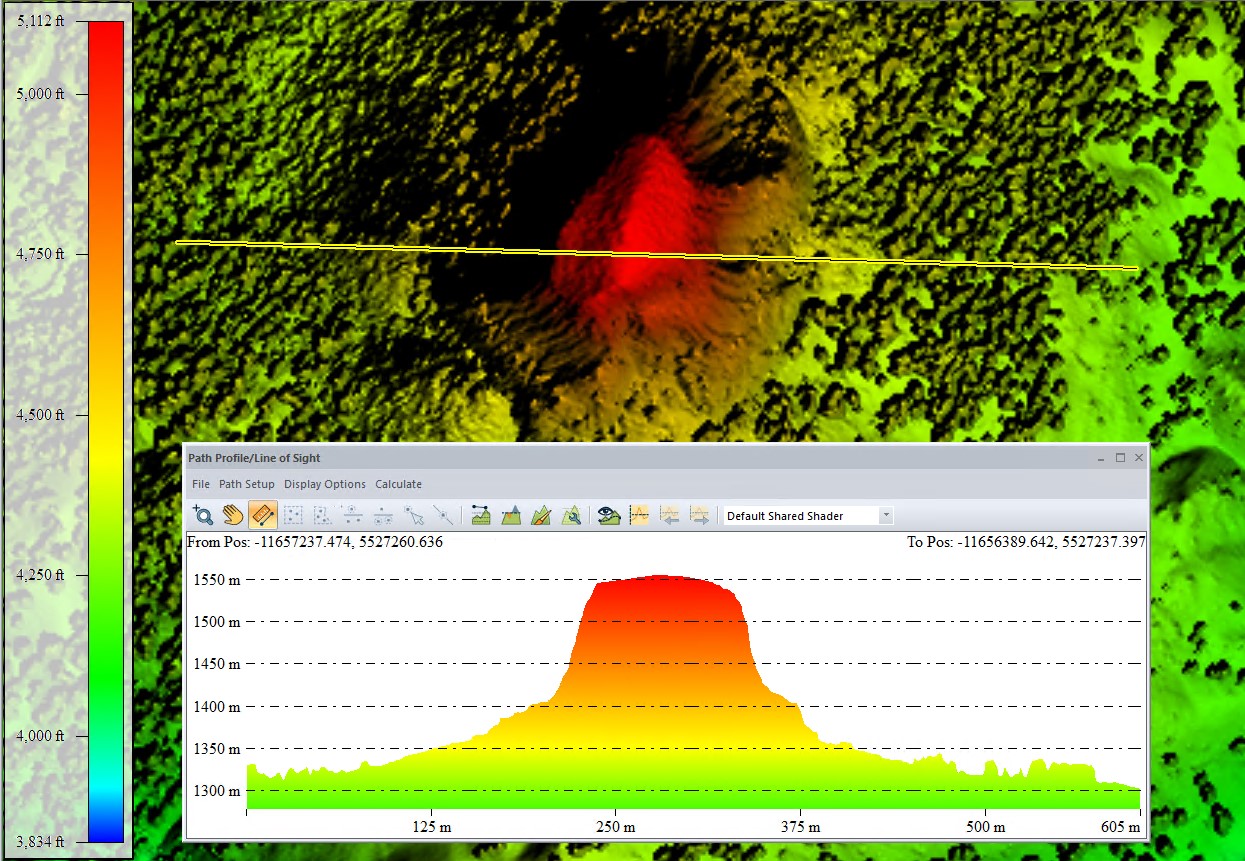
在路径剖面窗口中使用高程着色器有助于改善路径剖面窗口中的数据可视化效果,并便于根据工作区视图进行数据解读。右键单击路径剖面窗口,即可找到更多自定义选项,例如背景颜色、文本颜色、字体等。
创建平行轮廓线
路径剖面工具现在除了现有的垂直剖面路径外,还支持平行剖面路径。这些沿定义路径间隔分布的地形或点云数据横截面视图,使用户能够查看路径剖面的各个子部分。使用平行和垂直路径,可以一次探索一个区域的地形数据。平行剖面可以由单线段路径创建,也就是说,由没有转弯或额外顶点的线段创建。
这些路径还可以导出为线要素,描绘地形的最高高程值,如下图所示。透视路径是将线性地形数据导出到无法像 Global Mapper 那样处理复杂地形数据的建模软件的绝佳方法。
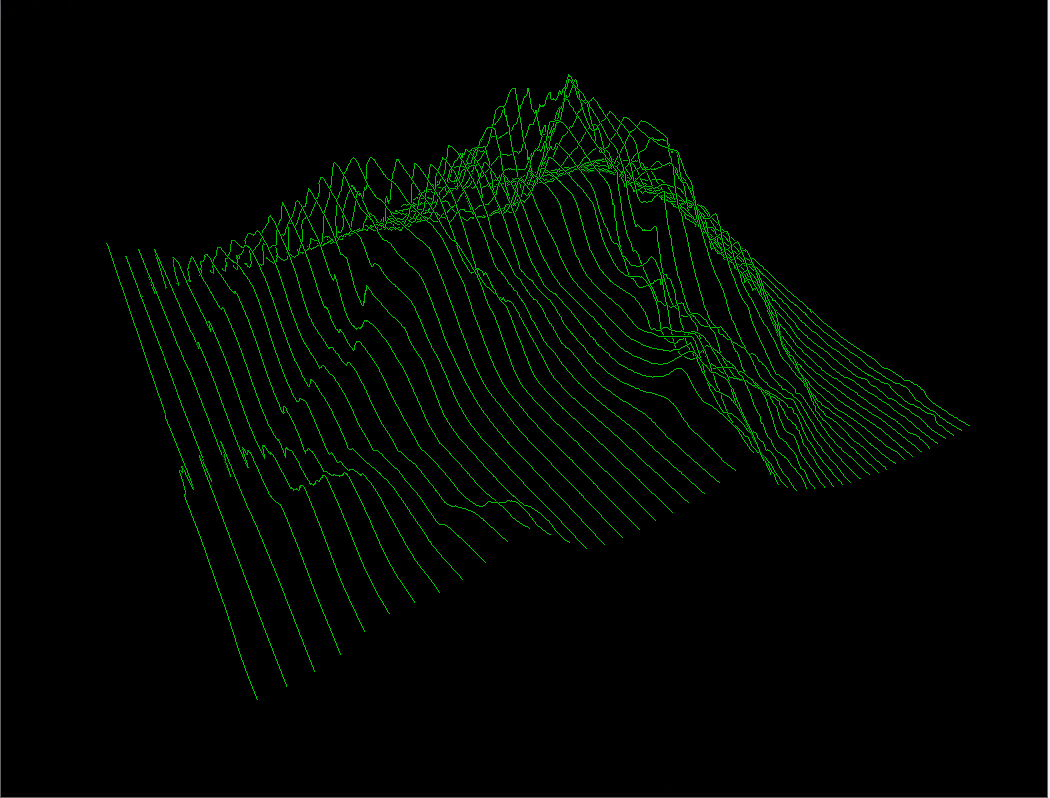
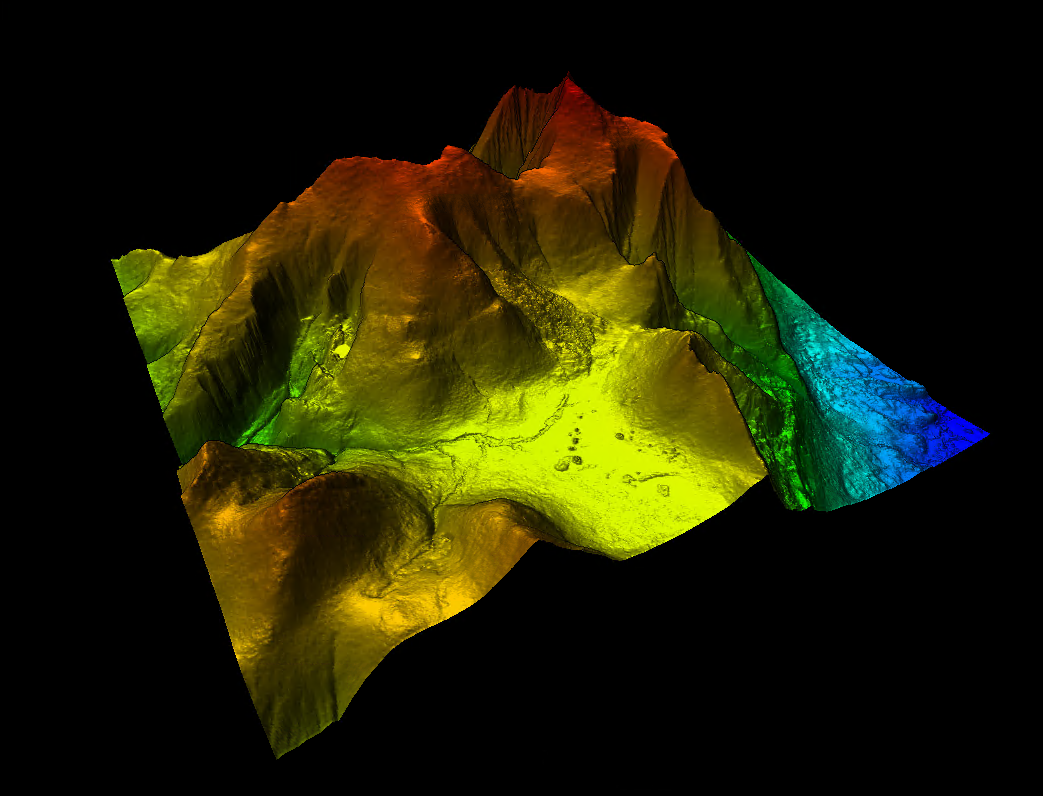
平行路径和垂直路径也可以用来创建令人惊叹的三维地形表示,以一系列平行的 3D 线条的形式显示。
网格裁剪
期待已久的网格要素裁剪功能终于上线了!Global Mapper 一直以来都支持裁剪矢量、栅格和激光雷达数据,但网格图层的结构有所不同。网格由顶点和多边形组成,共同定义了物体或地形的形状。全新的网格裁剪功能可以裁剪网格图层的边缘,使其与选定矩形区域要素的图层边界相吻合。如果选定的区域要素不是矩形,则会使用图层的边界框。只需选择区域要素,打开裁剪工具,并确保勾选“网格”和“标记已裁剪要素已删除”复选框即可。(想要撤销裁剪操作?使用键盘上的 Ctrl+Z 即可撤销最近的操作。)
这在利用无人机采集的影像进行像素到点的转换时尤为有用。摄影测量法基于影像内容创建三维数据。这种方法在研究区域的主要部分效果很好,但在边缘区域,由于影像覆盖较少,可用于构建三维模型的数据也较少,生成的网格边缘可能不够清晰。(注:这就是为什么在研究区域外稍稍采集一些缓冲区影像通常是有益的。)通过新增网格裁剪功能,用户现在可以将网格要素的范围限制在预定义的区域内。
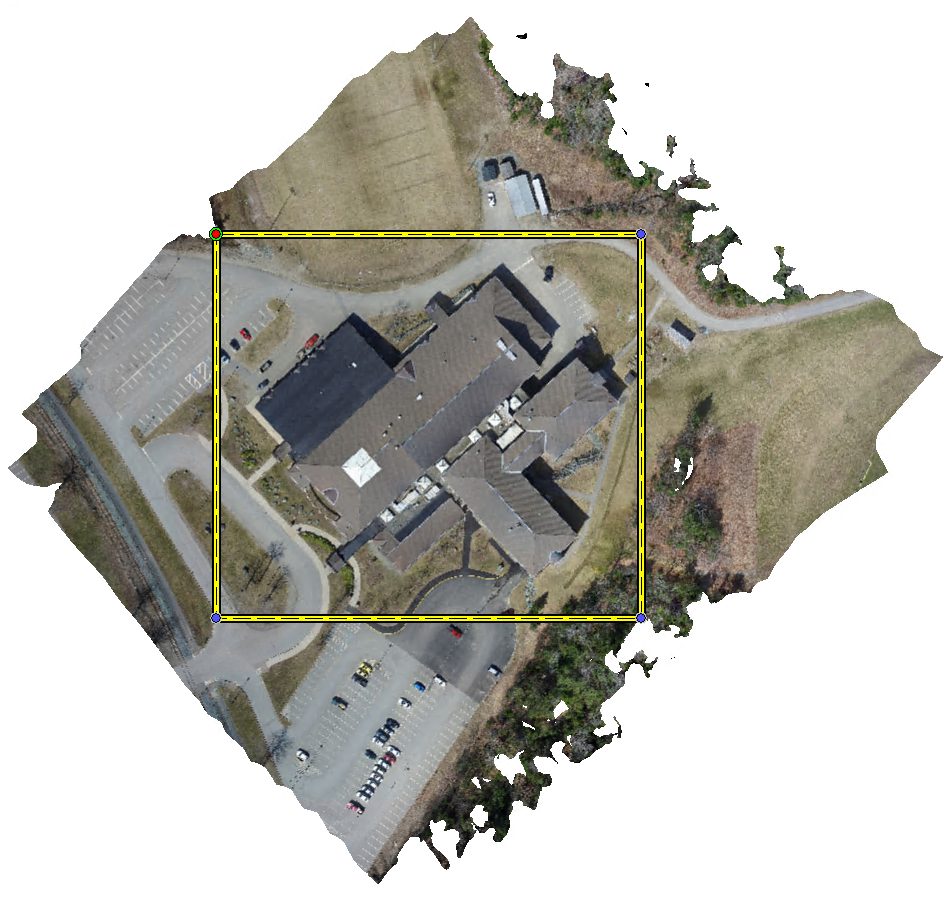
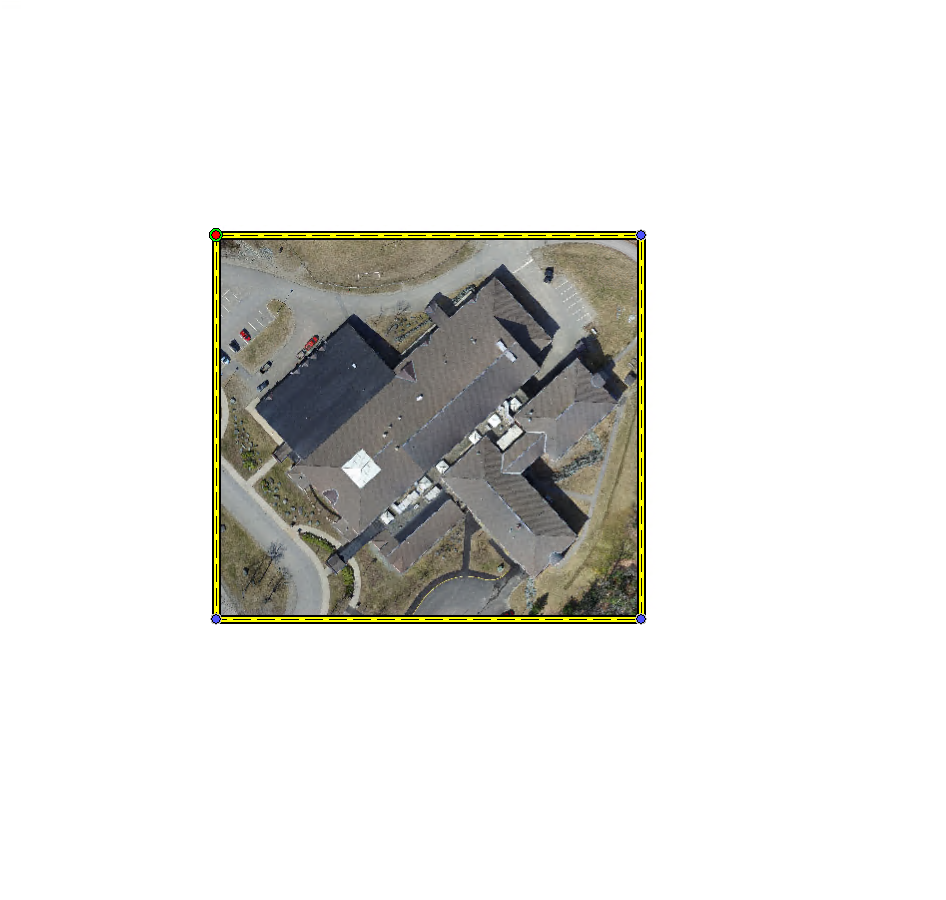
使用面要素裁剪网格图层。如果选定的面要素不是矩形,则将使用图层的边界框。
生成适用于 3D 打印的 STL 文件
Global Mapper 自 16 版本起即可导出 STL 3D 文件。现在,25.1 版本新增了专门的STL 导出选项,旨在简化 3D 打印导出文件的准备流程。这些选项包括以英寸、厘米或毫米为单位缩放最终模型,帮助您确定合适的尺寸,确保文件能够正确加载到切片软件中并适配打印平台。使用“底座”选项可自动生成底座和侧壁,使用“底座厚度”选项可确定底座应向下延伸至最低点的距离。请注意,如果将底座厚度设置为“0”,则可能会在模型中产生孔洞或薄弱区域,具体取决于您的打印层厚度。使用“Z 轴标量”选项可以放大高度变化,类似于3D 查看器的“垂直夸张”设置。
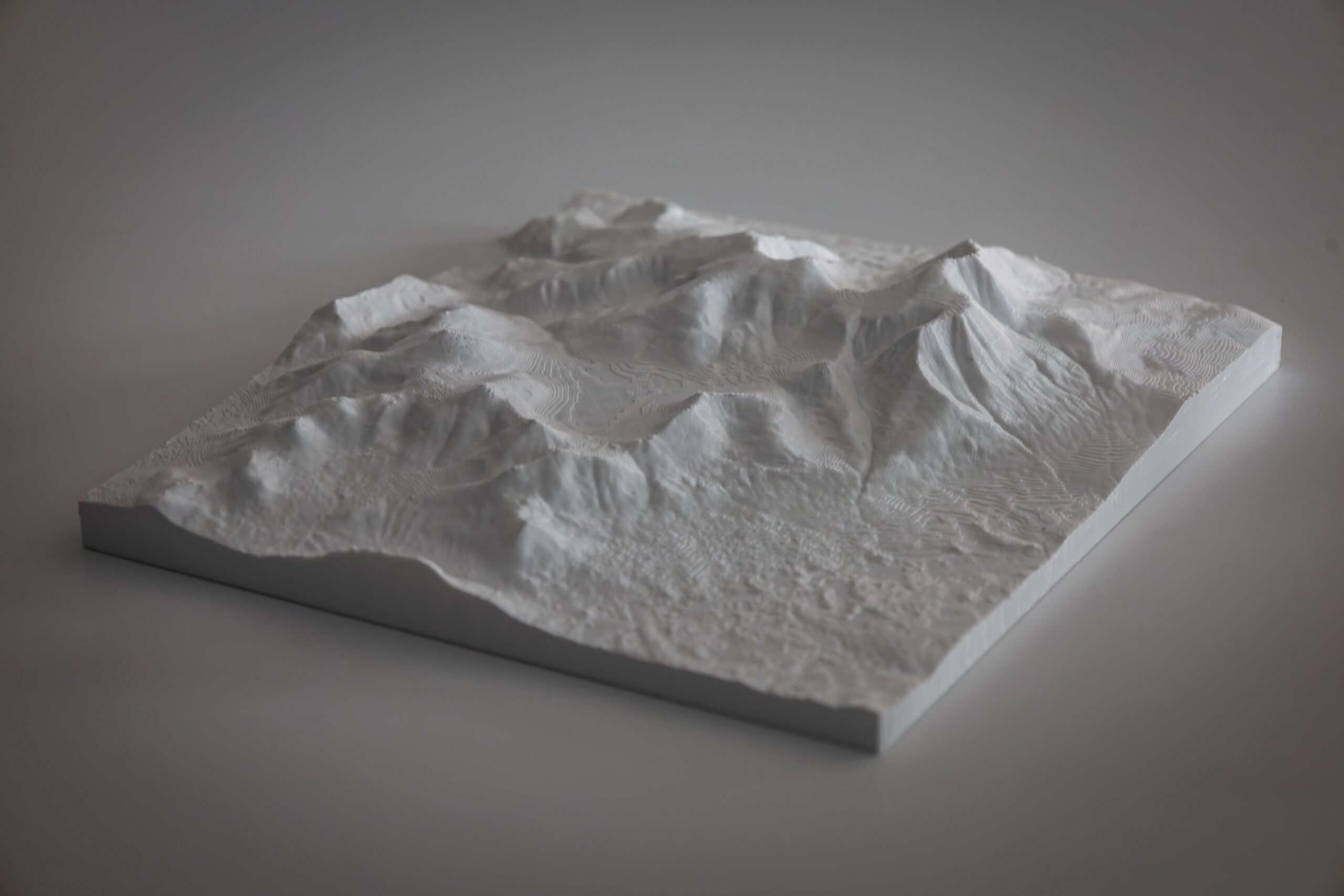 这是根据从 Global Mapper 导出的 USGS 高程数据创建的卡塔丁山 3D 打印模型。


