
使用 Global Mapper Mobile 将 GIS 数据带到现场
2021 年 7 月 6 日交通运输部门肩负着发展和维护国家道路基础设施的重任。由于公共道路网络遍布全国各地,交通运输部门需要能够将数据带到现场,以便根据需要评估和更新基础设施。借助现有数据库和支持 GPS 的程序,测量员和检查员可以使用Global Mapper工具包精确记录路况信息并更新地图。
作为一款GIS应用软件,Global Mapper拥有强大的数据可视化、编辑和管理功能。用户可以将现有地图和数据图层加载到工作区,从而探索现有基础设施,并通过地形编辑工具(例如地形绘制)规划即将开展的项目。虽然GPS设备可以连接到运行Global Mapper的计算机并用于创建新数据,但Blue Marble也提供了一种移动解决方案,用于现场数据的使用和采集。
Global Mapper Mobile让用户能够轻松地在小型手机或平板电脑上进行现场数据采集。该应用支持 Android 和 iOS 系统,可显示参考数据,并可用于编辑现有数据和采集新数据。现代手机和平板电脑均配备 GPS 功能,Global Mapper Mobile 可利用设备的内置定位服务在已加载的地图上定位用户。用户可利用此内置 GPS 信息轻松查看自身位置或记录新的要素。
创建地图并将其加载到 Global Mapper Mobile 中
让我们先回顾一下地图创建过程,并将其导入移动应用。由于台式机和笔记本电脑的性能通常优于大多数移动设备,因此地图创建过程首先在 Global Mapper 桌面版中完成。将现有数据图层加载到 Global Mapper 中,并根据需要编辑或创建数据。在 Global Mapper 工作区中,您可以应用栅格和地形显示选项,以及矢量图层的样式选项。在 Global Mapper 桌面版中创建地图,用户可以加载和浏览比实际工作中可能需要的更大的地图。如有必要,可以使用 Global Mapper 将数据集缩小到感兴趣的区域,以便进行实地考察。
下方是一张缅因州某地区所有公共道路的简易地图。道路的矢量样式由描述路面类型的属性决定。此地图和工作流程关注的是未铺设路面的道路。在四季分明的气候条件下,冬季的低温和春季的积雪融化常常会在泥土路面上造成坑洼和车辙,或者使道路状况恶化。这些乡村公共道路是该地区居民的重要交通要道,通常需要进行一定程度的年度例行维护。
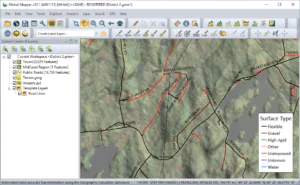
数据在 Global Mapper 中加载、设置样式和进行探索,然后打包并发送到现场设备。
在 Global Mapper 的“配置”对话框的“要素模板”部分,可以将图层的无要素模板添加到工作空间。要素模板本质上是图层的结构,它指定了要素类型、样式以及所需属性的结构。在工作空间中从要素模板创建图层后,可以将该图层计划共享到 Global Mapper Mobile,并用于标准化数据采集。
为了将矢量图层和栅格底图打包以便在移动设备上使用,地图会导出为 Global Mapper Mobile 格式。此导出操作会创建一个 Global Mapper Mobile 包文件 (*.gmmp),该文件高效地将栅格图层、矢量图层和高程图层打包到一个文件中,方便与移动设备共享。可以通过电子邮件附件、有线文件传输或共享驱动器(例如 Dropbox 或 Google Drive)将数据共享到移动设备。
在 Global Mapper Mobile 中打开和调整地图方向
将 Global Mapper Mobile 软件包传输到移动设备后,即可直接通过 Global Mapper Mobile 应用打开该文件。打开应用并点击“打开地图”按钮,即可浏览设备的文件存储并导入地图。
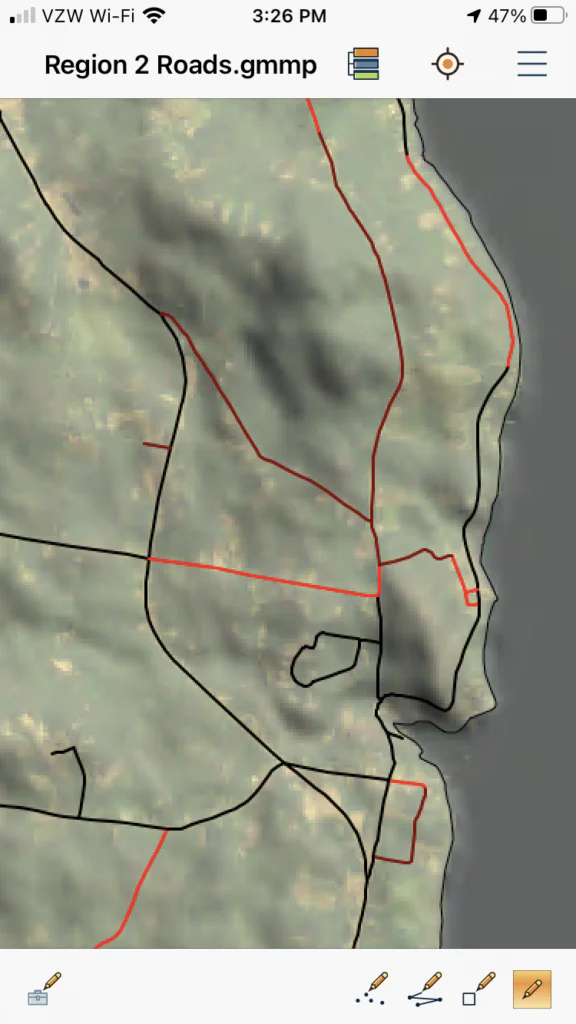
Global Mapper Mobile 中打开的地图包含从 Global Mapper 桌面版导出的数据图层。
与 Global Mapper 桌面版一样,Global Mapper 移动版也包含一个控制中心,其中列出了地图中存在的图层。点击控制中心中列出的图层即可将其隐藏,右侧的垂直点将打开图层选项,其中包括重新排列地图中图层的操作。
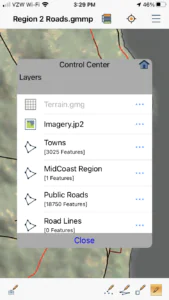
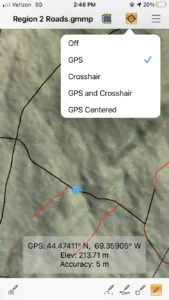
通过 Global Mapper Mobile 的控制中心,可以隐藏或重新排列图层。还可以从“位置显示”菜单启用设备和用户的 GPS 位置信息,以便在地图上显示。
控制中心旁边是 GPS 显示界面。启用 GPS 选项后,默认情况下会使用移动设备的内置定位服务在地图上显示 GPS 位置,并在屏幕上标注坐标位置和测量精度。显示 GPS 位置有助于用户在野外辨别方向,并更好地了解附近的地标。虽然蜂窝网络和 Wi-Fi 连接可以提高移动设备 GPS 定位的精度,但并非显示位置的必要条件。
由于移动设备内置 GPS 的精度可能无法满足机构数据采集的精度标准,因此,订阅了专业模块的 Global Mapper Mobile 可以连接并使用外部 GPS 设备。在主菜单右上角的“高级 GPS”选项中,可以选择并使用蓝牙连接的 GPS 设备。使用外部设备可以提高定位精度,这也会体现在屏幕上显示的 GPS 信息中。此外,在“高级 GPS”选项中,还可以查看卫星连接、高级位置信息和原始 NMEA 数据流。
要在已加载的地图中查找特定的道路要素,可以使用 Global Mapper Mobile 搜索矢量要素。点击屏幕左下角切换工具集,然后选择“搜索要素”。要开始搜索,请点击右下角的放大镜搜索图标。
在搜索屏幕底部,可以指定要搜索的要素类型。要搜索道路要素,区域和点的搜索功能将被禁用。返回对话框上半部分,可以选择一个属性,该选择会动态更新可用值列表。选择“路面类型”属性和“未改良”值,即可识别所有未改良的道路。点击“确定”返回地图视图,查看已选择的要素。此可视化图显示了可能需要检查和维护的粗糙路面。要确定即将检查的某条道路,可以再次使用搜索工具,按街道名称搜索,最终选择该要素。
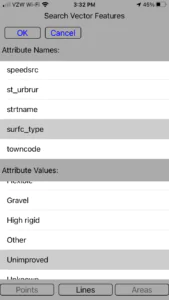
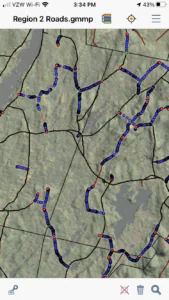
搜索所有表面类型值为“未开发”的线要素,即可选择地图上所有未开发的道路。
在 Global Mapper Mobile 中编辑和创建数据
要选择要素、查看属性和编辑矢量数据,必须从已打开地图视图左下角的工具箱中选择数字化工具。选择单个铅笔图标(数字化工具图标)后,即可单击选择矢量要素。再次单击选定的要素,即可打开要素信息以显示其属性。在此处可以编辑属性值,点击查看顶点即可编辑要素几何形状。
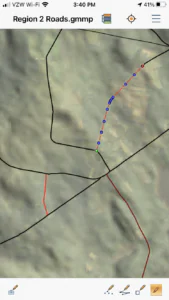
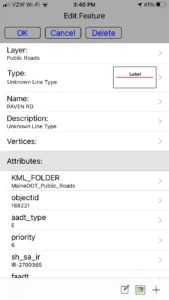
启用数字化选择工具后,单击一次即可选中某个特征。再次单击同一特征,即可打开特征信息进行查看和编辑。
要使用数字化工具集创建要素,请点击以启用点、线或面创建工具。每个工具按钮都会打开一个菜单,提示选择具体的要素创建方法。虽然可以使用手动点击在地图上绘制和放置要素,但在使用支持 GPS 的设备的小屏幕时,基于 GPS 位置记录要素的选项更为合适。
要记录未记录或已更改道路的轨迹,可以使用线要素创建模式,以特定距离或时间间隔记录沿线的顶点。点击数据创建方法开始数字化要素,到达道路终点后,点击对勾完成线的创建。
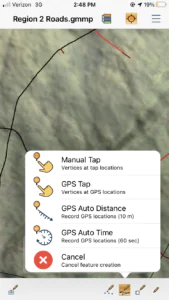
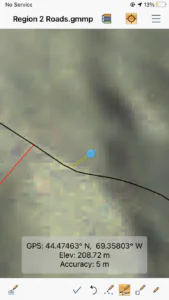
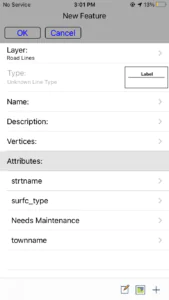
使用任何要素创建模式创建的线可以放置在现有图层、新图层或要素模板图层中。
与 Global Mapper 桌面版一样,创建要素几何图形时,系统会提示用户输入要素信息。系统会选择一个要素图层,如果选择的是要素模板图层,则应用程序会提示用户输入 Global Mapper 中为该模板设置的任何必需属性值。
Global Mapper Mobile 还支持采集图片并将其添加到地图中。用户只需在地图视图上长按,即可启动设备摄像头,在现场拍摄照片。拍摄的照片会被添加地理标签,并在地图上以图片点要素的形式显示在相应的 GPS 位置。照片会以矢量点要素的形式嵌入地图,并与地图一同保存。拍摄现场照片有助于补充地图上已有的注释和要素属性,从而更全面地展现目标道路及其所需的维护情况。
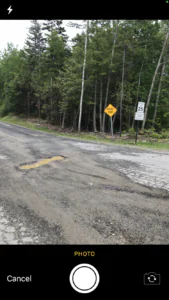
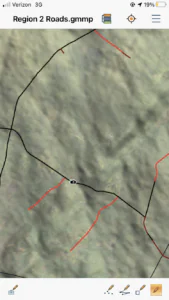
在地图上添加图像是捕捉项目现场或传达附加信息的一种有效方式。
将数据保存和导出到 Global Mapper
如果数据已采集或更改,则可通过 Global Mapper Mobile 主菜单将移动地图保存到设备上。然后,可以通过电子邮件导出该文件,或将其移动到共享驱动器,或通过有线文件传输将其移动到台式机或笔记本电脑。添加到地图的任何数据或更改,以及任何图像,都将以 Global Mapper Mobile 软件包格式 (*.gmmp) 保存并随地图一起导出。
然后将 Global Mapper Mobile 软件包加载到 Global Mapper 中,即可根据需要浏览、设置样式和分析修改后的数据。现场拍摄的图像现在已成为 Global Mapper 地图的一部分,可以使用要素信息工具打开并查看这些图像。
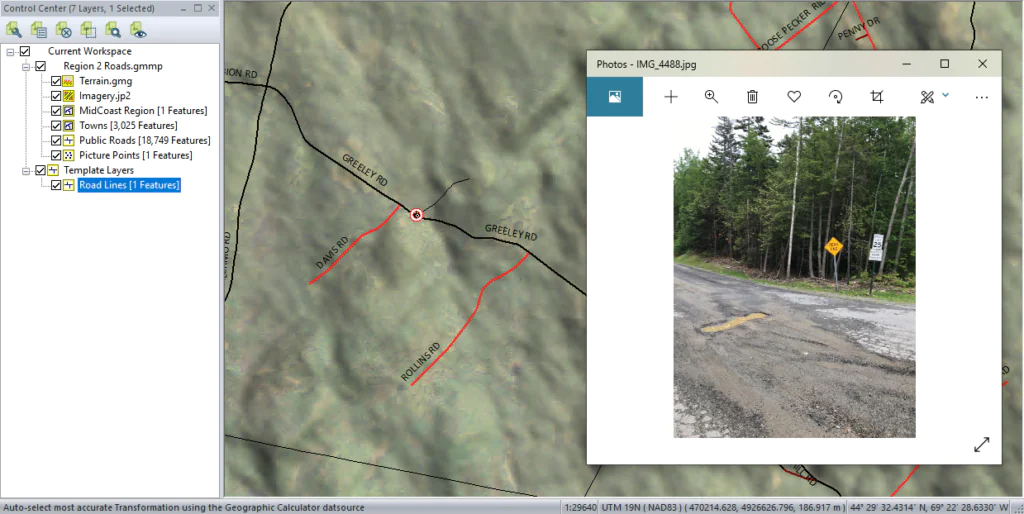
原始数据、创建的数据和添加的图像从移动设备传输到 Global Mapper 桌面版并打开。
交通部门建设和维护的基础设施,使得定位、勘测和记录现有设施状况的工作至关重要。Global Mapper 和 Global Mapper Mobile 提供了一个统一的系统,可以将数据从办公室以交互式和可编辑的格式传输到现场勘测人员手中,从而实现一致的数据可视化和收集。
如果您对 Global Mapper 感兴趣,请立即下载 14 天免费试用版。Global Mapper Mobile可在iOS App Store和Google Play Store免费下载。如有任何疑问或需要演示,请联系我们!
如果您喜欢这篇博客,您可能也会觉得以下资源有用:
使用 Global Mapper Mobile 将 GIS 数据带到现场
GeoTalks Express:管理 Global Mapper 和 Global Mapper Mobile 之间的数据


