在 Global Mapper 中恢复已删除的矢量要素
2023 年 8 月 29 日Global Mapper之所以如此易于使用,便于数据编辑、分析等操作,部分原因在于它对已删除要素的处理方式。从撤销管理器到独立的工作空间,已删除的要素并非真的消失。在需要时,你会感觉这简直像魔法一样简单:矢量要素存储在工作空间中,并在特定情况下可以恢复。一旦文件作为图层加载到工作空间,计算机上保存的原始文件就不会再被修改。对图层所做的任何编辑都会保存到工作空间,而你的原始文件则安全地作为备份或参考文件保留下来。接下来,我们将介绍几种在Global Mapper中恢复或“撤销”已删除要素的方法。
请注意,这些操作仅在您位于删除数据的原始工作空间中才有效,因为已删除的要素会保存在工作空间中。这一点尤其适用于导出操作,因为导出的文件不会包含任何已删除、已筛选或已裁剪的数据。
从工作区恢复已删除的功能
在 Global Mapper 中,删除要素的方法有很多种:裁剪、空间操作工具、键盘上的删除键等等,但无论采用哪种方法,删除的要素都会保存在工作空间中。删除的要素可以可视化以供参考,也可以仅供查看但仍从分析中排除,或者恢复其全部功能。
要在 Global Mapper 中可视化已删除的要素,请在工作区中单击鼠标右键,然后从选项菜单中选择“渲染已删除要素”(Ctrl + Shift + D)。此操作不会恢复已删除的要素,但会将其显示出来以便快速比较。它们将显示为原始图层背景中的浅色虚线或被划掉的点。
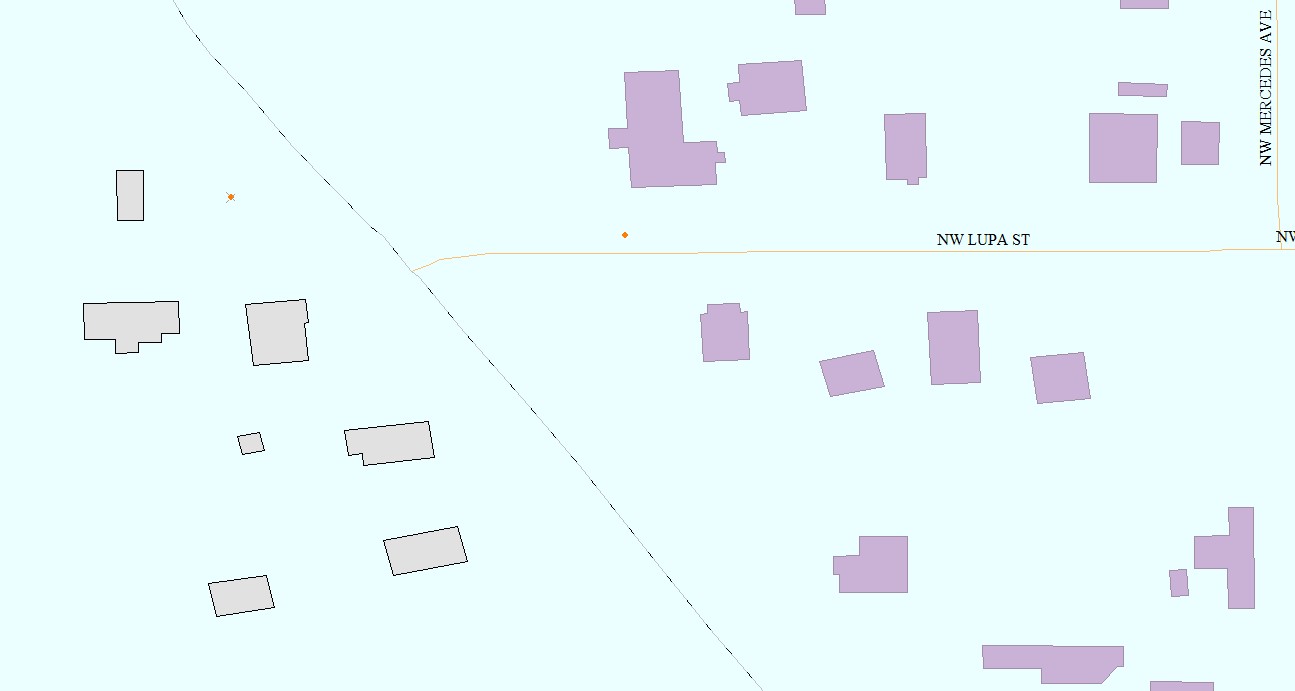 在可视化时,删除的要素将显示为灰色多边形、划掉的点或灰色虚线。
在 Global Mapper 中删除要素并不会彻底清除它们;它只是将它们标记为已删除,并从视图中移除(除非已启用)。图层中已删除要素的数量可以在控制中心查看。取消删除这些要素会重置此计数。
要“恢复”已删除的要素,首先将其可视化,使其显示在工作区中。然后,使用数字化工具选择已删除的要素,在工作区中的任意位置单击鼠标右键,然后选择“恢复”(Shift + Delete)。
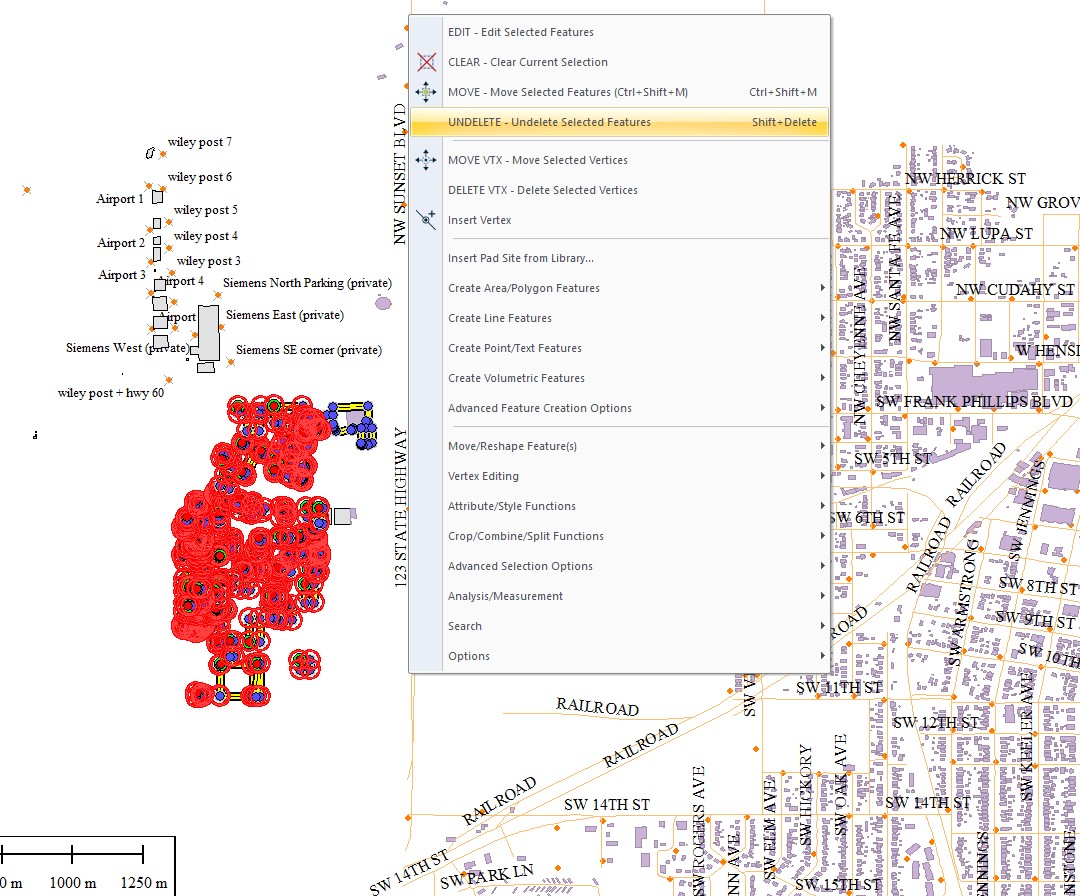 选中已删除的功能,即可在右键菜单中启用“恢复”选项。
提示:您想暂时删除某些要素吗?激光雷达内置了一个显示过滤器工具,专门用于根据属性禁用要素的渲染,但矢量要素范围太广,无法使用此功能。不过,您可以像复制文件一样轻松地将选定的要素复制粘贴到新图层中。选中要素,按 Ctrl + C,再按 Ctrl + V,然后系统会提示您选择数据的目标图层。删除原始数据后,移动后的要素将安全地保存在新图层中。
其他潜在的数据复活方法
重新加载原始文件
如前所述,数据加载到工作空间后,除非被覆盖,否则 Global Mapper 不会更改原始数据文件。因此,重新导入原始数据也是一种选择。数据将作为单独的图层加载。可以在图层之间复制和粘贴要素,以重新填充任何缺失的要素。要了解更自动化的查找存在于一个图层但不存在于另一个图层中的要素的方法,请参阅“空间操作”工具中的“谓词查询” 。
撤销功能
最近删除了哪些功能?包括这次删除在内的 Global Mapper 中的大多数其他操作都可以使用撤销功能 Ctrl + Z 撤销。您可以从“编辑”菜单打开“撤销管理器”。此对话框包含您最近执行的可撤销操作列表,并允许您选择要映射的操作。请注意,关闭工作区时,“撤销管理器”将被重置,所有功能都将丢失。有关撤销的更多信息,请参阅博客文章“就当什么都没发生过——在 Global Mapper 中撤销您的工作”。此外,您还可以尝试使用重做功能 Ctrl + Y,它可以撤销您刚才的撤销操作。
Global Mapper 拥有强大的属性和矢量编辑工具。立即免费试用 14 天,亲自体验 Global Mapper 的强大功能!如有任何疑问,请联系我们!


