Global Mapper Mobile 中的快速地形分析
2024 年 9 月 3 日Global Mapper Mobile®是一款实用的现场数据采集工具,适用于任何需要在手机或平板电脑上进行数据参考、编辑或采集的地图用户。除了在应用程序中查看和创建数字化矢量要素外,它还提供用于关键功能的快速地形分析工具。订阅 Global Mapper Mobile 的专业版模块即可解锁以下地形分析工具:等高线创建、体积计算和视域分析。
Global Mapper Mobile 中所有用于操作、查询或创建数据的工具都位于界面左下角的工具箱中。点击工具箱图标(图标上会清晰地显示当前使用的工具),即可打开工具菜单,选择所需的工具进行使用。
轮廓创建
等高线生成功能在 Global Mapper Mobile Pro 移动应用 3.0 版本中首次亮相,是其分析工具库中的最新成员。该移动版等高线创建工具依赖于已加载的地形数据,生成描述地形的矢量要素图层。虽然阴影地形数据能够有效地在二维地图视图中可视化地形变化,但等高线可以帮助描述海拔变化的陡峭程度。等高线密集排列的区域地形更加陡峭,结合海拔值的颜色,Global Mapper Mobile 用户可以获得更全面的地图区域地形描述。
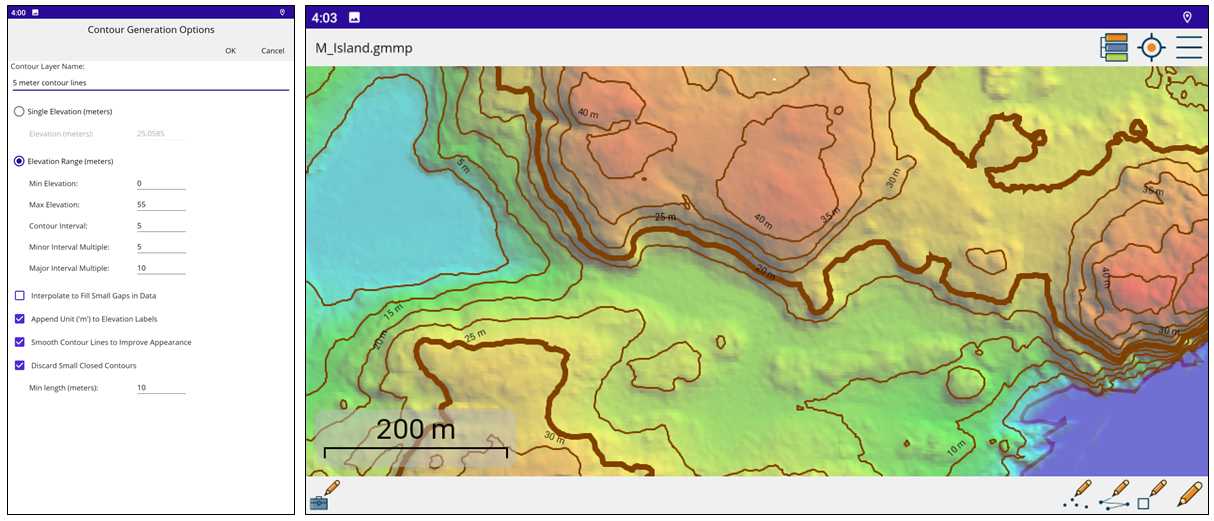
要在 Global Mapper Mobile Pro 中生成等高线图层,请打开包含地形数据图层的地图,然后点击工具箱选择“等高线”工具。与Global Mapper®桌面版中的选项类似,Global Mapper Mobile Pro 中的等高线生成选项允许您按给定间隔创建填充等高线集,或仅绘制单个高程的等高线。此外,还可以设置生成等高线的高程范围,默认值为已加载地形数据的范围。其他选项包括:对数据中的小间隙进行插值、添加单位标签、平滑线条以获得更美观的线条,以及丢弃长度低于设定阈值的闭合等高线。
体积计算
Global Mapper Mobile Pro 中已内置体积计算工具数个版本。作为一款地形分析工具,体积计算依赖于已加载的地形数据,计算范围由地图中选定的区域要素设定。同样,体积计算工具位于工具箱中,只有在加载了地形数据并选择了区域要素后才会打开。
在体积计算工具中,选定区域的高程有三种选择:平面基准、顶点高程或地形高程。第一种选择“挖填(平面基准)”要求用户输入一个值作为区域高程。第二种选择“挖填(顶点高程)”使用选定要素顶点的高程;用户还可以通过此选项以列表形式查看顶点高程。第三种选择“地形高程”沿选定区域的边界对已加载的地形进行采样。无论选择哪种方法,该工具都会使用体积计算选项指定的高程在选定区域上创建一个插值曲面,并将其与选定区域内的地形进行比较以计算体积。
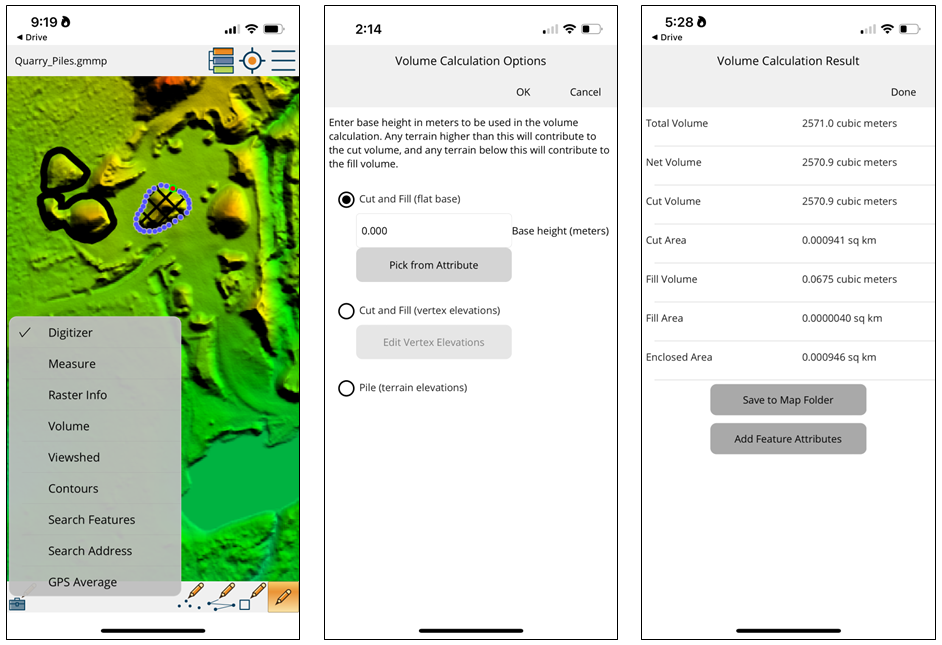
Global Mapper Mobile Pro 3.0 版本新增了体积计算报告界面,用户可以选择将计算值添加到选定的矢量区域。这样,体积计算结果就可以附加到地图中的矢量区域,方便保存和分享。
视域分析
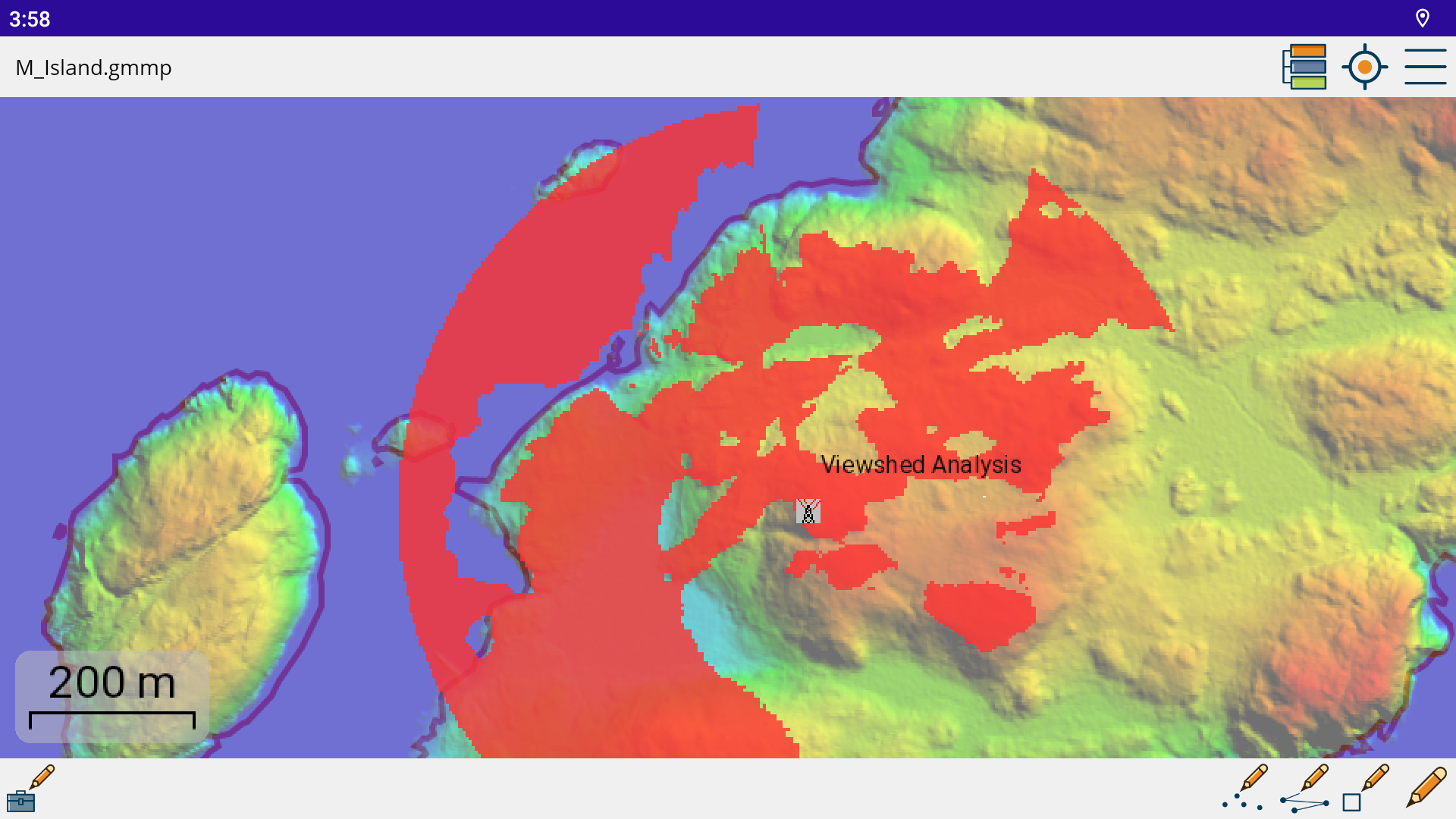
Global Mapper Mobile Pro 中的第三个地形分析工具是视域分析工具。视域分析工具可用于在 Global Mapper Mobile 中快速进行视线分析,它使用选定的点或 GPS 位置,根据已加载的地形数据计算可见或隐藏区域。由于视域计算中可以使用 GPS 位置,用户可以根据其在现场的当前位置完成相关的可见性计算。您可以在这篇博客中了解更多关于在 Global Mapper Mobile Pro 中使用视域分析工具的信息。
从参考地图到收集 GPS 数据,Global Mapper Mobile 都能轻松胜任。该应用支持 iOS 和 Android 移动设备,立即免费下载!如需了解更多关于订阅 Pro 模块以获取应用内高级选项和分析工具的信息,请访问bluemarblegeo.com/global-mapper-mobile。


