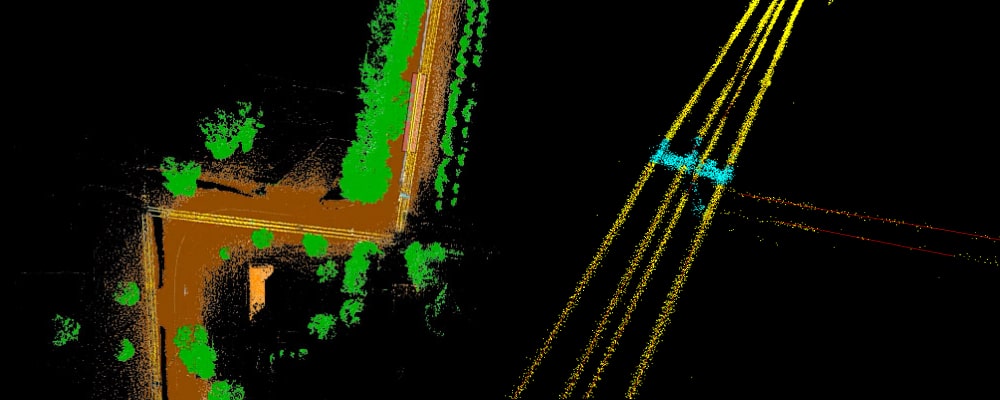
利用点云测量植被侵占
2025 年 6 月 3 日植被过度生长不仅影响美观,还会造成更多问题。树木侵占电力线或其他公用设施会增加植被火灾和停电的风险。作为预防措施,植被控制是公用设施和风险管理运营中的标准环节。通过远程方法测量植被对建筑物、道路交叉口和电力线等资产的侵占情况,可以节省时间和精力。Global Mapper®中的点云编辑和处理工具套件非常适合在这些侵占情况造成危险之前将其识别出来。
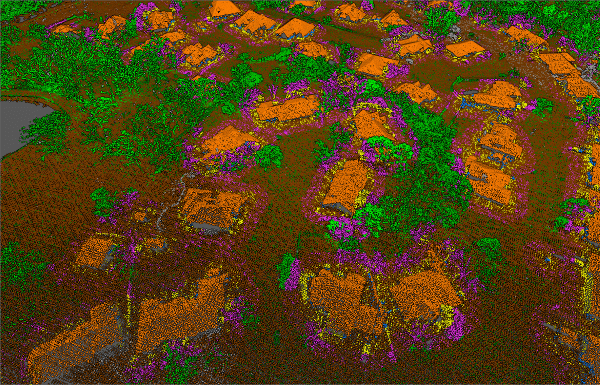 可以选择建筑物一定距离内的植被点进行分类,以便进行现场验证。
从点云分类到识别危险侵占,本博客将带您了解风险管理流程。虽然文中以电力线和建筑物为例来说明侵占问题,但这些工具同样适用于其他目标,例如电线杆或道路。
1. 对点云进行分类
通过应用分类,自动定位并标记点云中待测量的要素。Global Mapper 的自动点云分类工具基于点云的结构和属性来检测要素。
通常情况下,最好先对噪声点和地面点进行分类。噪声点必须从处理中排除,而地面点将作为其他分类过程中“离地高度”设置的基础。您可能需要调整分类设置以更好地适应您的数据。建议先尝试默认设置,然后进行调整,包括分辨率,以覆盖遗漏区域。有关点云分类的更多信息,请参阅知识库。
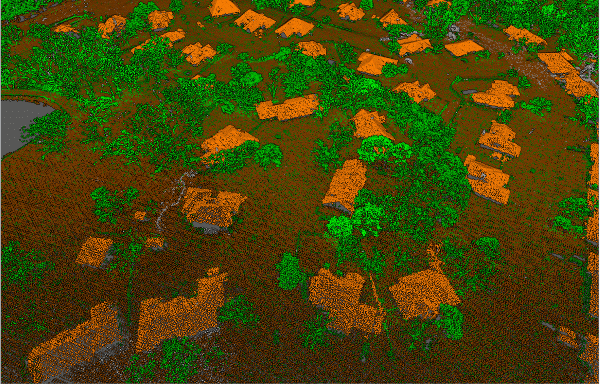 建筑物、植被和地面等分类点通过颜色进行视觉区分。
电力线分类
如果需要测量电力线侵占情况,务必确保点云分辨率足够高,能够捕捉到电力线和树枝等较小的结构。这些精细的图像对于对基础设施和景观进行精确分析至关重要。
在电力线分类之后,如果电力线过于稀疏而无法进行有效的植被检测,则可以将其提取为矢量线要素。这些线要素继承了点云的属性信息,例如高程。在下一步“检测入侵植被”中,使用这些矢量线要素代替已分类的点。
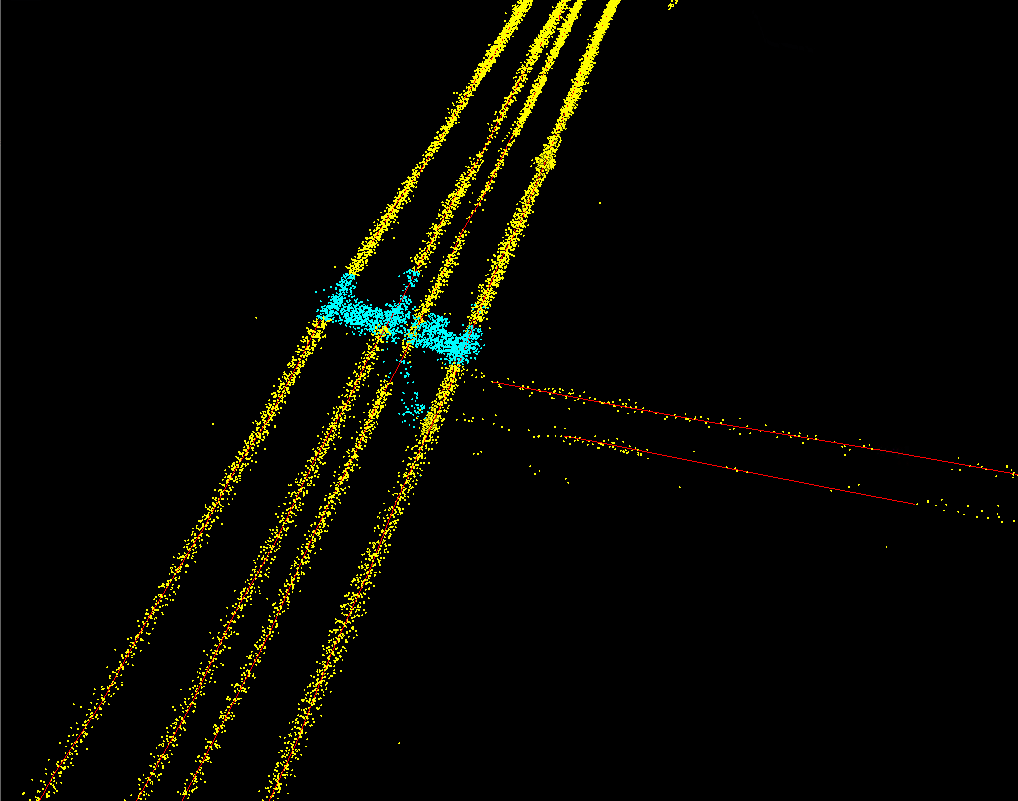 代表输电线路特征的点(黄色)被提取为三维矢量线特征(红色)。
植被分类
Global Mapper 中的最大似然分类工具能够根据高度将植被划分为不同的类别。在后续分析中,您可以排除低矮植被(例如草类),或专注于特定高度的树木。植被分类高度阈值在“自动点云分析”工具的“共享设置”部分进行设置。您可以根据研究区域/数据集中的植被结构更改这些值。有关这些设置的更多信息,请参阅知识库。
2. 检测入侵植被
现在点云已经分类完毕,您可以继续进行侵占检测。您也可以选择为侵占的植被创建类别。打开“过滤激光雷达”工具,右键单击未标记的类别,即可使用距离和颜色重命名该类别,以便标记所选要素。任何带有“保留用于 ASPRS 定义”标签的类别都可以使用。
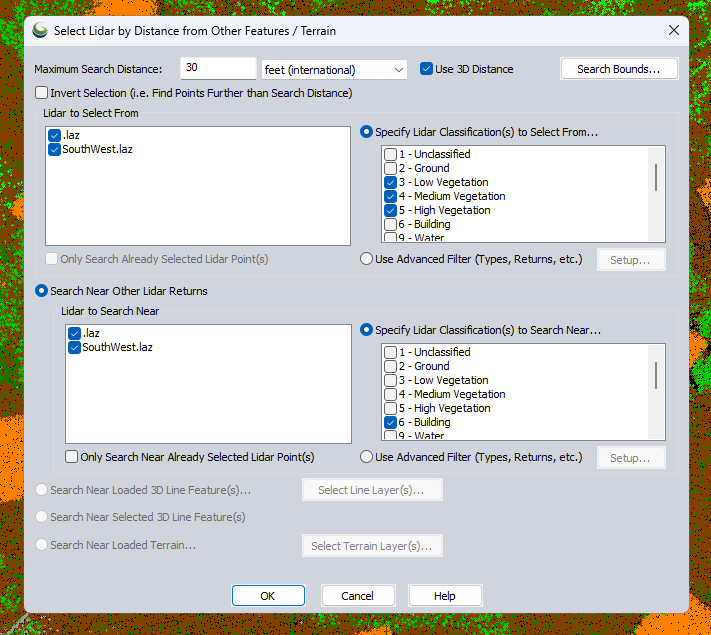
接下来,使用“按距离选择激光雷达数据”工具选择距离提取要素指定距离内的植被点。使用“指定要选择的激光雷达分类”来指定植被类别,并使用“…搜索附近”部分来指定被侵占的要素。如果搜索距离不同的要素(如下例所示),请调整每次迭代的“最大搜索距离”值。从最小距离开始,因为这些重新分类的点将自动从更大的距离中排除。
选定点之后,需要将它们与相邻点区分开来。这可以通过手动分配分类或将它们复制到新图层来实现。要分配新的分类,请使用“手动分类”工具将分类应用于选定的点。
提示:在 Global Mapper 工作空间中对点云进行的编辑不会影响原始激光雷达点云。要查看原始值,请重新加载原始文件并将其与编辑后的值进行比较。
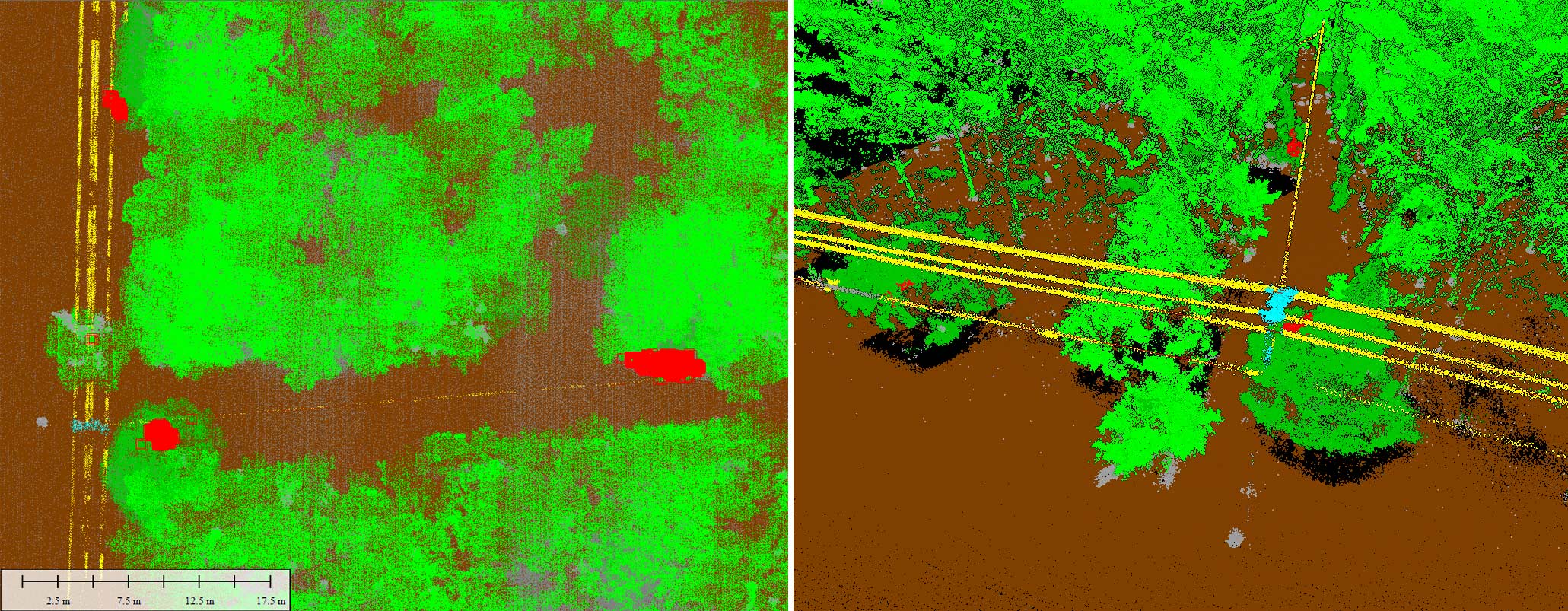 已自动检测并突出显示距离电力线 2 米范围内的植被点,如图 2D 和 3D 视图所示。
3. 将这些数据分发用于实地工作
使用Global Mapper Mobile®移动应用程序,即可在现场查看已识别的侵占区域。这款移动应用程序是适用于 iOS 和 Android 设备的桌面应用程序的简化版本,方便维护人员或其他现场工作人员轻松访问。您可以将点云数据筛选到相应的侵占分类,并创建矢量边界框来标示每个侵占区域的位置和大小。这些数据可以轻松导出,并包含任何其他所需数据。现场工作人员可以使用 iOS 或 Android 手持设备更新工作区,标记已完成的区域,并将数据发送回办公室,以便监控项目进度。
如需了解如何将 Global Mapper Mobile 应用于您的下一个项目,请参阅:
- Global Mapper桌面版和Global Mapper移动版之间的数据共享
- 将外部GNSS设备与Global Mapper Mobile Pro配合使用
- 观看 操控无人机需要哪些条件 在YouTube上
- 远程GIS数据采集的必备工具
- 随时随地进行地图绘制:数据采集和等高线创建
- 如何使用移动数据查看器
立即免费试用 Global Mapper Pro 14 天,了解更多关于清洗、处理和分析点云数据的信息!如有任何疑问,请联系我们!


