Global Mapper v26.0 版本改进了易用性、编辑功能和数据支持。
2024 年 9 月 25 日Global Mapper® v26.0最新发布,包含诸多令人兴奋的新功能,旨在提升用户体验,增强 3D 数据编辑功能,并支持更多文件格式。这些功能旨在使 Global Mapper 成为您地理空间工具箱中更强大的工具。继续阅读,了解 Global Mapper 26.0 版本新增功能!
快来看看这篇博客,了解 Global Mapper Pro v26.0 的主要新功能!
搜索:找到您所需的一切
Global Mapper 26.0 版本包含多项更新,旨在提升程序的易用性。其中两项新功能为软件添加了搜索功能,使用户能够更轻松地找到所需内容。全局命令搜索工具列出了 Global Mapper 中的所有工具,方便用户查找和使用。此外,连接在线数据工具也进行了改进,新增了搜索选项,帮助用户筛选不断增长的在线资源列表。
有关 Global Mapper 在线数据源的更多信息:
全球命令搜索
Blue Marble Geographics 的开发团队不懈努力,根据用户需求和行业趋势,不断为 Global Mapper 添加新的工具和选项。随着 Global Mapper 工具的不断扩展,我们致力于打造更易于操作的解决方案。在 25.1 版本中重新设计的菜单结构,使不断扩充的工具集更加井然有序。通过日常使用 Global Mapper 以及与高级用户的交流,我们清楚地认识到,用户需要一个可搜索的工具箱。
全新的全局命令搜索工具相当于全局映射器的工具箱。这个可停靠的窗口将全局映射器中所有可用的工具和命令按逻辑类别进行组织。全局命令搜索工具支持树状结构浏览,也支持使用窗口顶部的动态筛选搜索功能,让您无需浏览全局映射器的工具栏和菜单,即可轻松找到所需的工具。
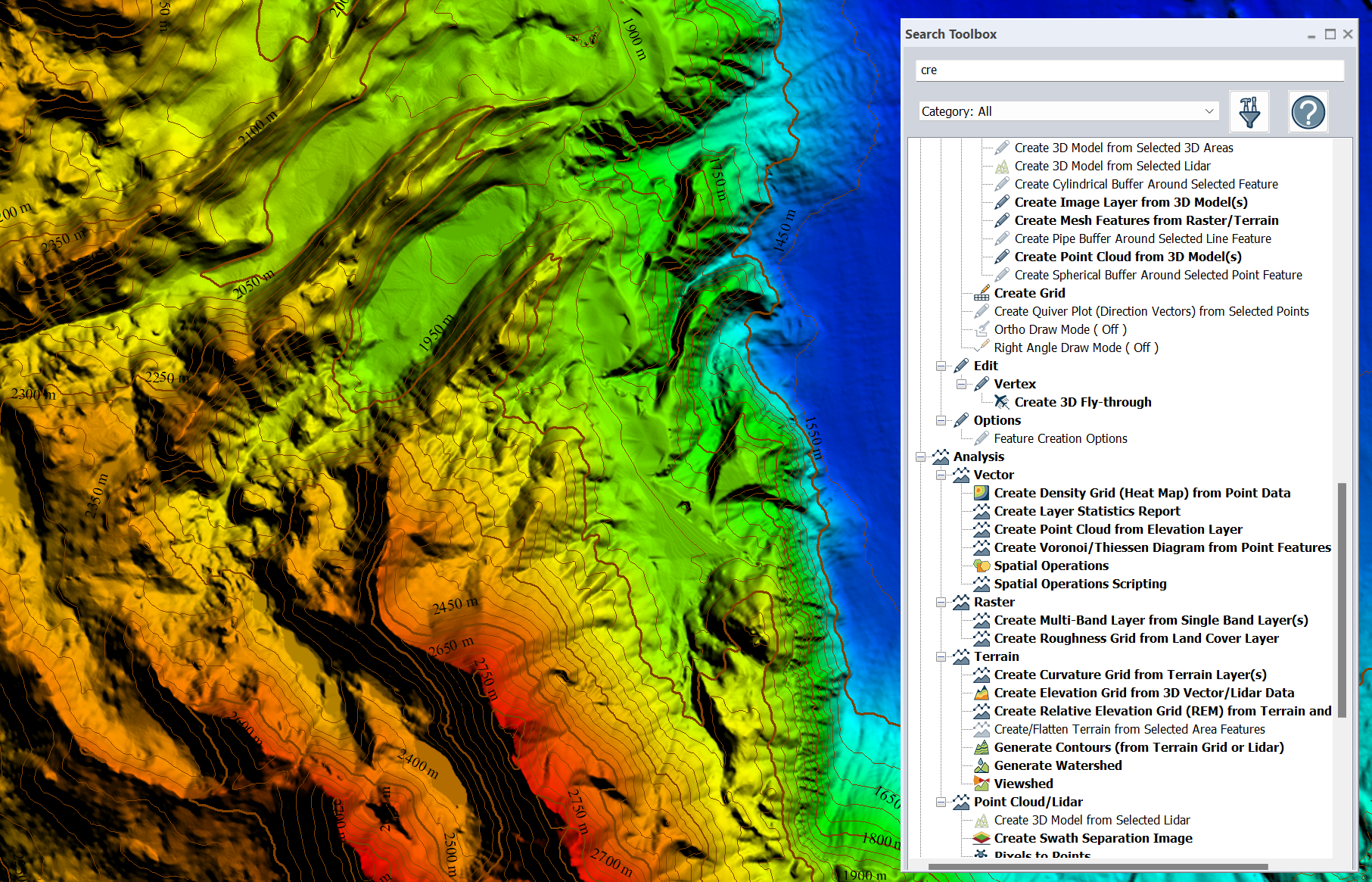 可以通过“文件”菜单、“文件”工具栏或在程序主视图中使用 CTRL + F 键盘快捷键打开全局命令搜索。
双击任何工具即可打开或启用它,单击则会选中它,然后您可以使用窗口顶部的问号帮助按钮打开帮助页面以获取更多信息。全局命令搜索窗口中的“筛选”按钮允许您筛选工具列表,仅显示与工作区中加载的数据相关的工具。此功能可帮助您仅定位和浏览当前可以激活和使用的工具。
搜索在线数据源
Global Mapper 中的“连接到在线数据”工具以其丰富的数据源列表而闻名。该工具专为将在线数据源直接导入 Global Mapper 而设计,内置了大量数据源。列表顶部新增的搜索栏允许您根据数据源名称进行筛选。例如,输入“imagery”(影像)即可缩小列表,仅显示名称中包含“imagery”的数据源。
“连接到在线数据”工具的另一个显著变化是将其拆分为两步对话框。第一个窗口包含数据源列表、新的搜索功能以及添加新数据源的选项。选择数据源后,单击“下一步”。在第二个窗口中,可以设置边界和数据加载选项,然后单击“连接”将数据导入 Global Mapper。
编辑:创建和更改 3D 数据
地理信息系统 (GIS) 的很大一部分工作都涉及数据的创建和修改。Global Mapper 包含大量工具,可用于创建和编辑多种不同类型的数据。Global Mapper v26.0 的更新重点在于改进 3D 数据的编辑功能,特别是创建地形平面图和调整 3D 矢量线。
包含扁平化场地平面图的边界
Global Mapper 的多个版本都已提供基于已加载区域要素创建扁平化场地平面图的功能。该工具使用多边形边界和已加载的地形来创建扁平化场地,其边缘平滑过渡到周围地形区域。Global Mapper 25.0 版本新增了一个选项,用于优化扁平化场地在地形上的位置;26.0 版本新增了一个选项,用于在生成扁平化场地时,保留所选多边形边界内所有已编辑或已更改的地形。
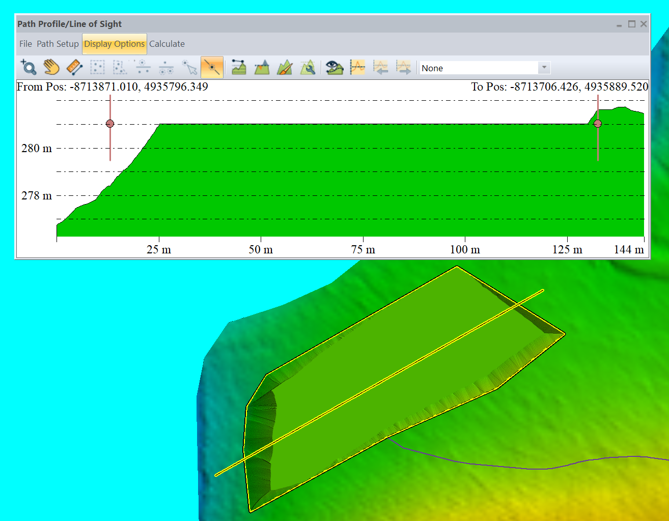 在创建平面场地平面图时,可以定义土方工程项目的总范围,以帮助进行施工规划。
“创建平面场地平面图”工具现在为用户提供多种选项,以确保编辑后的地形始终位于选定的多边形边界内。新增的“将边缘地形展平至指定高度”选项默认处于禁用状态,以保持该工具的功能与之前版本的 Global Mapper 保持一致。您可以在工具设置中启用该复选框来使用新的展平选项。Global Mapper 用户强烈要求添加此复选框,它允许您将所有编辑后的地形保持在选定的边界内,从而在规划具有明确边界的土方工程项目时,能够更好地控制编辑区域。
编辑路径配置文件中的行
Global Mapper 中的 3D 线要素可以从文件中加载,也可以创建为等高线或断裂线,或者手动数字化。程序中线的顶点高程可以根据加载的地形、点云图层或手动编辑顶点进行更新。Global Mapper 26.0 版本允许通过使用垂直剖面,在路径剖面工具中对 3D 线进行微调。
要使用路径剖面视图调整线特征的顶点位置,首先选择该线并沿其创建路径剖面视图。在剖面视图中,单击“编辑/提取特征”按钮。这将提示创建一系列垂直剖面,每个视图对应一个顶点。然后,可以在每个剖面视图中移动顶点以调整其位置。
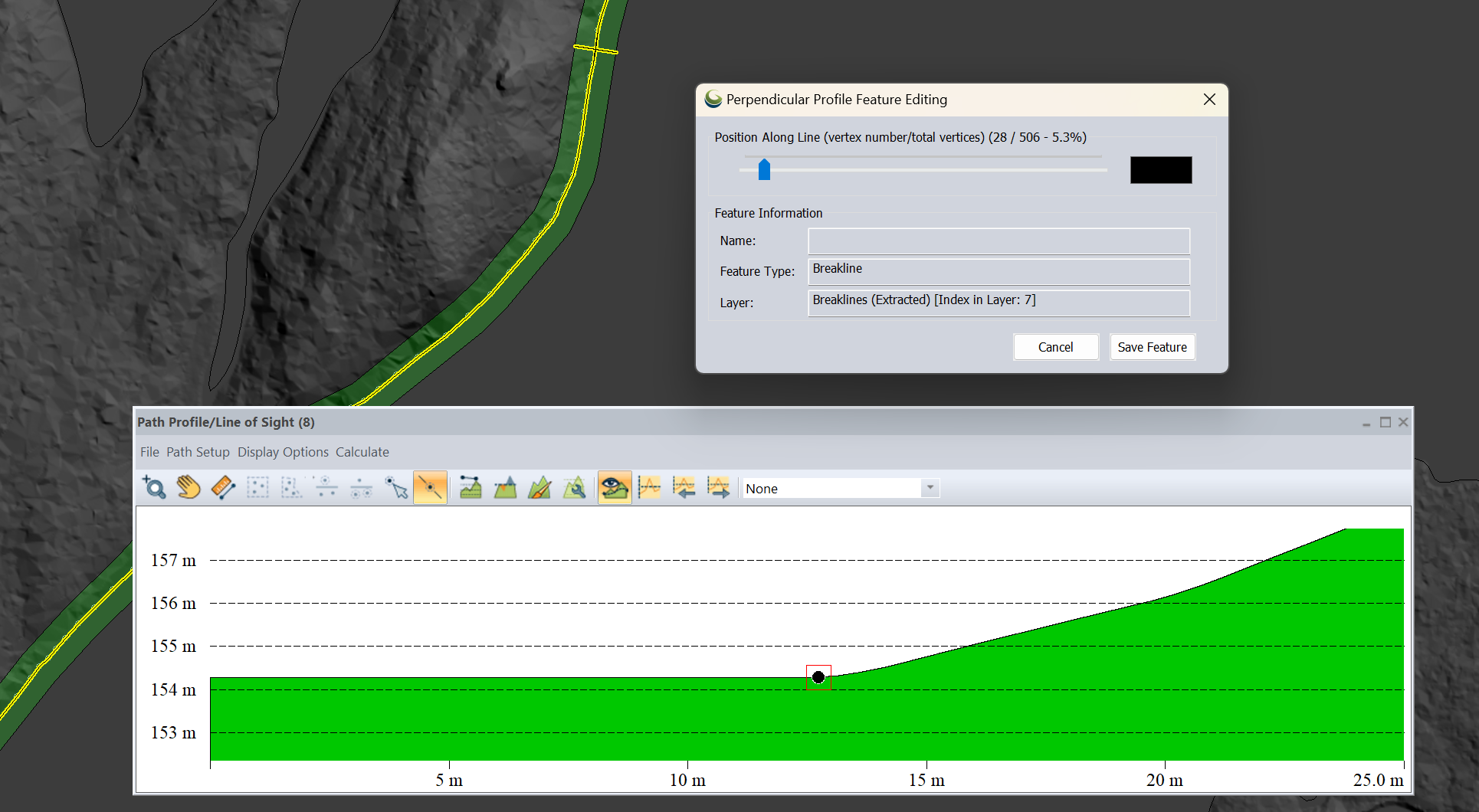 在 Global Mapper Standard 中,用户可以参考地形图层调整 3D 线。在 Global Mapper Pro 中,同样的工具可以用于在剖面视图中显示的点云数据。
新增数据和文件格式支持
由于 Global Mapper 是一款数据驱动型程序,Blue Marble Geographics 开发团队致力于支持尽可能多的文件格式和数据类型。Global Mapper 支持导入 300 多种文件格式,导出格式也几乎相同,在数据互操作性方面处于领先地位。Global Mapper v26.0 改进了对激光雷达数据的支持,新增了导出为 Cesium 格式的功能,并引入了一个新的高分辨率在线数据源。
非标准点云场
Global Mapper 一直以来都支持 LAS 和 LAZ 点云文件格式中的标准属性集。26.0 版本新增了对与点云返回值关联的额外属性字段的支持。这些非标准字段(或称额外字节字段)可以包含在数据采集期间由传感器生成的点云的附加信息,也可以包含在后处理中计算的点云信息。通过加载这些非标准点云属性,您可以更灵活地处理点云数据并查看更多信息。加载到 Global Mapper 后,这些额外的数据字段可以导出为 LAS/LAZ 格式以及 Global Mapper 自有的 Package 格式。
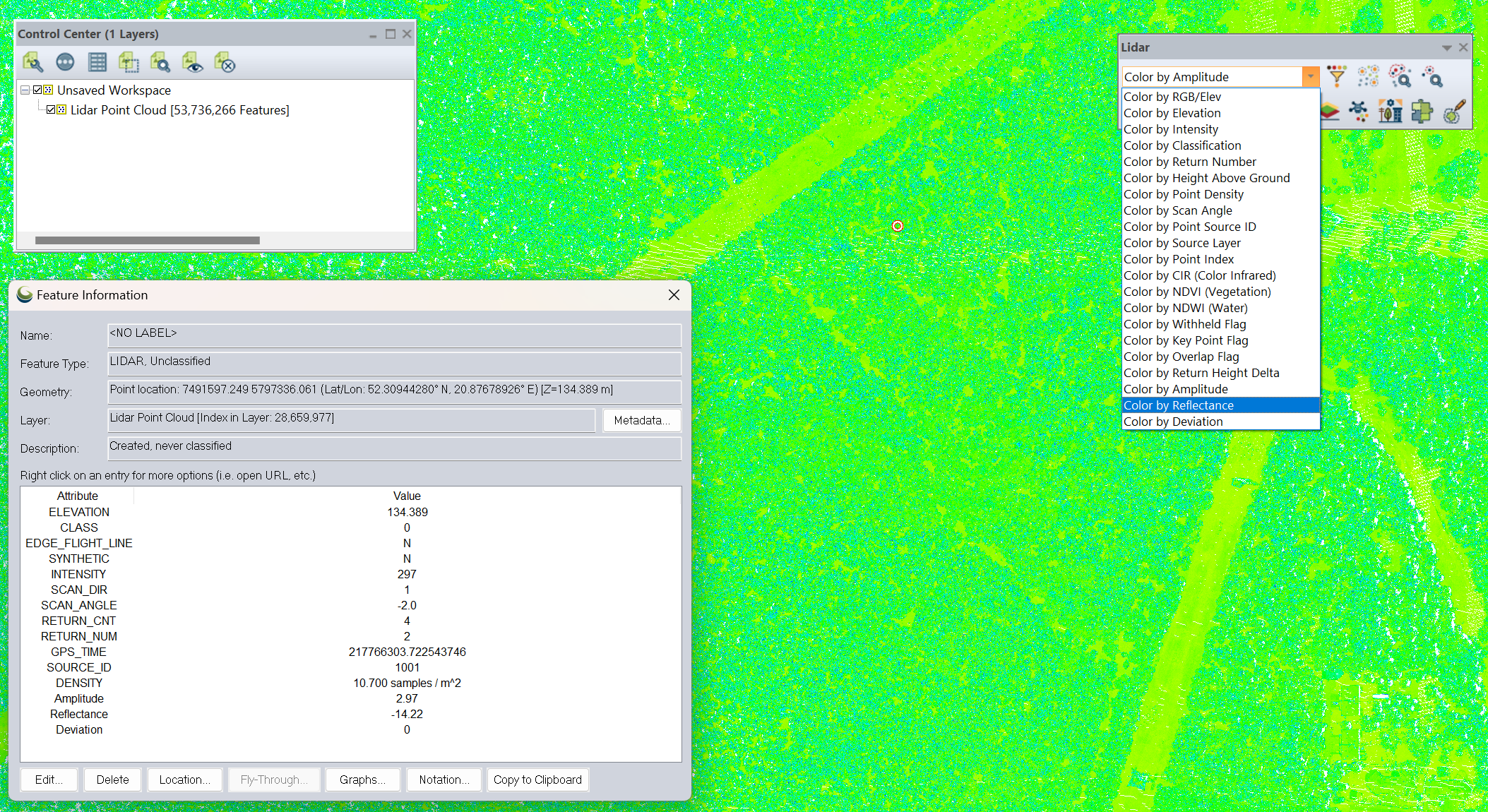 虽然 Global Mapper Standard 现在可以从文件中加载额外的点云场,但 Global Mapper Pro 提供了使用点云绘制模式可视化数据的选项。
铯出口支持
Global Mapper v26.0 新增的一项备受期待的功能是导出为 Cesium 瓦片格式。Cesium 数据格式日益普及,并针对 Cesium 产品进行了优化,可用于数据查看。所有 3D 数据类型——地形、矢量、网格和点云——均可导出为 Cesium 格式。Cesium Terrain Tiles 支持栅格地形数据,而 Cesium 3D Tiles 支持 3D 矢量、网格图层和点云。
TCarta 海洋底图
TCarta海洋底图数据是新增的免费内置在线数据源之一。该高分辨率数据源是一张带有标签和阴影的海洋地形图,可通过“连接到在线数据”工具导入Global Mapper。TCarta数据源覆盖全球,是任何在沿海或海洋区域开展项目的理想底图。
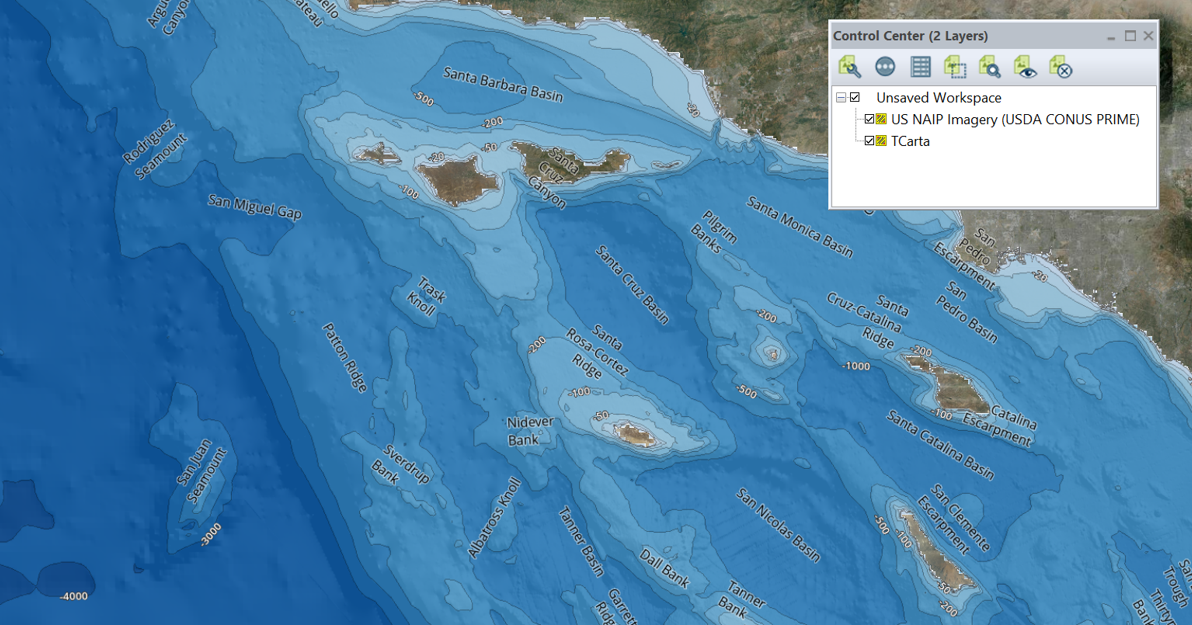 在新的“连接在线数据”工具搜索中搜索 TCarta,即可找到并探索此数据源。
立即体验 Global Mapper 26.0 版本中的这些以及更多全新工具和功能!如果您是 Global Mapper 的现有用户,且拥有有效维护和支持许可证,则可以使用您的订单号下载 Global Mapper v26.0并获取新版本许可证。如果您想在购买前体验该程序,请申请14 天试用许可证。如有任何疑问,请联系我们!


