UTC:2026年11月16日 12:00
非洲/开罗:2026 年 11 月 16 日 14:00 EET
非洲/卡萨布兰卡:2026年11月16日 13:00 +01
非洲/哈拉雷:2026年11月16日 14:00 中非时间
非洲/马拉博: 2026 年 11 月 16 日 13:00 WAT
非洲/内罗毕:2026年11月16日 15:00 EAT
美国/安克雷奇:2026年11月16日 03:00 阿拉斯加标准时间
美洲/波哥大:2026年11月16日 07:00 -05
美洲/布宜诺斯艾利斯: 2026 年 11 月 16 日 09:00 -03
美洲/加拉加斯:2026年11月16日 08:00 -04
美国/芝加哥时间:2026年11月16日 06:00 CST
美洲/丹佛: 2026 年 11 月 16 日 05:00 MST
美国/哈利法克斯:2026年11月16日 08:00 AST
美国/印第安纳波利斯:2026年11月16日 07:00 EST
美国/洛杉矶:2026年04月16日 上午11:00(太平洋标准时间)
美洲/墨西哥城:2026年11月16日 06:00 CST
美洲/纽约:2026 年 11 月 16 日 07:00 EST
美国/凤凰城:2026年11月16日 05:00 MST
美洲/圣地亚哥:2026年11月16日 09:00 -03
美洲/圣保罗: 2026年11月16日 09:00 -03
美国/圣约翰斯:2026年11月16日 08:30 NST
亚洲/巴格达:2026年11月16日 15:00 +03
亚洲/曼谷:2026年11月16日 19:00 +07
亚洲/加尔各答:2026年11月16日 17:30 IST
亚洲/科伦坡:2026年11月16日 17:30 +0530
亚洲/达卡:2026 年 11 月 16 日 18:00 +06
亚洲/香港: 2026 年 11 月 16 日 20:00 香港时间
亚洲/伊尔库茨克:2026 年 11 月 16 日 20:00 +08
亚洲/雅加达:2026 年 11 月 16 日 19:00 WIB
亚洲/耶路撒冷:2026 年 11 月 16 日 14:00 IST
亚洲/喀布尔:2026 年 11 月 16 日 16:30 +0430
亚洲/卡拉奇:2026 年 11 月 16 日 17:00 太平洋时间
亚洲/加德满都:2026 年 11 月 16 日 17:45 +0545
亚洲/克拉斯诺亚尔斯克:2026 年 11 月 16 日 19:00 +07
亚洲/科威特:2026年11月16日 15:00 +03
亚洲/马加丹:2026 年 11 月 16 日 23:00 +11
亚洲/马斯喀特:2026年11月16日 16:00 +04
亚洲/新西伯利亚:2026年11月16日 19:00 +07
亚洲/仰光:2026 年 11 月 16 日 18:30 +0630
亚洲/首尔:2026 年 11 月 16 日 21:00 KST
亚洲/上海:2026 年 11 月 16 日 20:00 CST
亚洲/新加坡:2026年11月16日 20:00 +08
亚洲/台北:2026 年 11 月 16 日 20:00 CST
亚洲/第比利斯:2026 年 11 月 16 日 16:00 +04
亚洲/德黑兰时间:2026年11月16日 15:30 +0330
亚洲/东京时间:2026年11月16日 21:00(日本标准时间)
亚洲/符拉迪沃斯托克:2026 年 11 月 16 日 22:00 +10
亚洲/雅库茨克:2026 年 11 月 16 日 21:00 +09
亚洲/叶卡捷琳堡:2026 年 11 月 16 日 17:00 +05
大西洋/亚速尔群岛:2026年11月16日 11:00 -01
大西洋/佛得角:2026年11月16日 11:00 -01
澳大利亚/阿德莱德:2026年11月16日 22:30 ACDT
澳大利亚/布里斯班:2026年11月16日 22:00 AEST
澳大利亚/达尔文:2026年11月16日 21:30 ACST
澳大利亚/霍巴特:2026年11月16日 23:00 AEDT
澳大利亚/珀斯: 2026 年 11 月 16 日 20:00 AWST
澳大利亚/悉尼:2026年11月16日 23:00 AEDT
欧洲/阿姆斯特丹:2026年11月16日 13:00 CET
欧洲/雅典:2026年11月16日 14:00 东欧时间
欧洲/布鲁塞尔:2026年11月16日 13:00 CET
欧洲/布加勒斯特:2026年11月16日 14:00 东欧时间
欧洲/赫尔辛基:2026 年 11 月 16 日 14:00 EET
欧洲/伦敦:2026年11月16日 12:00 GMT
欧洲/明斯克:2026年11月16日 15:00 +03
欧洲/莫斯科:2026年11月16日 15:00 MSK
欧洲/布拉格:2026年11月16日 13:00 CET
欧洲/华沙:2026 年 11 月 16 日 13:00 CET
太平洋/奥克兰: 2026 年 11 月 17 日 01:00 NZDT
太平洋/斐济:2026 年 11 月 17 日 00:00 +12
太平洋/关岛: 2026 年 11 月 16 日 22:00 ChST
太平洋/檀香山时间:2026年11月16日 上午9:00(夏威夷标准时间)
太平洋/萨摩亚:2026 年 11 月 16 日 01:00 SST
太平洋/汤加塔布岛:2026 年 11 月 17 日 01:00 +13
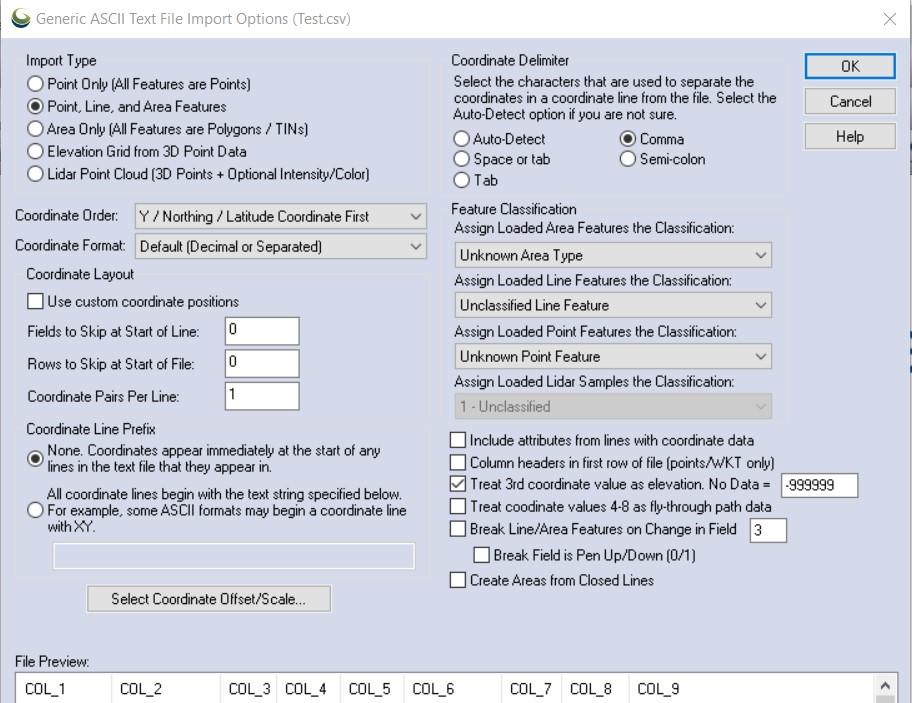 导入向导中包含许多选项,但最重要的选项在左侧:坐标及其结构。
 以下是 Global Mapper 中非标准坐标格式类型的直观对比。图中所示的默认十进制选项(仅供参考)采用的是 UTM 投影。
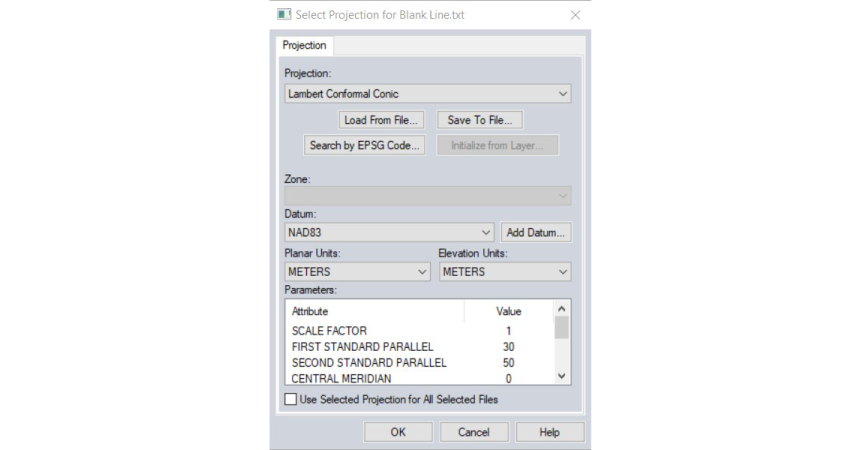 由于投影和数据选项及组合有很多,如果您不确定投影方式,我们建议您联系数据来源。

