如何在 Global Mapper 中以 3D 方式显示建筑物
2023 年 1 月 24 日Global Mapper中最佳的可视化工具之一是 3D 查看器。以 3D 形式显示数据可以帮助您从全新的视角审视工作成果,向潜在客户展示规划结构,并更好地传达数据。在 Global Mapper 中,您可以将任何具有高程/Z 值属性的数据显示在 3D 查看器中。以下是一些在 Global Mapper 中查找、创建和显示建筑物或矢量要素的简便方法。
创建/查找矢量建筑数据
您可以在 Global Mapper 中创建建筑物要素,也可以从外部来源导入文件。有很多开源数据集提供矢量建筑物数据,包括微软建筑物轮廓数据库免费提供的 GeoJSON 文件。您还可以通过 Global Mapper 从OpenStreetMap下载建筑物轮廓。在“全球数据”下的“在线数据”工具中选择“OpenStreetMap 矢量地图下载”,即可在默认浏览器中打开该网站,OpenStreetMap 查看器会自动缩放以匹配 Global Mapper 中的视图范围和位置。
如果您拥有激光雷达数据,可以使用 Global Mapper 从加载的点云数据中提取三维建筑物特征并进行显示。首先,使用 Global Mapper 的自动分类工具对建筑物进行分类,然后使用特征提取工具基于这些分类点创建多边形。这些提取的多边形将继承激光雷达的高程值。有关使用 Global Mapper 中的自动分类和提取工具的更多信息,请点击此处。
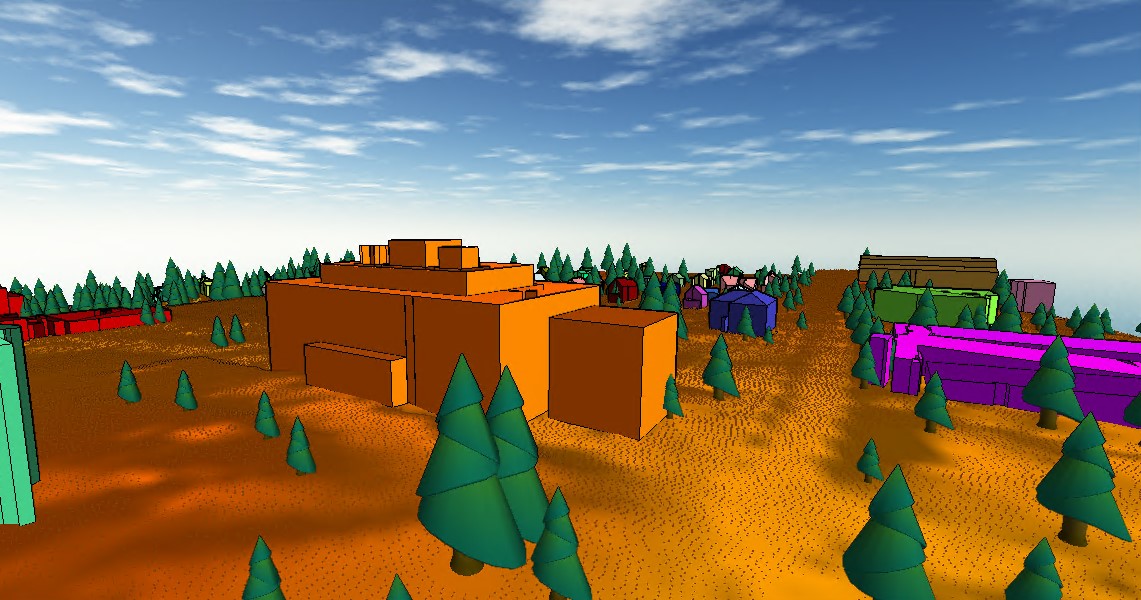 利用 Global Mapper 的内置工具,可以从激光雷达数据中提取建筑物。
如何向现有多边形添加高程数据
在 Global Mapper 中,您可以轻松地手动或使用“将高程应用于选定要素”数字化工具,为现有面要素添加高程信息。该工具会从现有高程图层或点云中查找最接近的高程值,并将其应用于面要素的顶点。此方法对地面要素(例如建筑物轮廓)非常有效,因为它会应用来自数字地形模型的高程值。如果您需要高程数据,请尝试在 Global Mapper 的“在线数据”工具中查找可用数据源。
手动为建筑物添加建筑高度属性。在“属性编辑器”中,右键单击并创建一个新属性,然后添加描述建筑物离地高度的值。接下来,在“矢量选项”的“高程”选项卡中,将第一个下拉菜单更改为您新建的建筑高度属性,然后单击“应用”。现在,使用创建的建筑高度属性值作为要素高程,建筑物要素应该会以正确的高度显示。请务必将“区域样式”更改为“实心填充”,并添加颜色以更好地渲染 3D 墙体。
调整3D显示
您的建筑物看起来像一个漂浮的多边形吗?以下几个重要设置或许能帮到您。首先,请确保多边形已设置样式。您可以在“矢量选项”的“样式”选项卡、“修改要素信息”对话框中设置或修改要素样式,也可以选择具有实心填充的要素类型。如果面要素没有填充,您将只能看到顶部框架,而看不到侧面。接下来,尝试启用“配置3D 视图属性”>“数据显示”中的“将 3D 区域拉伸到曲面”设置。启用此选项后,Global Mapper 会自动将要素拉伸到地面,从而为您的建筑物添加墙体。
您的矢量要素是否完全不显示在 3D 查看器中?请确保已在 3D 查看器设置中启用它们,如下图所示。此设置默认应已启用。
您是否导入了包含现有高程值但 Global Mapper 未显示的矢量数据?请检查图层“矢量选项”中的“高程”选项卡,确保其指向正确的属性。默认设置会提取文件中名为“elevation”、“Z”或类似名称的第一个属性。
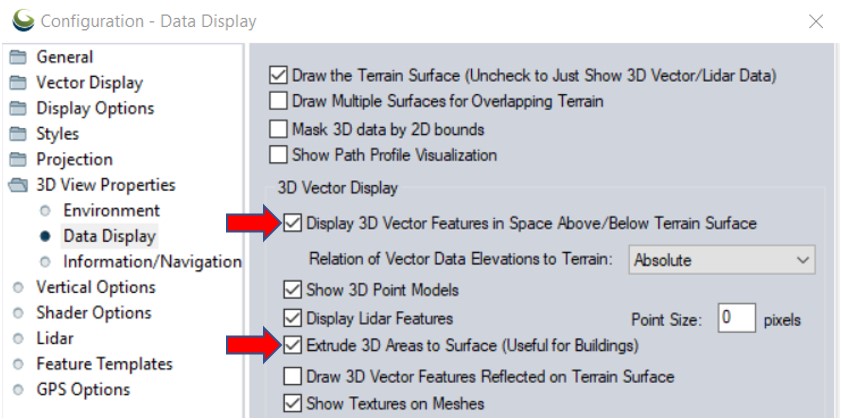 在 3D 查看器中使用矢量要素时,请确保启用这两个设置。
这些设置应该可以帮助您在 Global Mapper 的 3D 查看器中显示任何 3D 矢量数据。如有任何疑问,请随时将屏幕截图和相关数据发送给我们的技术支持团队。


