Global Mapper Pro 的脚本编辑器带有语法着色功能
2022 年 5 月 10 日Global Mapper Pro的用户界面设计直观高效。从可自定义的工具栏到可停靠的 2D、3D 和剖面地图视图,该程序的用户界面使用户能够轻松访问其数据创建、分析和可视化工具。虽然探索数据和进行可视化分析是 GIS 工作中的重要步骤,但规模较大或重复性较高的流程通常不需要同样程度的可视化和界面交互。事实上,渲染和手动输入程序可能会减慢某些工作流程的速度,尤其是在需要对单个或多个文件完成预设分析流程的情况下。在这种情况下,在 Global Mapper Pro 中编写工作流程脚本是提高工作效率的理想方法。
Global Mapper Pro 中的脚本可以使用 Global Mapper Script(一种程序专用的文本脚本语言)或 Python(一种广泛使用的解释型脚本语言)编写。虽然脚本可以在 Global Mapper 程序之外编写、编辑和运行,但脚本编辑器工具允许在应用程序内部创建、打开、编辑和运行Global Mapper 和Python脚本。
Global Mapper Pro 的脚本编辑器旨在帮助用户实现程序流程的自动化。通过此 Global Mapper Pro 工具运行创建的脚本,即可在脚本执行过程中使用当前加载的图层,并自动显示脚本生成的图层。这种通过脚本编辑器使用脚本实现工作流程自动化的方法,既具备脚本编写的高效性,又能在自动化流程完成后直观地查看数据。
在脚本编辑器中创建脚本时,“编辑”菜单中提供了一个选项,允许用户选择脚本语言,因为该界面支持编写和运行 Global Mapper Script 和 Python 脚本。选择合适的语言后,脚本文本的语法高亮显示功能将启用,帮助用户在编写脚本时区分命令、参数和值。
全局映射脚本
Global Mapper 的文本脚本易于学习和使用。它拥有一个包含 Global Mapper Script 所有命令和参数的综合知识库,即使是脚本新手也能轻松实现分析自动化并执行任务,从而优化程序的使用。Global Mapper 的语法着色遵循以下方案。
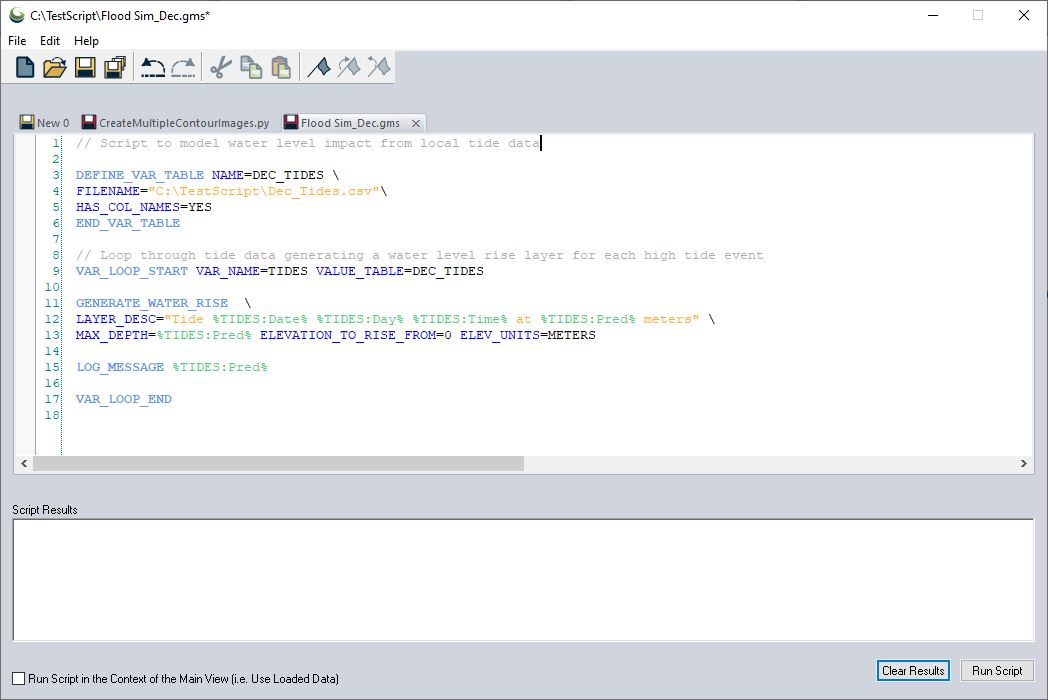
命令 – 浅蓝色 – 此文本是 Global Mapper Script 中某个操作的开头。命令范围包括导入文件、创建高程网格、编辑矢量要素和导出数据。
参数 – 蓝色 – 为命令指定所需值的参数以深蓝色显示,使参数名称与命令更容易区分。
字符串值 – 橙色 – 在全局映射脚本中,参数值通常是用单引号或双引号括起来的字符串。当参数值采用这种字符串语法时,它们会以橙色显示。请注意,单个单词参数可以省略引号,但如果没有引号,参数值文本将显示为黑色。
变量 – 绿色 – 全局映射脚本中的变量以百分号 (%) 括起来,并在脚本编辑器中以绿色显示。变量通常作为参数值出现或位于参数值内部。
注释 – 灰色 – 注释用于添加脚本的补充信息。在 Global Mapper 脚本中,注释以灰色显示。Global Mapper 脚本中的多行注释只会将第一行显示为灰色,其余行显示为黑色。
Python
Global Mapper Pro 中的 Python 脚本并不局限于 Global Mapper 库。您可以导入第三方 Python 库,将其他程序和库的功能集成到 Global Mapper Pro 中。Python 脚本的语法着色遵循 Python 默认着色规则,并额外添加了深洋红色/紫色。
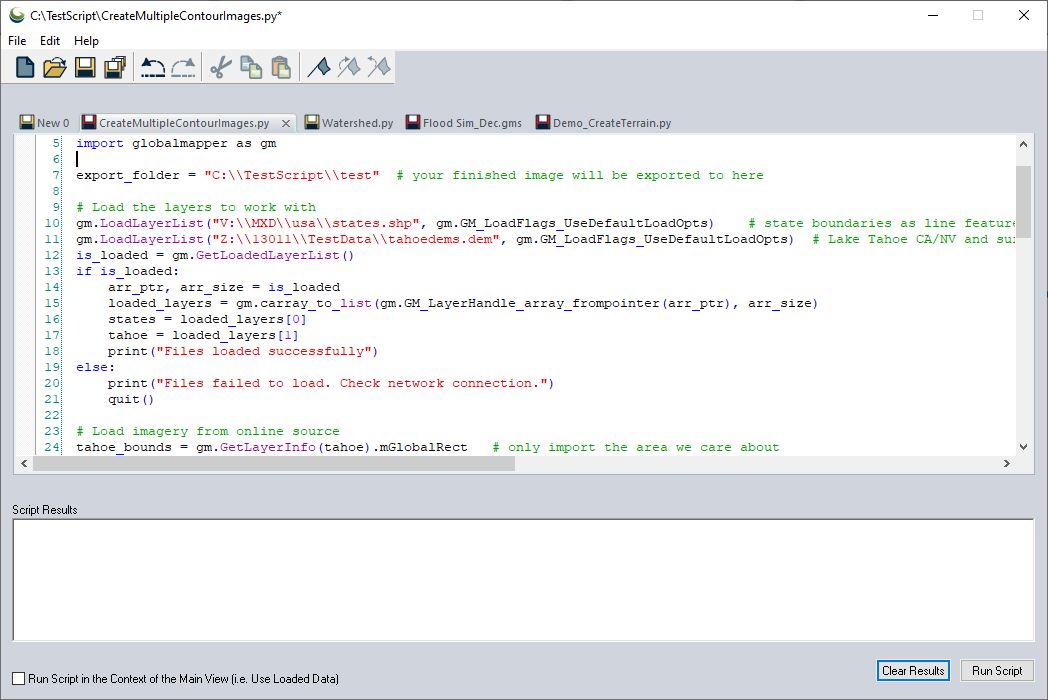
语句 – 蓝色 – 在 Global Mapper Pro 的脚本编辑器中,Python 中的语句(如 import、def、条件语句等)以蓝色显示。
函数/方法 – 深洋红色 – 来自 Global Mapper 库、其他库的函数以及指示或开始特定任务的 Python 函数以紫色显示。
字符串 – 红色 –函数中使用的或打印到脚本结果中的字符串(例如文件路径、文本和数值)以红色显示。
注释 – 绿色 – 以 # 符号开头的行是注释,用于为 Python 脚本添加上下文。注释文本在 Global Mapper 脚本编辑器中以绿色显示。
要在 Global Mapper Pro 中编写脚本,请从“文件”菜单打开“脚本编辑器”,加载现有脚本或在对话框中从“编辑”菜单设置语言,然后开始创建。完成后,脚本可以保存到本地文件,文件扩展名可以是 Python (*.py) 或 Global Mapper Script (*.gms),以便稍后使用或编辑。使用任一语言编写脚本时,都可以使用快捷键 Ctrl + 空格键调出建议的命令、参数和函数。使用此快捷键会根据部分字符串填充一个下拉列表供您选择,从而帮助您高效地创建脚本,并避免使用错误且可能导致错误的函数和命令。
想进一步探索如何通过脚本实现 Global Mapper 工作流程自动化?立即下载Global Mapper Pro 14 天免费试用版!如有任何疑问,请随时联系我们!
如果您喜欢这篇博客,您可能也会觉得以下资源有用:


