探索 Global Mapper 中的路径剖面工具
2024 年 4 月 9 日冒着得罪“地平说协会”成员的风险,我还是要郑重声明:你现在所站、所坐、所躺,或者暂时悬停在上方等待着陆许可的这颗星球,绝对不是平的。从行星尺度来看——根据那些对此进行过大量研究的人的说法——地球是一个扁球体,或者说是一个略微被压扁的球体。不过,这又是另一个话题了。在这个博客的语境下,更合适的是探讨这种不平坦性在局部层面上的体现程度。世界是一个纹理丰富多彩的地方,到处都是山丘和山谷、丘陵和洼地、山峰和低谷,这就方便我们用到全球地图工具(Global Mapper)及其路径剖面工具了。
如果您近年来一直关注我们的软件,可能已经注意到,我们软件开发的大部分工作都集中在创建、可视化和分析三维世界(或其相关部分)上。虽然3D查看器在3D数据显示方面无疑最受赞誉,但路径剖面工具也绝对值得您仔细研究。有些人甚至认为,它比3D查看器的远程斜视功能更实用。让我们仔细看看,最终的判断权就交给各位读者了。
首先给出定义:路径配置文件工具究竟是什么?
简单来说,“路径剖面”工具就是一个横截面查看器。想象一下用刀切开地形,然后从侧面观察。这就是“路径剖面”工具的精髓所在。正如我们将看到的,该工具有多种变体,提供了丰富的衍生功能,但我们先从基础知识开始。
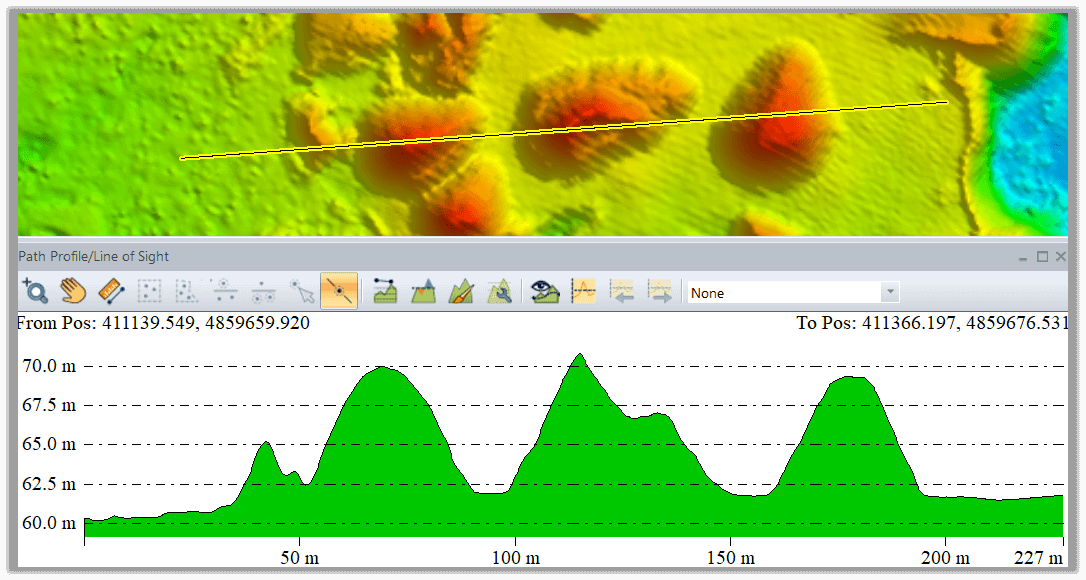 在 Global Mapper 的路径剖面工具中创建的横截面视图
可以通过“分析”工具栏中的“路径轮廓”按钮访问该工具,或者如果您能记住快捷键 Alt+L,也可以使用该工具。它会暂时占用您的光标,其功能与数字化仪的直线工具非常相似。只需左键单击绘制一条直线,然后右键单击完成绘制,轮廓就会自动显示。此外,您还可以选择已绘制或导入的现有直线,并使用数字化仪“分析/测量”子菜单中的“路径轮廓”选项对其进行轮廓分析。
缩放路径配置文件查看器
无论使用哪种方法创建路径剖面图,生成的剖面图在垂直方向上都可能显得有些夸张,这是正常现象。默认情况下,剖面图会渲染以填充窗口大小。放大或缩小窗口,剖面图也会相应缩放。当然,这种行为是可以修改的。路径剖面图设置窗口中提供了匹配垂直和水平比例的功能,以及更多选项(本文篇幅有限,无法一一介绍)。
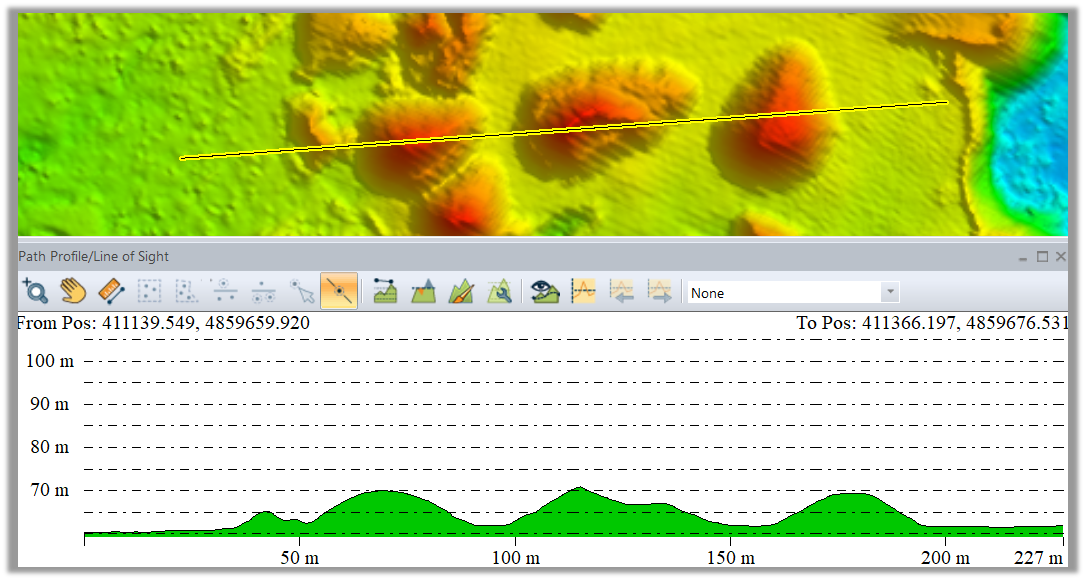 具有匹配水平和垂直比例尺的横截面视图
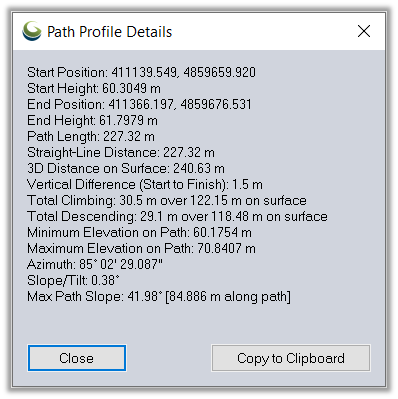 一份描述底层地形特征的报告
视线分析
虽然我们仍在讨论标准剖面图,但值得一提的是路径剖面窗口内置的视线分析功能。这个简单的工具可以帮助我们解答“我能否从B点看到A点?”这个问题。更具体地说,“如果我站在离地面一定高度的地方,是否存在任何障碍物会影响视线,或者干扰B点接收到的来自A点的无线电信号?”等等。上述问题的答案会清晰地显示在路径剖面窗口中。
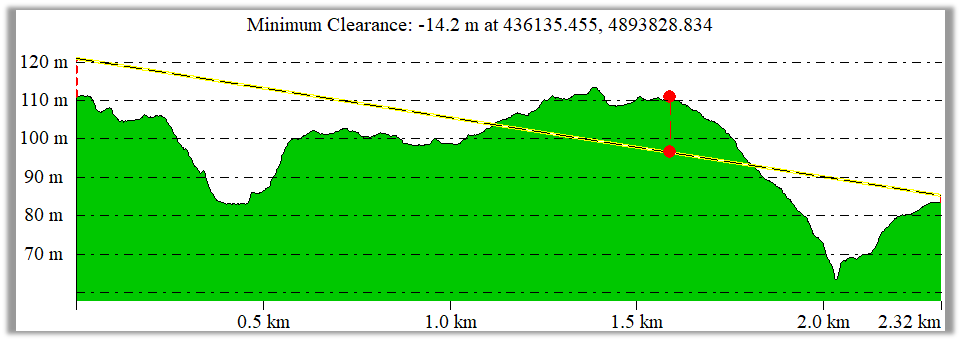 视线分析显示路径上的障碍物
垂直视图和平行视图
如果单个剖视图不足以完整展现路径轮廓,该怎么办?幸运的是,Global Mapper 提供了两种显示路径轮廓视图的选项。第一种方法以最初绘制的线为基础,生成一系列垂直于该线的横截面视图。第二种方法(也是路径轮廓功能的最新功能)允许创建一系列与原始线平行的轮廓。在这两种情况下,连续轮廓视图的间距和其他设置都可以在“路径轮廓设置”窗口中进行定义。
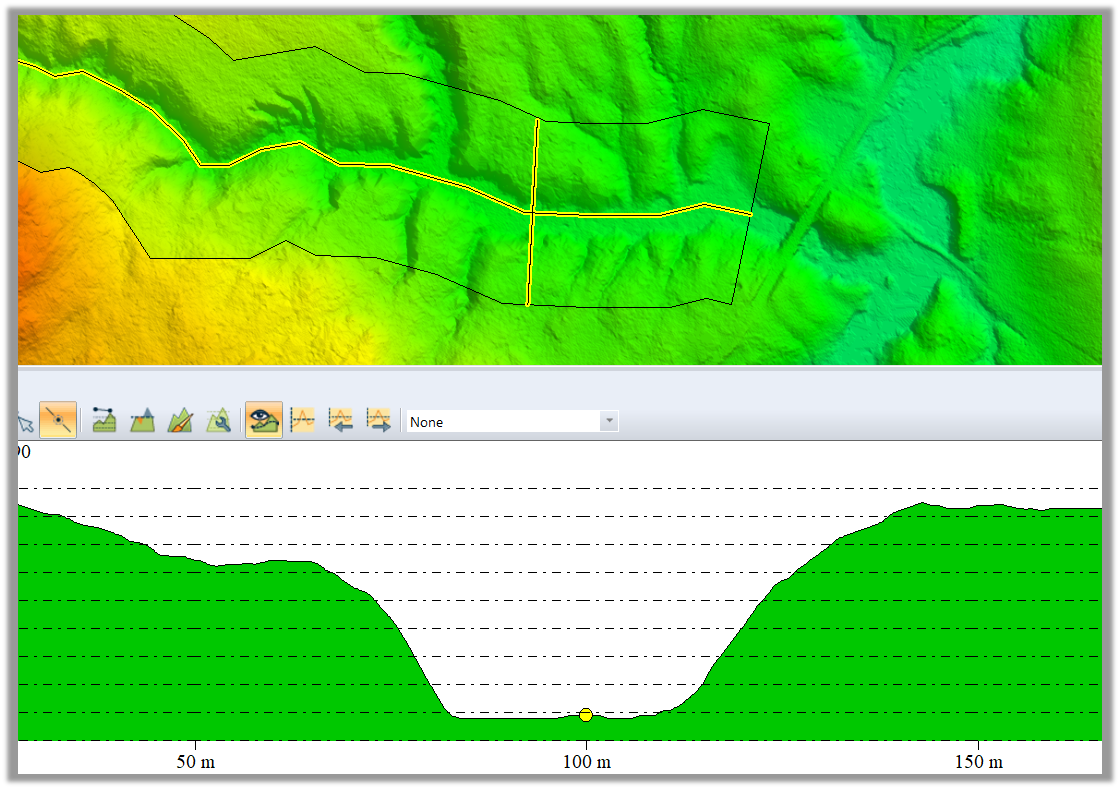 这是代表河谷横截面的一系列垂直剖面图之一
路径剖面工具中的视点云
对于 Global Mapper Pro 用户而言,“路径剖面”功能也可应用于激光雷达或 3D 点云数据,从而能够非常有效地显示数据中的垂直异常,并在必要时选择、编辑或删除相关点。应用于点云时,剖面渲染过程与栅格地形图层的渲染过程截然不同。从几何角度来看,穿过点阵列的直线不会与任何点相交,因为点没有维度。解决方法是在剖面线两侧创建缓冲区,并在缓冲区内显示所有点。显然,缓冲区的范围和相应的扫描宽度将决定所显示点的密度。同样,垂直和平行剖面的相关设置可在“路径剖面”设置窗口中找到。
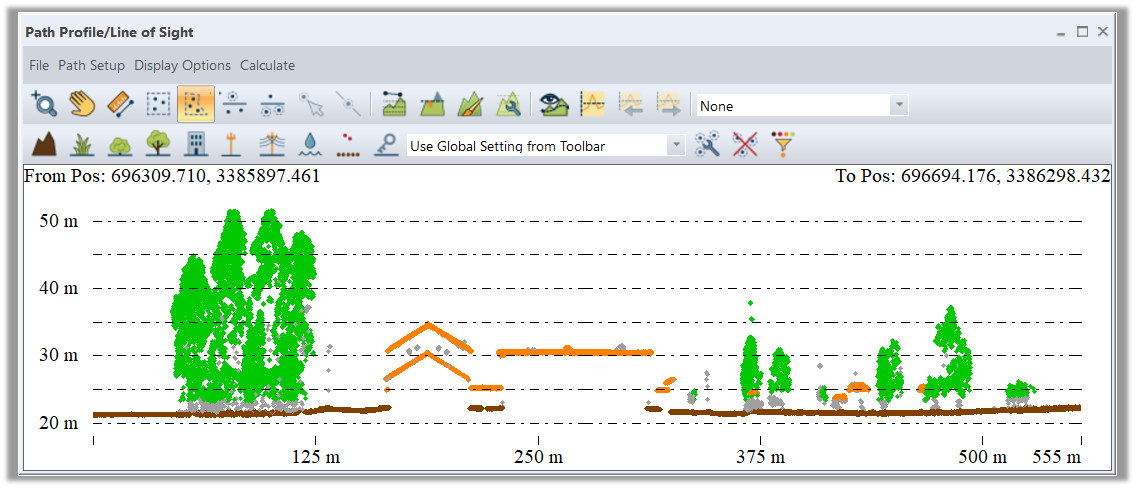 在路径剖面窗口中渲染的一大片激光雷达数据。
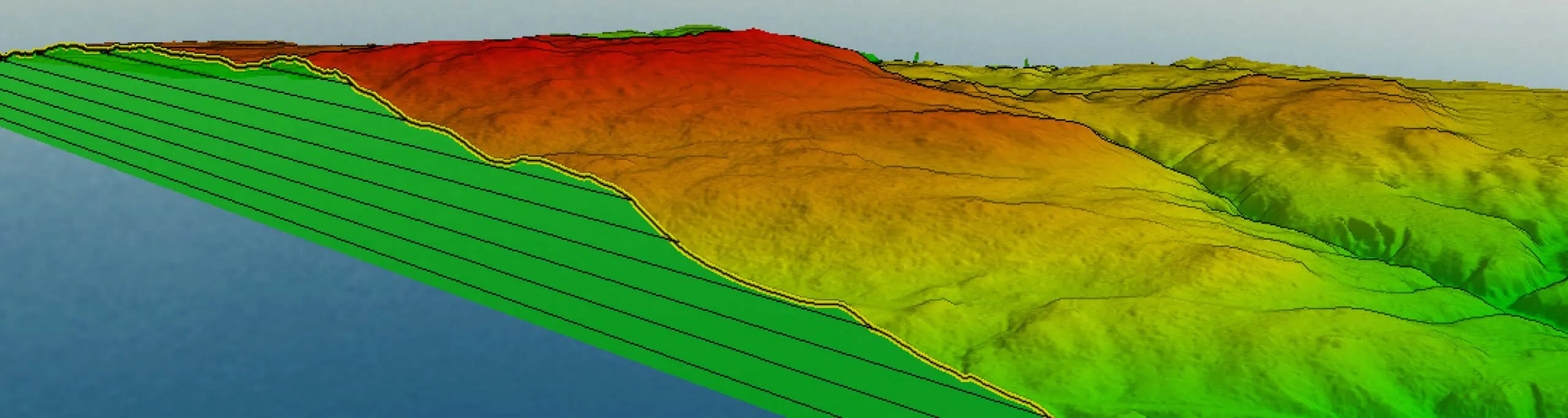
最后补充一点:文章开头我们简要提及了 3D 查看器,并指出在某些情况下,它不如功能更强大的路径剖面工具实用。但实际上,两者并非总是二选一。我们可以将路径剖面图以地形剖面图的形式显示在 3D 查看器中,从而将两种视图结合起来。在“路径剖面图设置”窗口的“数据显示”部分,“3D 显示模式”下拉列表中包含“渲染单个地形剖面图”选项。选中此选项后,3D 查看器会渲染出延伸至地平线的地形剖面图。
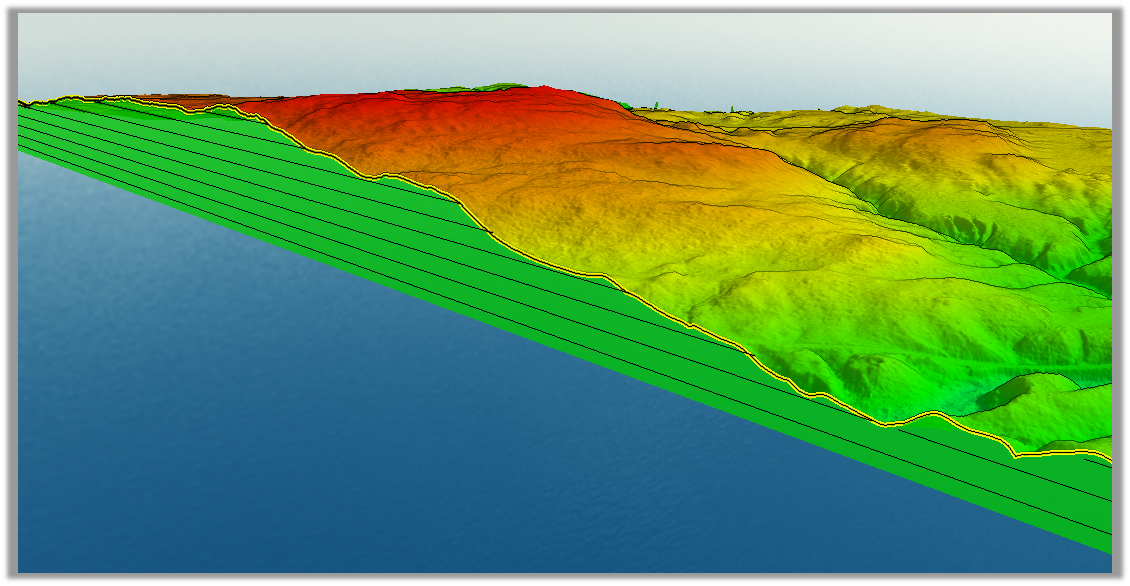 在 3D 查看器中渲染的路径剖面图为地形剖面图。
对于我们这些仍然不认同地球是平的这种观点的人来说,Global Mapper 的路径剖面工具提供了一个视觉效果惊艳且功能上非常宝贵的工具,可以从横截面的角度显示和分析三维世界。
想体验路径剖面工具和其他 3D 数据查看工具?立即下载 14 天免费试用版!如有任何疑问,请联系我们!想了解更多关于路径剖面工具的使用方法,请观看此 YouTube 视频——专家解答:如何在路径剖面工具中使用地形绘制?
立即免费试用 Global Mapper 中的路径分析工具14 天!如有任何疑问,请联系我们。


