在 Global Mapper 中轻松创建坡度图
2024 年 2 月 6 日在 Global Mapper 中创建坡度图非常简单,只需更改下拉菜单设置即可。坡度图常用于规划建筑、步道等。它们显示区域的海拔变化。地形图使用等高线来传达类似的概念,但坡度图以网格图层的形式显示坡度值,单位为度数或百分比。
Global Mapper 中的坡度图是使用高程栅格数据生成的。您是否要根据等高线创建坡度图?请先使用“创建高程栅格”工具将其栅格化。
根据坡度值显示高程数据
斜坡着色器
在 Global Mapper 中,高程数据的显示既可以用于传达高程值,也可以用于传达坡度值。要查看高程栅格或网格图层中的坡度值,只需更改“分析”工具栏中的着色器下拉菜单即可。Global Mapper 将自动计算并显示每个网格单元的坡度值。
提示:
- 要将高程图例从度数更改为百分比,请右键单击图例并选择“高程图例选项”。
- 默认颜色为黑白两色,但可以在设置中更改。 着色器选项下的配置菜单更多内容请阅读下一节。
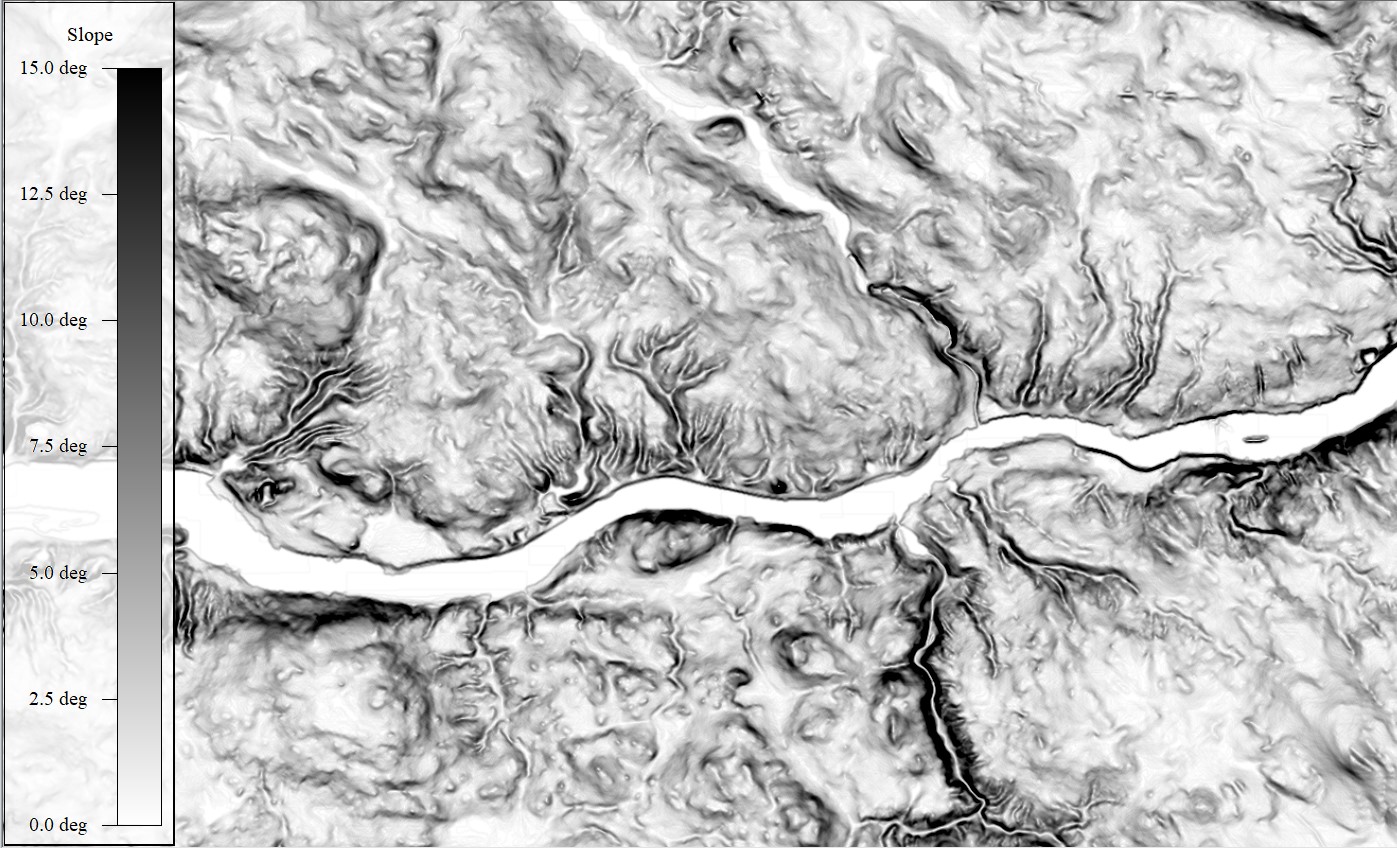 坡度着色器将数据显示从海拔值更改为坡度值。
坡度方向着色器
另一个内置着色器选项是坡向着色器,它以度数显示每个坡面的朝向。这些屏幕截图取自同一地点相同的数据,但它们传达了不同的地形信息。坡向着色器的颜色可以在“配置”菜单的“着色器选项”下更改。
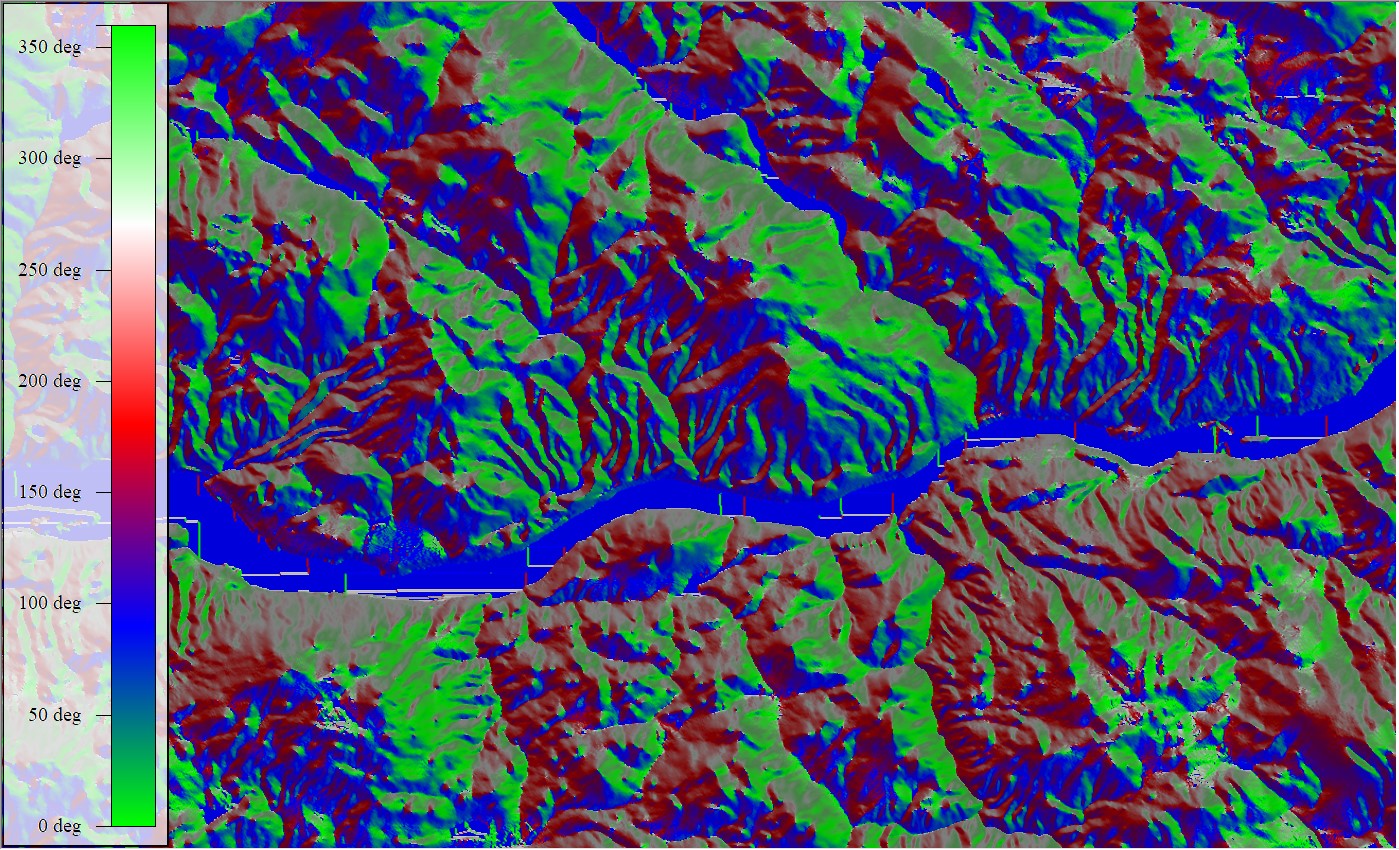 坡度方向着色器根据网格单元所面向的方位角方向对其进行着色。
突出显示特定坡度
自定义现有斜坡着色器
默认情况下,工作区中的“坡度着色器”图例以黑白显示坡度,列出的最小值和最大值与平均值相差 2 个标准差。这意味着图例顶部和底部列出的值不一定包含远处的异常值,尽管它们仍然显示在地图上。
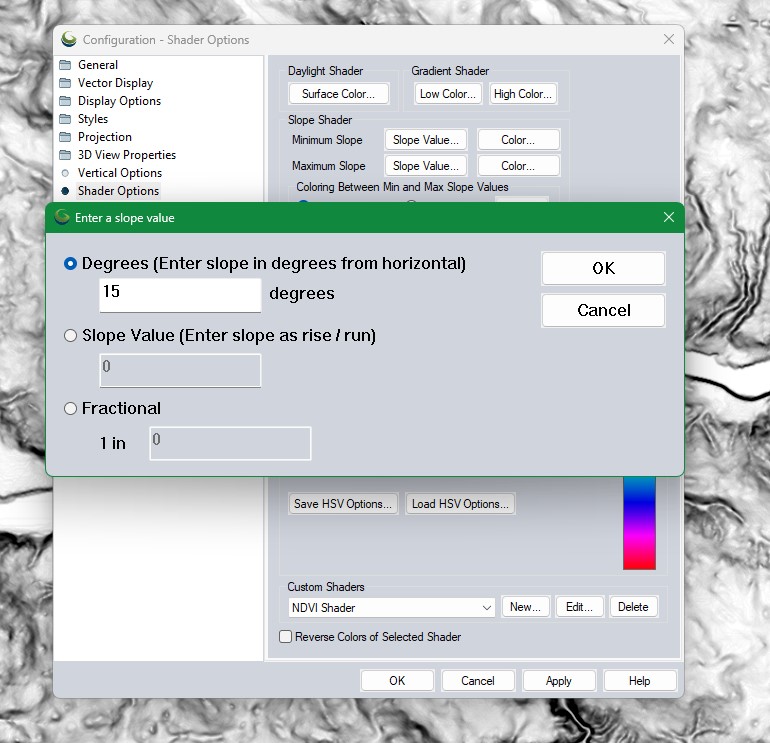
您可以调整斜率着色器以使用特定的最小值/最大值。所有其他值将显示为白色。“最小值和最大斜率值之间的着色”选项允许您在黑色和白色之间向渐变添加第三种颜色。这是一种以视觉方式突出显示最小值/最大值的方法,但创建自定义着色器可以提供更大的灵活性。
创建自定义着色器以显示多个值
Global Mapper 中的自定义着色器允许您选择要为哪些值或值范围分配颜色。您可以为特定值着色,而将其他值保持为白色,或者创建值渐变,如下图所示。在本例中,坡度值以 5 度为间隔显示为渐变,最陡的坡度用最亮的颜色突出显示。阴影根据山体阴影工具中的设置,无差别地应用于整个高程图层。
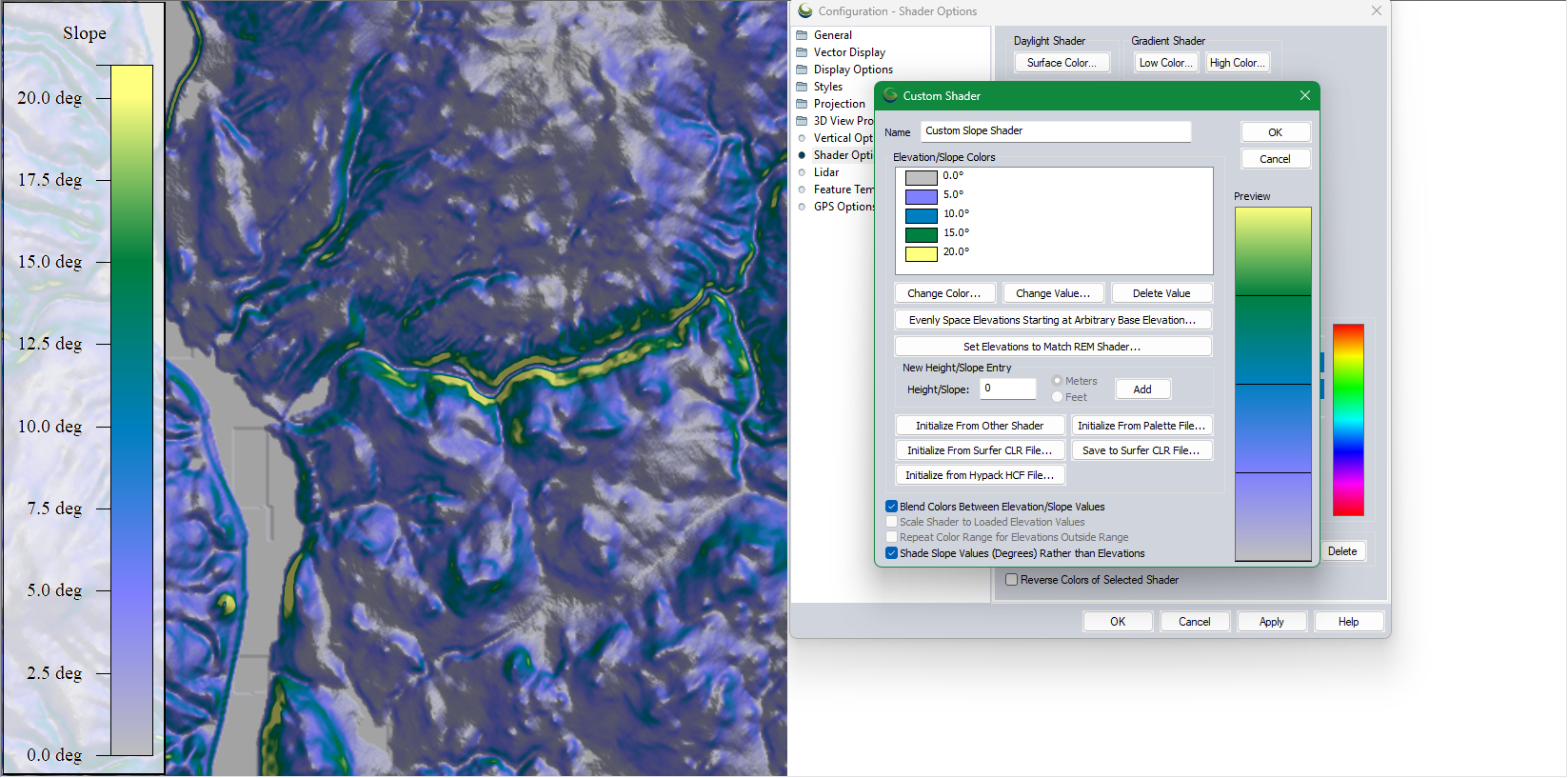 创建此自定义斜率着色器是为了突出显示数据中最陡峭的部分。
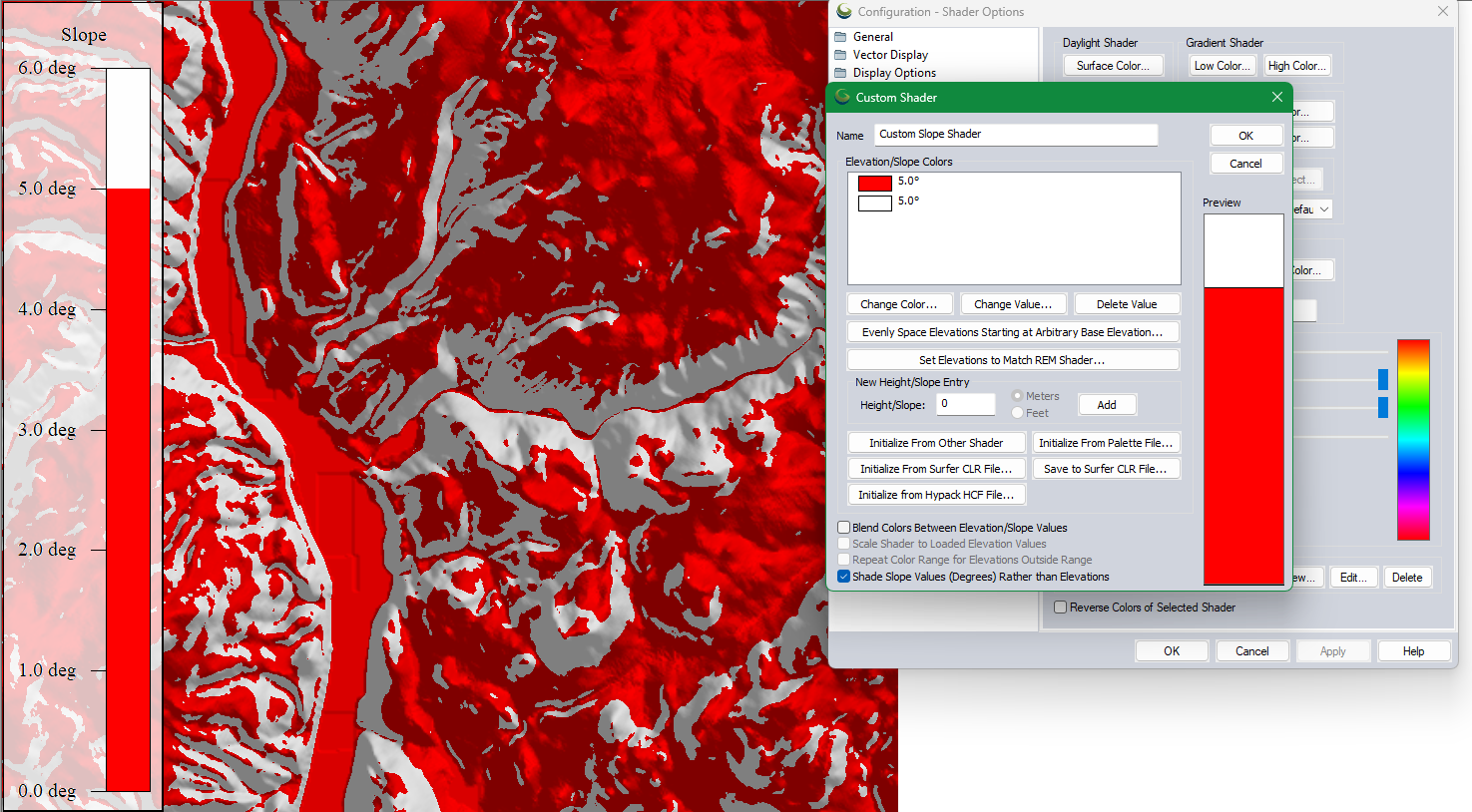 此自定义着色器仅对坡度小于 5 度的斜坡进行着色。山体阴影设置仍然会添加灰色阴影以显示海拔高度信息。
有关创建高程着色器的分步说明,请参阅此教程:如何创建自定义着色器。创建坡度着色器时,请务必选中对话框底部的“使用坡度值(度)而非高程值着色”复选框。这将更改提供的值,使其被视为以度为单位的坡度角,并允许您根据坡度设置着色。
在本博客中了解有关 Global Mapper 所有着色器的更多信息:Global Mapper 中网格数据的自定义着色器。
利用倾斜区域创建多边形
对于某些工作流程,需要使用面要素来勾勒出所需坡度的区域。可以使用“矢量化栅格”工具自动创建这些面要素。如果在工作区中启用了坡度着色器,该工具将自动调整为测量坡度值而不是高程值。
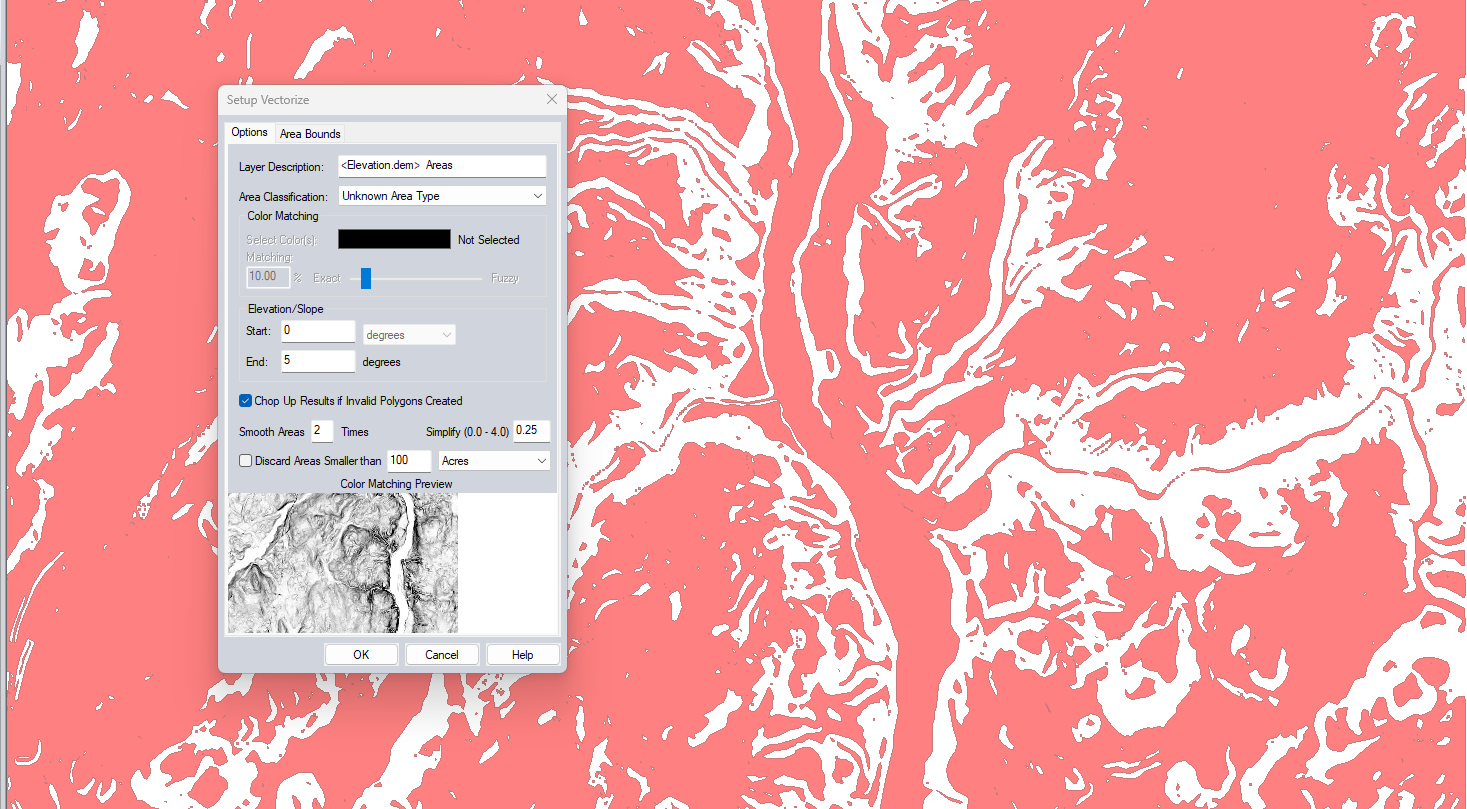 表示坡度小于 5 度的区域的多边形,以及在矢量化栅格工具中创建这些多边形所使用的设置。
要一次提取多个值,首先使用栅格重分类工具根据坡度将图层分割成多个部分。有关如何使用这两个工具创建多边形的完整演示,请观看此视频教程:在 Global Mapper 中提取坡度
想改变数据中的斜率吗?以下是 Global Mapper 中一些可以操作数据斜率的工具:
- 利用面特征平坦化地形
- 创建扁平化场地平面图
- 地形涂料
- 调整海拔高度至单一坡度 (针对矢量特征)
如果您想了解如何在 Global Mapper 中创建坡度图,请观看简短的坡度教程并立即下载14 天免费试用版!如有任何疑问,请联系我们。


