Global Mapper 中网格数据的自定义着色器
2022 年 6 月 21 日网格数据是一种栅格数据,每个像素包含一个值,最常见的是高程。然而,网格数据中的像素值也可以表示密度、正负变化、NDVI、曲率、速度或任何其他在区域内插值的值。无论网格数据中的像素值代表什么含义,Global Mapper 中图层的处理方式都相同。这些图层可以在 2D 和 3D 视图中显示,数据值用彩色着色器表示。您可能熟悉 Global Mapper 的默认着色器是 Atlas 着色器,其颜色范围从蓝色(代表较低值)到红色(代表较高值)。
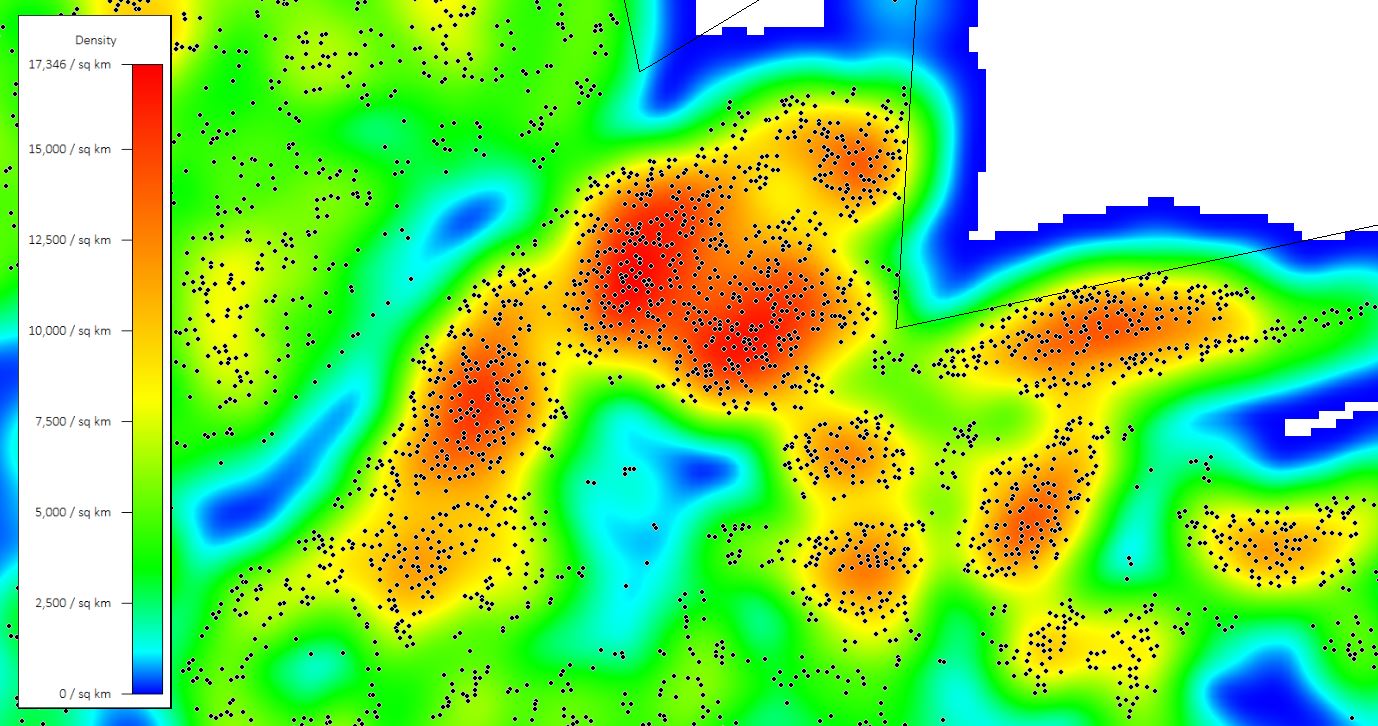 在 Global Mapper 中创建的点密度图是使用默认 Atlas Shader 着色的网格数据。
除了 Atlas 着色器之外,Global Mapper 还包含多种内置着色器,其中一些专为解释非高程网格数据而设计。这些着色器,例如曲率着色器、NDVI 着色器和 NDWI 着色器,会在 Global Mapper 中通过分析创建这些网格图层时自动应用。其他内置着色器,例如 Atlas 着色器和渐变着色器,用途更为广泛,可应用于其他类型的非高程网格。为了进一步扩展网格可视化功能,Global Mapper 还支持通过程序的配置选项创建自定义着色器。
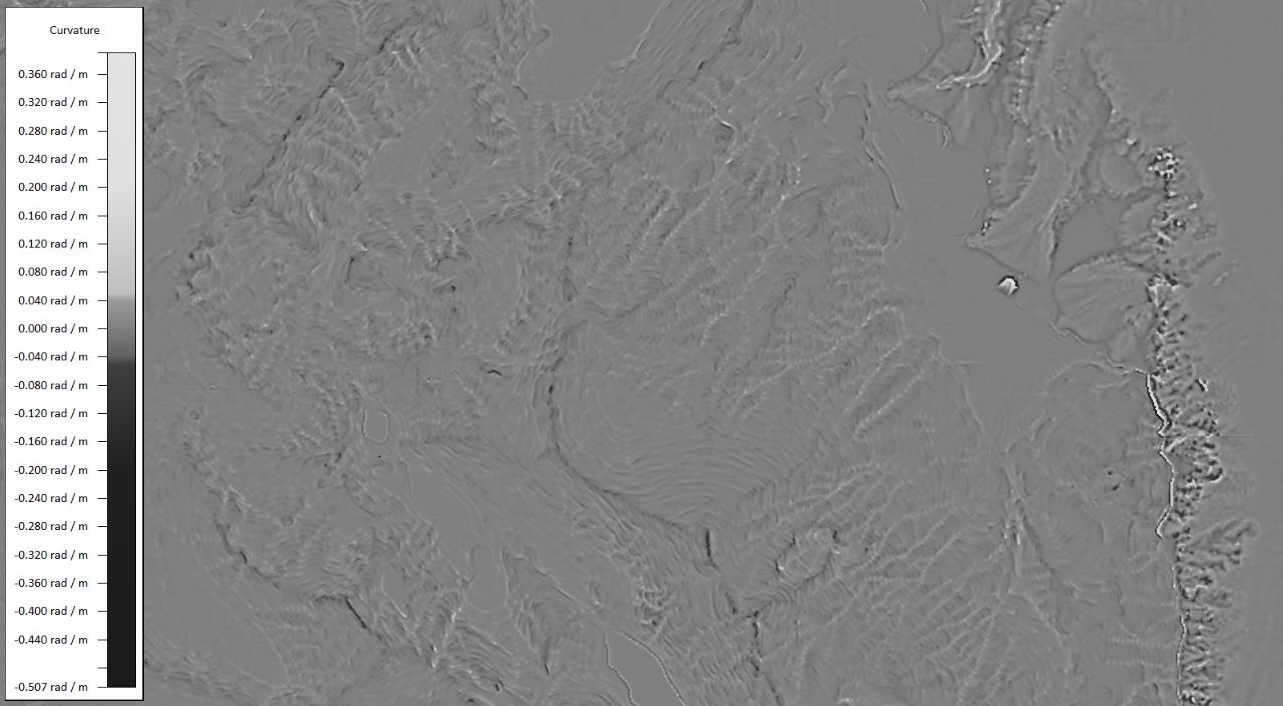 在 Global Mapper 中,当根据数字高程模型计算曲率网格时,会自动应用内置的曲率着色器。
设计自定义着色器
创建新的自定义着色器的驱动因素通常是特定的数据层或所需的网格数据可视化效果。例如,用于显示海岸地形的自定义着色器很可能使用与表示风速或正负变化不同的颜色和数值。
要在全局映射器中创建自定义着色器,请为着色器命名,然后逐个输入阈值,并为每个输入的值选择一种颜色。在“自定义着色器”对话框中,颜色渐变的预览会随着您对输入的值和颜色的编辑而更新。
 默认情况下,自定义着色器对话框中显示的单位为米或英尺,但这些单位可能并非网格中实际数值的单位。您可以在全局映射器中自定义图例,以显示实际单位。
Global Mapper 的内置着色器会将颜色混合在一起,从而生成具有平滑颜色过渡的着色器。此选项也可应用于自定义着色器,只需勾选“在海拔/坡度值之间混合颜色”复选框即可。如果未勾选此选项,则对于值大于设定值的像素,将应用一致的颜色,直到达到下一个阈值。
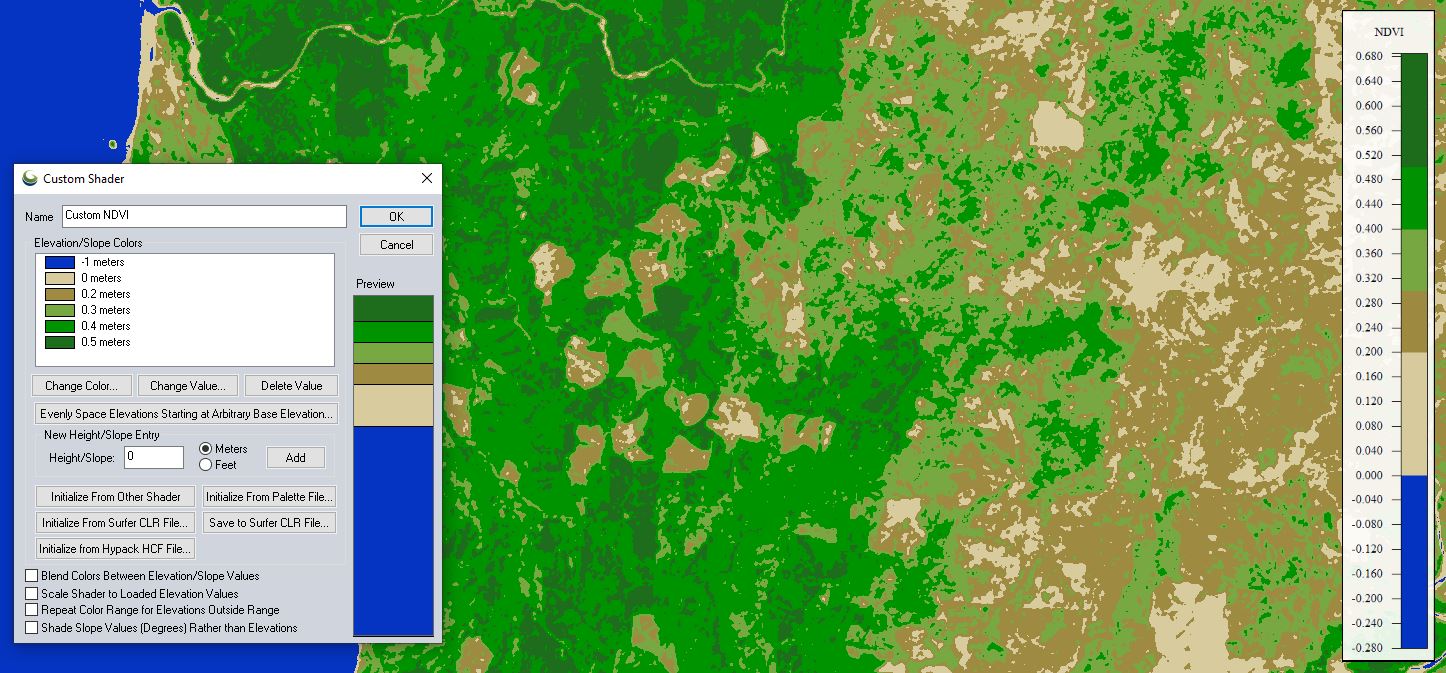 NDVI 是通过自定义着色器进行视觉分类的,该着色器没有进行颜色混合。
创建自定义着色器时,另一个可以考虑的选项是“将着色器缩放至已加载的高程值”。启用此复选框选项后,自定义着色器的颜色渐变将被拉伸、压缩和平移,以适应全局映射器中显示的数据值。本质上,着色器颜色保持不变,但其关联的值则不会改变,从而允许将着色器应用于不同的值范围。使用此选项时需谨慎,因为分配的颜色并不代表特定的高程或值,这使得比较不同地理区域的网格数据层变得困难。例如,在可视化正负差值网格时,由于颜色和关联值需要保持不变才能使着色器有效,因此缩放着色器并不适用。
无论使用内置着色器还是自定义着色器,描述颜色渐变和网格值的图例都是地图视图的重要组成部分。在 Global Mapper 的配置选项中,“高程图例”选项卡支持自定义着色器图例。着色器图例通常用于高程数据,默认单位为英尺或米,但设置对话框底部有一个选项,允许移除或自定义图例中的单位标签。
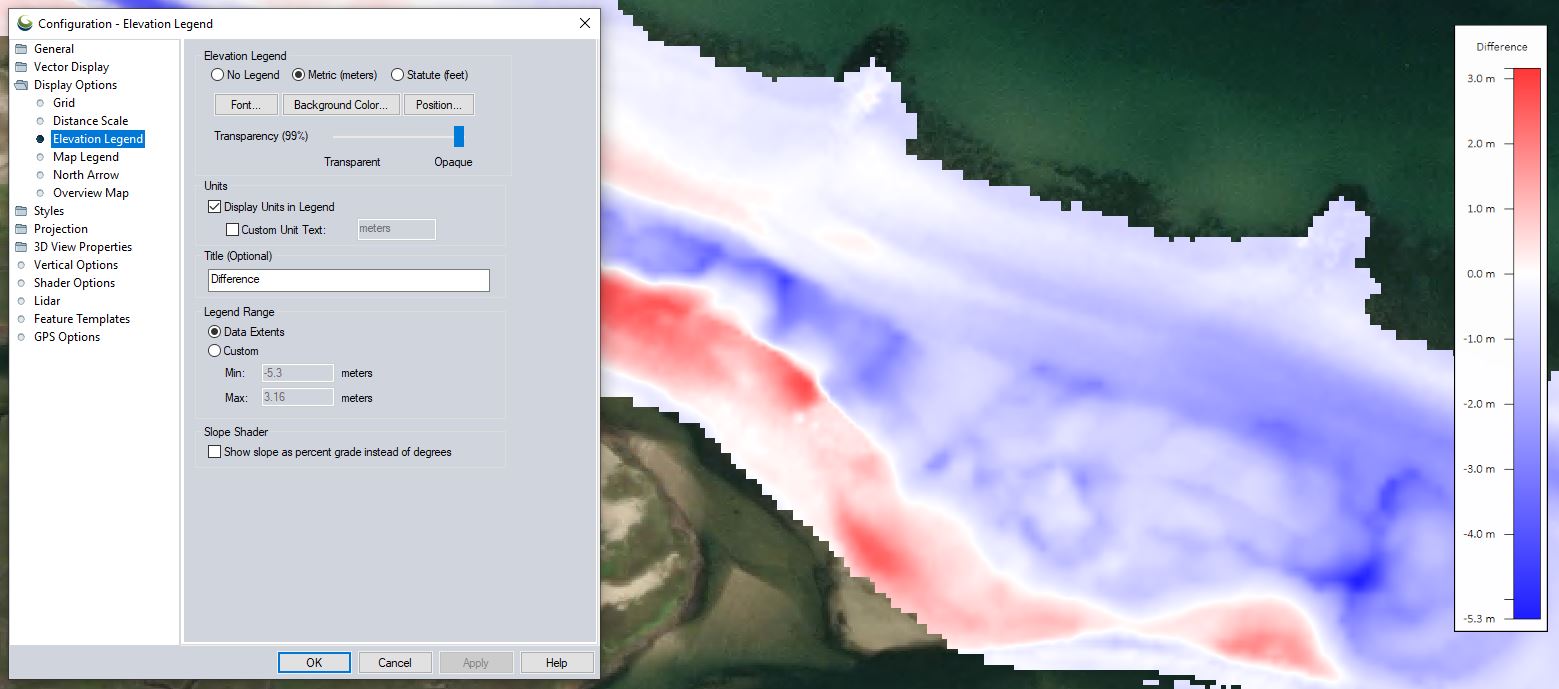 在 Global Mapper 的配置选项中可以找到添加图例标题和自定义单位的选项。
自定义着色器会自动保存,并与内置着色器一起,供以后在查看器工具栏的“着色器”下拉列表中选择。可以在“配置”对话框的“着色器选项”部分编辑或删除自定义着色器。还可以使用“帮助”菜单中的“导出/导入用户设置”选项与其他 Global Mapper 用户共享自定义着色器。
如果您想探索如何在 Global Mapper 中创建和应用自定义网格着色器,请立即下载14 天免费试用版!如有任何疑问,请联系我们。
如果您喜欢这篇博客,您可能也会觉得以下资源有用:


