在 Global Mapper 中创建和使用要素模板
2021 年 4 月 20 日地理空间数据由两大主要部分组成:数据的位置或几何特征以及相关信息。这分别对应地理信息系统中的“G”(地理)和“I”(信息)。对于矢量数据而言,如果缺乏用于定义样式和传达含义的属性,要素的价值将大打折扣。Global Mapper包含许多用于管理和编辑现有要素属性的工具;在程序中创建新数据时,可以使用要素模板简化要素属性的添加过程。
要素模板代表图层的蓝图,描述了添加到该图层的要素的属性及其可接受的值。配置好此图层方案并在控制中心创建空图层后,程序将确保添加新要素时,相应的属性符合模板规定的结构和格式。
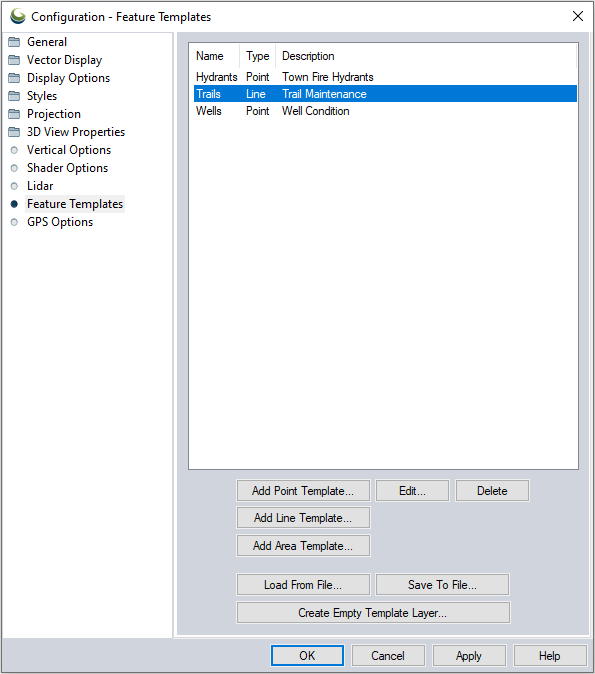
Global Mapper 中的要素模板创建并存储在配置设置中。如下图所示,对话框的“要素模板”部分提供了创建新模板或查看和编辑现有模板的选项。要素模板创建后,将一直保留在 Global Mapper 安装的配置中,直到被删除为止。
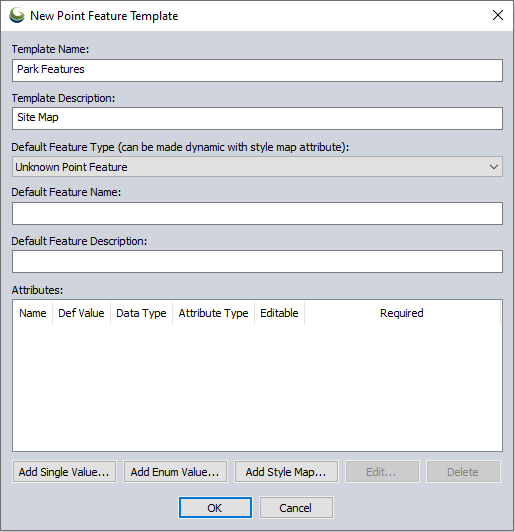
在 Global Mapper 中创建新的要素模板是一个快速简便的过程。单击相应的按钮添加点、线或面要素模板后,输入模板名称并设置属性,这些属性将预先确定在创建新要素时要记录的信息。
单值属性仅允许设置一个值,该值将用作使用此模板在图层中创建的所有要素的默认值。如果允许编辑,则添加数据的用户可以输入自定义值来覆盖默认值。
枚举值属性设置了一个允许值的下拉列表。当用户向模板层添加数据时,他们将从允许值的列表中选择一个选项。
样式地图属性规定了要素在地图上的显示方式。根据从下拉列表中选择的允许值(例如枚举的属性类型),可以应用特定的要素样式并用于显示。
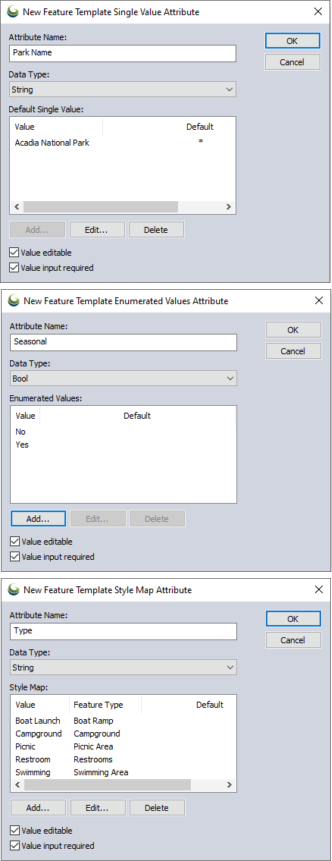
任何属性类型都提供两个选项:“值可编辑”和“值必须输入”。如果选中“值可编辑”复选框,则在创建新要素时可以添加或编辑属性值。这允许用户从下拉列表中选择枚举属性或样式映射属性的预设值,或者为单个值属性选择自定义值类型。“值必须输入”则强制用户选择或输入属性值。当需要为新要素指定特定信息时,此功能尤其有用,它可以确保属性赋值过程的一致性。
创建并保存模板后,即可将其应用于图层并用于数据采集。“创建空模板图层”按钮会在工作空间中创建一个新图层,并为其分配模板中定义的属性结构。在“修改要素信息”对话框中创建新要素并将其添加到模板图层时,预定义的属性和值会自动填充。此时,系统会提示用户浏览属性列表,并根据模板的要求应用必要的属性值。这样可以确保所有必需属性都已记录值。
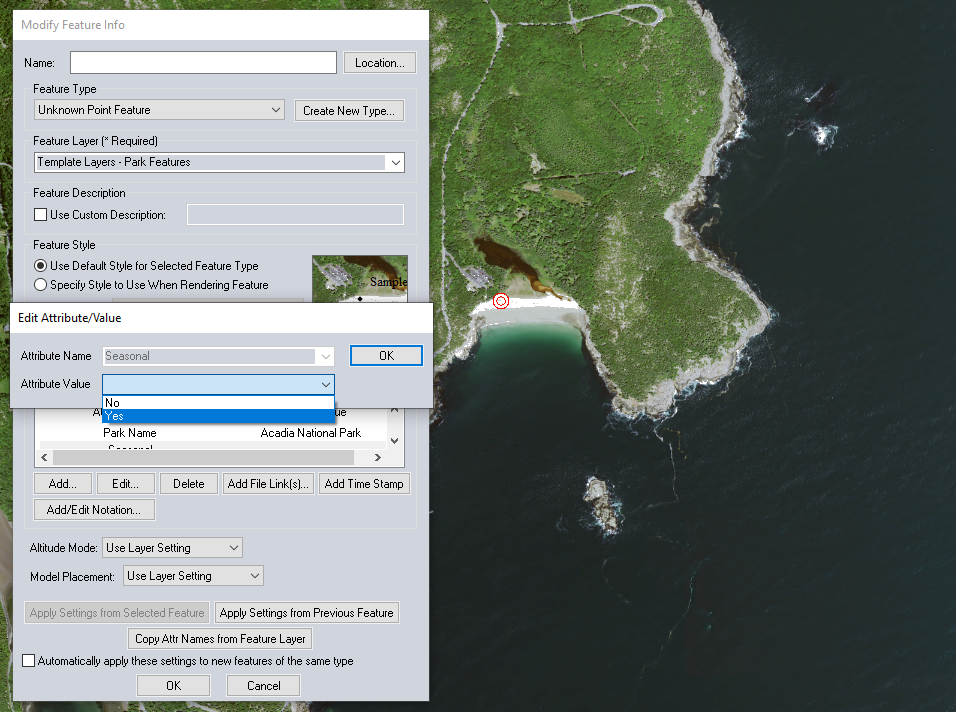
模板功能不仅在 Global Mapper 桌面程序中非常有用,而且从要素模板创建的图层还可以传输到 Global Mapper Mobile,其数据采集过程与桌面软件类似。当在现场创建要素并将其分配给图层时,系统会提示用户选择或输入从模板派生的所有必需属性的值。
无论您是与数据收集团队合作,还是反复收集类似结构的数据,使用特征模板来规划和执行数据收集都能确保所有特征所需的信息以有条不紊且标准化的方式记录下来。
如果您想创建和使用自己的功能模板,请下载 Global Mapper 的 14 天免费试用版并立即申请演示!
如果您喜欢这篇博客,您可能也会觉得以下资源有用:
GeoTalks Express:管理 Global Mapper 和 Global Mapper Mobile 之间的数据


