无人机/无人飞行器影像中地面控制点的自动识别
2024 年 3 月 12 日地面控制点 (GCP) 是提高摄影测量精度的重要方法。Global Mapper Pro v25.1对此流程进行了大幅改进。将 GCP 纳入处理流程的优势在于,用户可以利用高精度 GNSS 设备采集的影像数据,从而获得更高的精度。传统上,这项工作需要繁琐的手动操作,因为每个点要素都必须与其在影像集中出现的像素关联起来。为了简化这一流程,Global Mapper Pro v25.1 新增了一个工具,可以自动识别并标记影像中的 GCP,从而加快处理速度并节省时间。
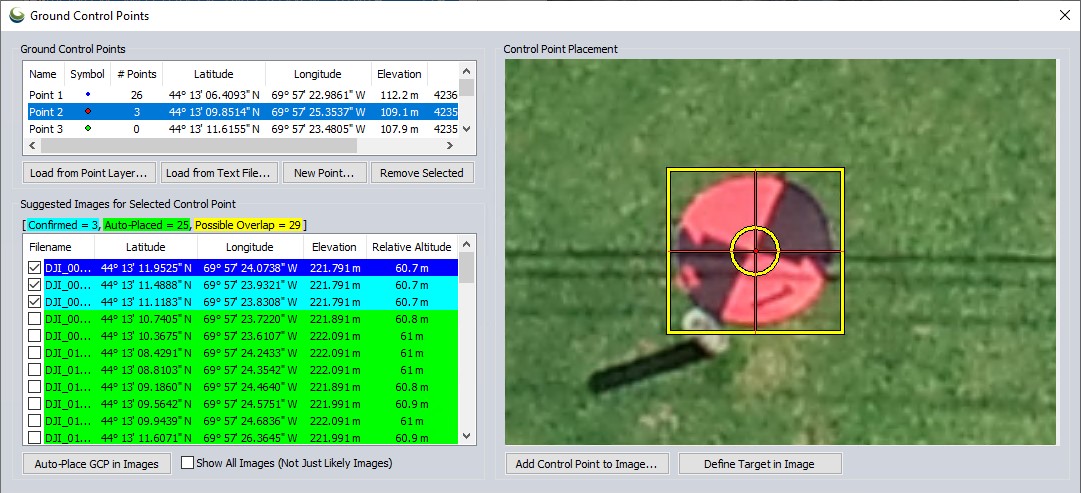 地面控制点管理器是用于在无人机/无人飞行器图像中自动放置 GCP 标记的新工具。
什么是像素到点(P2P)?
Pixels to Points(简称 P2P)是Global Mapper Pro中的一个摄影测量处理工具,它利用重叠图像创建带有照片纹理的 3D 模型、正射影像和高分辨率点云。这些生成的数据模型随后可用于 Global Mapper 中,以测量地形体积、评估结构、创建详细的底图等等。
地面控制点管理器是 Pixels to Points (P2P) 中最新的工作流程改进工具。这是 Blue Marble 持续改进 P2P 输出质量和处理速度工作的一部分,每个版本都会发布新的功能。要了解 P2P 的其他最新更新,请参阅这篇博客:v25.0 中 Pixels to Points 工具的改进。
新地面控制点管理器
Global Mapper Pro v25.1 中新增的高级地面控制点功能已整合到一个专门的管理窗口中。您可以从主 P2P 对话框访问 GCP 管理器。首先,加载图像,然后选择“地面控制点”按钮打开管理器。在此管理器中,单击列表中的某个点,即可在建议图像列表中填充与所选点重叠的图像。由于图像的覆盖范围在摄影测量过程开始之前不会正式计算,因此该列表基于覆盖范围的近似值。如下文所述,自动 GCP 识别工具可以识别图像中多种不同类型的独特 GCP。对于无法通过目视识别的 GCP,可以使用“向图像添加控制点”选项手动为每张图像添加点。
自动地面控制点识别与放置
从功能上讲,地面控制点目标的基本要求是它必须是图像中清晰可辨的独特物体。虽然传统的测量标记是理想之选,但停车线的拐角、用胶带贴出“X”并钉在地上的纸盘,以及其他任何可以看清并标记其精确中心点的物体,都可以作为地面控制点。如果这些特征是独一无二的,则可以使用新的 GCP 工具自动放置它们。此过程采用形状检测方法来识别其他图像中的类似特征。
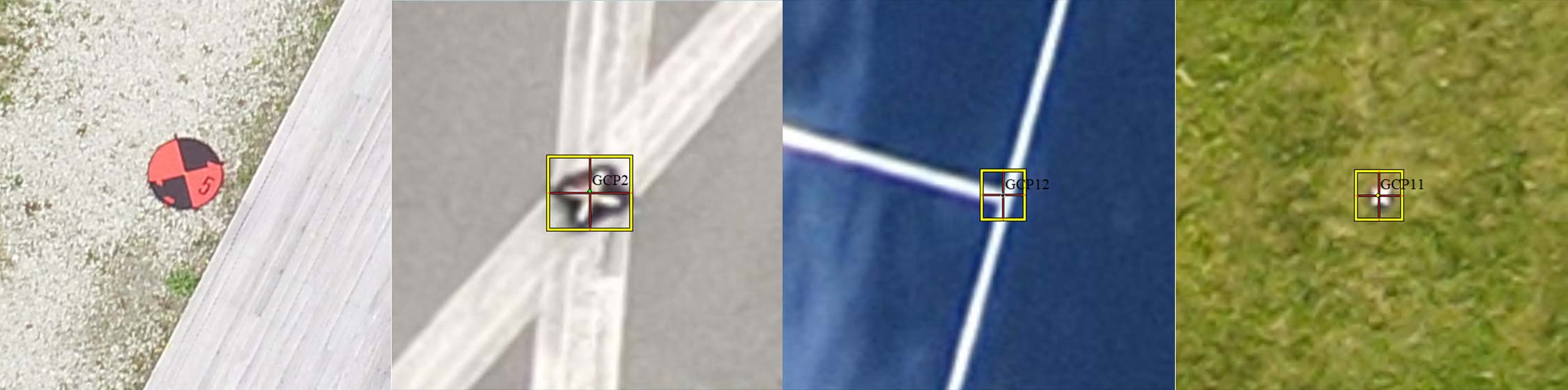 一些独特的、可识别的地面控制点示例包括喷涂的 X、网球场的交叉线、草地上的喷涂标记等等。
使用“在图像中定义目标”按钮来识别图像中的地面控制点 (GCP)。单击目标中心(您希望放置控制点的位置),然后向外拖动鼠标,直到框覆盖目标。该特征将放置在目标中心,如图所示。放大图像,并在选择代表 GCP 中心的像素时尽可能精确。这将用于在重叠图像中识别该 GCP,每个 GCP 只需执行一次。
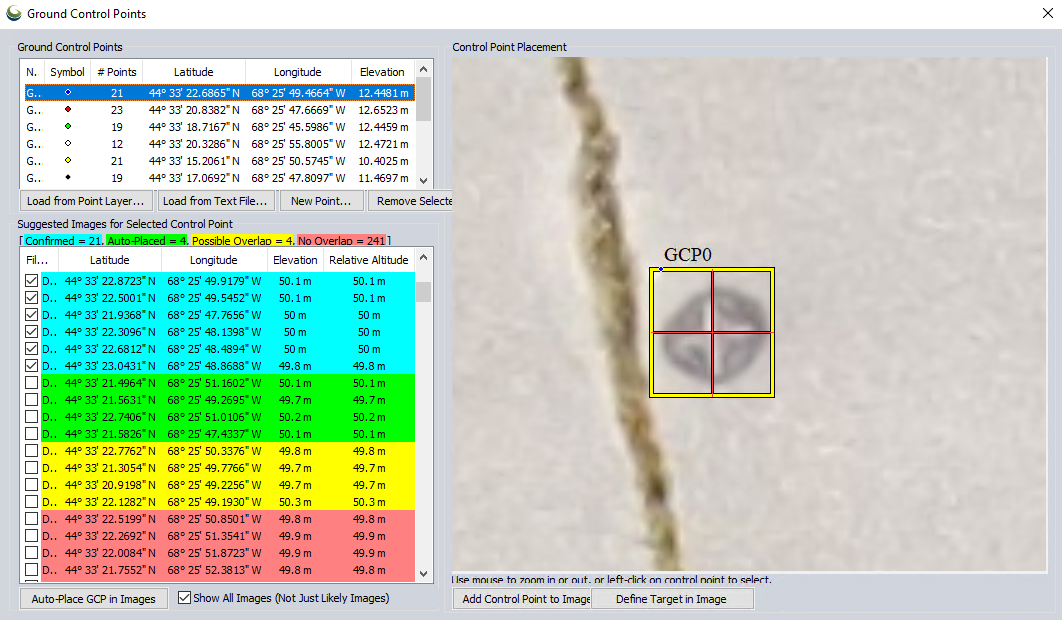 图像将根据点识别的可能性进行颜色编码。
根据评估结果,Global Mapper 会根据其对点识别的置信度对图像进行颜色编码。您已确认控制点位置的图像将以蓝色突出显示。未经验证的自动放置标记将显示为绿色,而与地面控制点 (GCP)可能重叠但未包含可目视识别的目标的图像将显示为黄色。为了最大限度地提高精度,请尽可能多地确认 GCP 位置。处理过程中仅包含已确认的点位置。未经确认的自动放置点将被忽略。
要确认地面控制点 (GCP) 的位置,请从列表中单击图像,并在图像中找到目标点。如果该点在图像中的位置正确,请选中图像名称旁边的复选框以确认其位置。如有必要,可通过单击并拖动点要素来调整控制点的位置。调整位置后,图像将自动确认。注意:您可以通过双击列表中的地面控制点来更改点符号的颜色和标签。有关完整的逐步说明,请参阅知识库。
放置的标记可以保存以供后续处理。此选项位于 P2P 主窗口,可通过“文件”菜单导出 .P2Pgmp 文件找到。导出的文件将包含您的图像、GCP 图层、处理和向导设置,以及图像中的 GCP 位置。
GCP 管理器和自动 GCP 识别只是 Global Mapper Pro v25.1 中众多更新中的一部分。请阅读Global Mapper Pro v25.1 的主要新功能,了解更多新功能。
想体验 Global Mapper 标准版和 Pro v25.1 的全新精彩功能?立即下载14 天免费试用版!如有任何疑问,请联系我们!


