全球地图中的在线数据
2022 年 1 月 18 日或许,在Global Mapper中启动新项目并加载数据的最简便方法是使用“连接到在线数据”工具。该工具可通过主屏幕上的文本按钮、“文件”工具栏中的按钮或“文件”菜单中的项目访问,是 Global Mapper 的一项强大功能,使用户能够将在线数据源中的数据流式传输到当前工作区。流式传输数据需要互联网连接才能加载和显示,但一旦数据流式传输到 Global Mapper,即可将其从程序导出为支持的文件格式,并存储在本地以供离线使用或进行进一步处理。虽然 Global Mapper 的“在线数据”工具通常用于从内置数据源列表中流式传输参考图层或底图图层,但它的功能远不止于此。
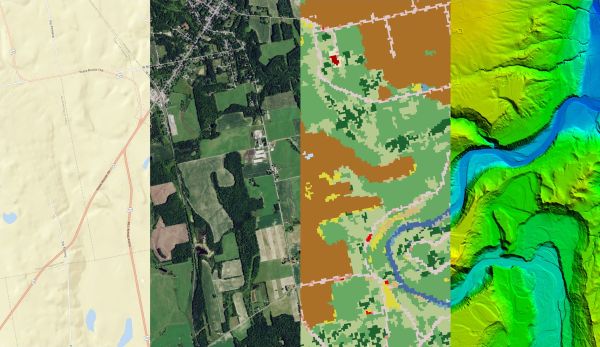 通过“连接到在线数据”工具,可以将描述多种特征的数据直接导入 Global Mapper。
Global Mapper 的“连接在线数据”工具支持栅格图像数据和矢量要素数据。栅格文件以像素图块的形式流式传输到 Global Mapper,并在缩放和平移时更新,以显示与 Global Mapper 屏幕边界和比例相匹配的分辨率。矢量要素首先下载到临时文件,然后在 Global Mapper 中显示。要保存数据以供将来离线使用,栅格或矢量数据可以导出为支持的文件格式。
内置在线资源
首次在 Global Mapper 中打开“连接到在线数据”工具后,您可能会惊讶地发现其中包含大量可用数据源。虽然 Blue Marble 本身并非数据提供商,但它提供连接到可用数据源的功能,方便用户将数据导入程序,即使用户本地没有存储任何数据。这份详尽的数据源列表按类别组织,每个类别都描述了数据源提供的数据主题,因此您可以直观地找到特定类型的数据并将其导入 Global Mapper。
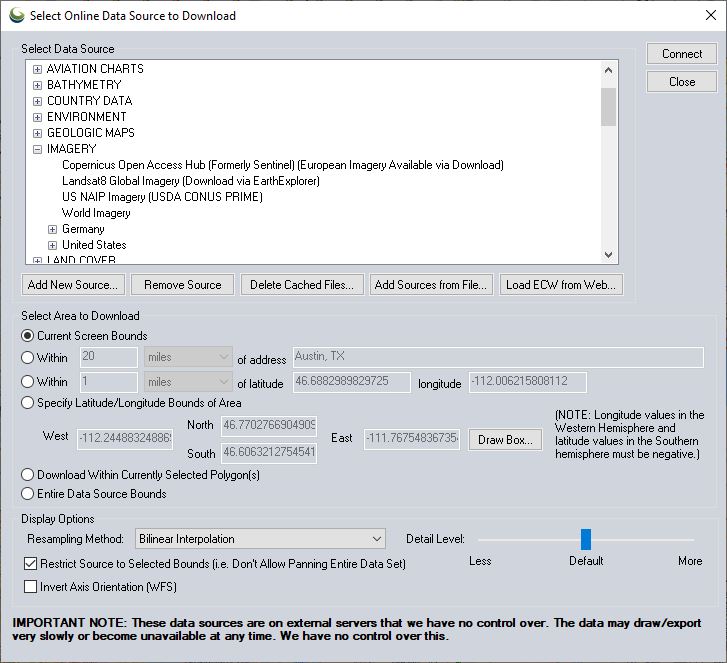 在线数据源列表中列出的每个类别都会展开显示多个内置数据源。
许多内置的在线数据源是栅格图像格式数据。这些数据源不仅限于航空影像,还包括土地覆盖、航空和航海导航图、街道地图等。少数数据源能够将高程数据流传输到 Global Mapper。ASTER 和 SRTM 数据源提供分辨率较低的全球地形数据,而像美国 3DEP 数据这样的新数据源则提供特定区域的高分辨率高程栅格数据。内置的在线数据源列表中还包含一些提供矢量数据的数据源。矢量在线数据源不如栅格数据源常见,这些数据源大多归类在“美国数据 > 州数据源”下,覆盖范围较为有限。
网络数据来自哪里?
虽然内置的在线资源大多免费,但列表中也包含一个“高级内容”部分,其中包含需要登录或密钥才能访问的资源,这些登录或密钥可以通过数据准备和托管机构获取。所有通过“连接到在线数据”工具访问的数据,无论免费还是付费,均由第三方机构处理和托管,因为 Blue Marble 并非数据生产者。要访问内置资源的元数据、使用限制和其他信息,请右键单击资源名称,然后选择“显示资源网页/服务条款”。
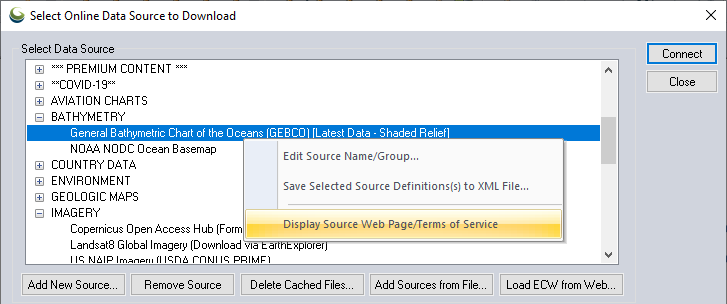 通过右键单击,可以在网页浏览器中查看有关内置资源的更多信息。
定制在线资源
访问内置的地理空间数据源是一个很好的起点,但 Global Mapper 中的“连接到在线数据”工具还允许用户添加其他在线数据源。添加到 Global Mapper 安装中的自定义在线数据源可以是公开服务、私营公司或组织制作或维护的服务,也可以是以分块 Web 格式导出和存储的本地数据。
Global Mapper 的在线数据源列表支持栅格图像和矢量要素两种类型的在线服务。支持以下服务类型:
- 网络地图服务(WMS)
- 瓦片式网络地图服务 (WMTS)
- 瓦片地图服务 (TMS)
- 开放街道地图图块(OSM)
- Esri RESTful/Google 地图图块
- 网络覆盖服务 (WCS)
- Esri RESTful 要素服务
- Web 功能服务 (WFS)
在 Global Mapper 的“连接到在线数据”窗口中,可以使用“从文件添加源”按钮从 XML 定义文件添加新源,也可以使用“添加新源”按钮从源 URL 手动添加新源。
从 URL 添加来源
要从 URL 添加自定义 WMS 数据源,请单击“添加新数据源”按钮,然后选择 WMS(Web 地图服务)格式。在弹出的对话框中,输入服务 URL,然后执行“获取可用数据图层列表”的请求。
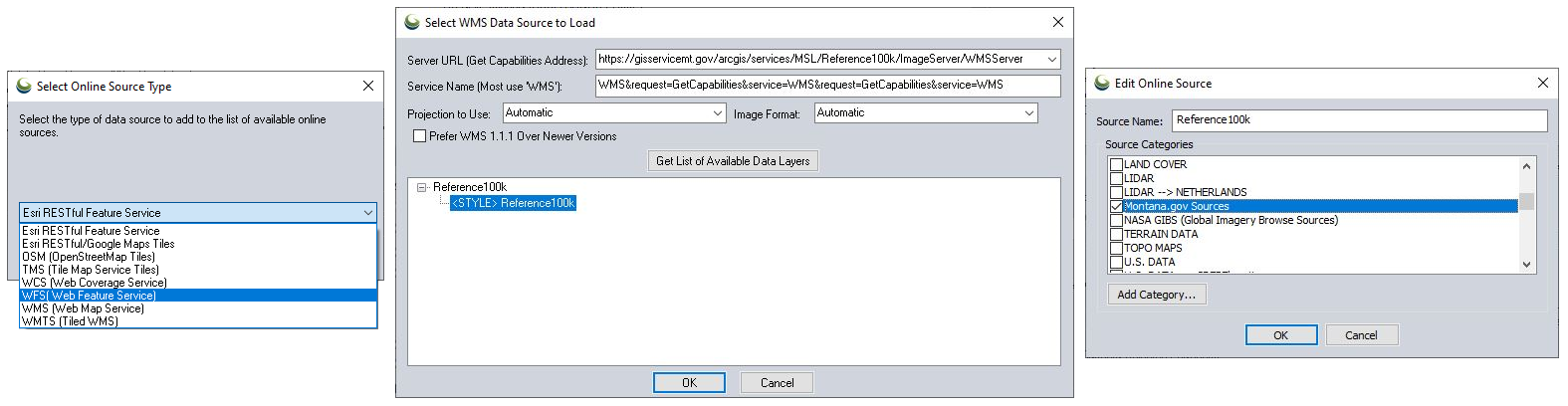 添加自定义在线数据源非常简单,只需选择正确的数据源类型,粘贴所需的 URL,然后从可用的数据层中进行选择即可。
选择所需图层后(本例中数据源只有一个可用图层),单击“确定”后,Global Mapper 会提示用户为数据源命名。默认情况下,数据源会继承图层名称,但您可以对其进行编辑。新数据源可以放置在现有类别中,也可以添加新的自定义类别来管理自定义在线数据源。添加后,该数据源将出现在您的 Global Mapper 安装中,并且可以通过“连接到在线数据”工具传输数据。
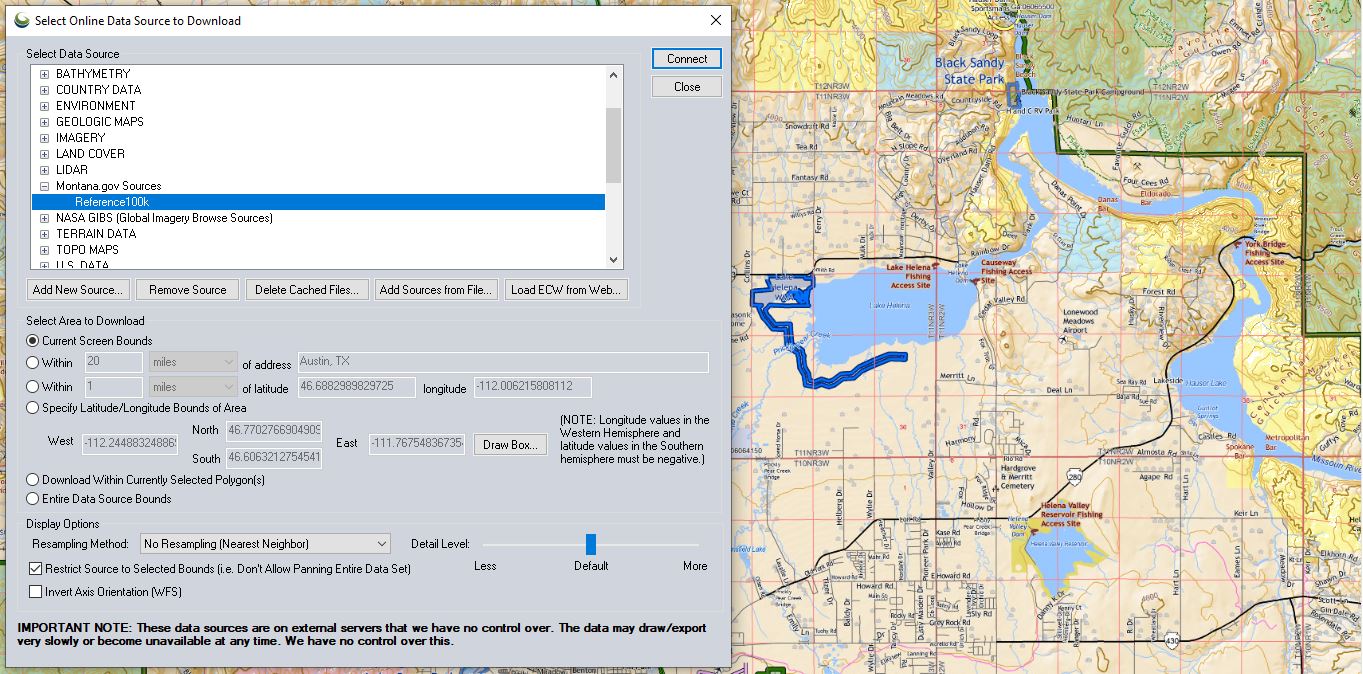 添加的在线资源放置在自定义文件夹中,并加载到 Global Mapper 中。
从在线源加载数据
从在线数据源加载数据可以很简单,只需选择数据源并单击“连接”即可,但是对话框的下半部分提供了选择要下载的数据区域以及一些简单的显示选项。
数据加载区域可由当前屏幕边界、地址或坐标位置周围的半径、坐标定义的边界或当前选定多边形的范围决定。选择加载数据源时,可以使用上述任何选项,也可以选择加载数据源整个边界的数据。请务必注意,流式数据的显示依赖于互联网连接。加载全球数据集的整个区域可能会导致在数据视图中缩放和平移时数据渲染速度变慢。
数据导入并显示在 Global Mapper 后,将以图层形式出现在控制中心,用户可通过图层选项更改数据的显示方式。此外,在“连接到在线数据”对话框中,还有几个与数据显示相关的选项。重采样方法可以在选择在线数据源时设置,也可以在加载数据后通过图层选项进行更改。另一个只能通过“连接在线数据”工具设置的显示选项是“细节级别”。此设置会影响 Global Mapper 中显示的数据的分辨率或细节。选择较低的细节级别会降低数据分辨率,从而缩短加载和渲染时间。相反,选择较高的细节级别则会以更高的分辨率传输数据。
如果您想探索 Global Mapper 中的在线资源,请立即下载 14 天免费试用版!如有任何疑问,请随时联系我们。
如果您喜欢这篇博客,您可能也会觉得以下资源有用:


