
将数据转化为动态效果:如何创建 3D 飞行漫游
2025 年 7 月 15 日Global Mapper®中的 3D 查看器工具可让您的数据栩栩如生,让您在三维空间中轻松缩放、平移和浏览数据。3D查看器可通过查看器工具栏便捷访问,它会在一个可移动、调整大小或停靠到主窗口的浮动窗格中打开。默认情况下,查看器会显示所有可见的已加载数据,包括数字高程模型、点云和矢量要素。您可以在控制中心切换图层的显示/隐藏状态,3D 查看器中的图层也会随之切换。除了简单的导航之外,您还可以设置令人惊叹的飞行模拟并将其录制成视频,以便分享动态、沉浸式的 3D 数据视图。
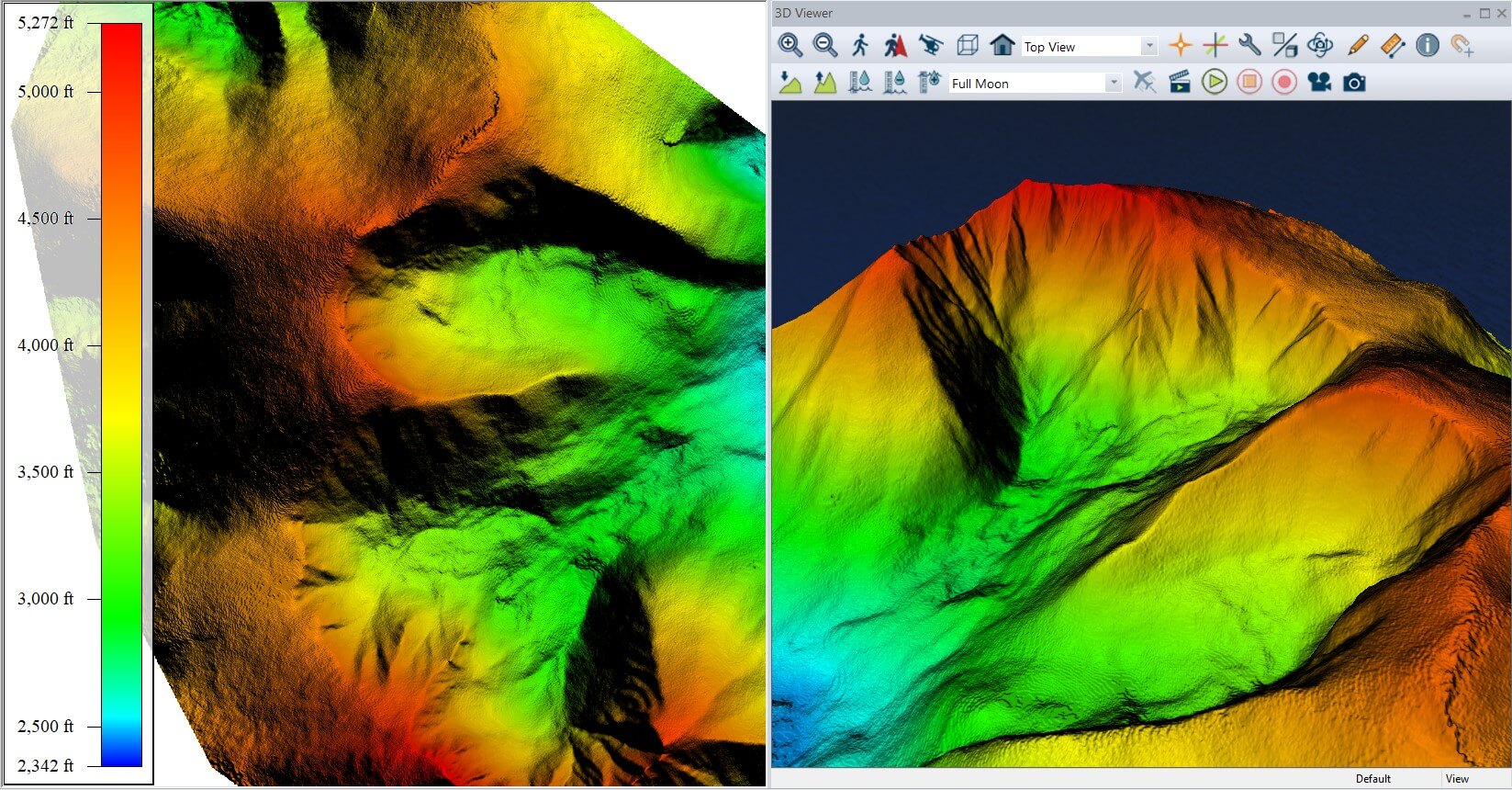
3D 查看器入门指南
在创建和录制飞行演示之前,您可以调整查看器样式以优化已加载数据的显示。在“配置”菜单中,您可以找到“3D 视图属性”,用于调整垂直比例、光照和特征显示。在 3D 查看器中,“设置相机参数”工具允许您从特定坐标位置或选定点查看数据。
三维可视化技术常用于城市规划、建筑设计和施工领域。本例加载了纽约曼哈顿的地形数据。该区域地势相对平坦,因此加载了包含建筑物和公园等元素的矢量图层以提供更丰富的细节。为了将建筑物显示为实体,需要将其从显示的地形表面拉伸出来。选择在屋顶高度显示这些元素,并在三维查看器配置选项中启用“拉伸三维矢量元素”选项,可以更真实地呈现城市天际线。
3D标签
通过创建 3D 标签图层,为地图上显示的矢量要素提供更多上下文信息。这种使用专用标签图层的方法,使您可以独立于源多边形来显示、设置标签样式和编辑标签,从而提高 3D 地图可视化的清晰度和灵活性。
标签特征的自定义选项包括选择字体、大小和颜色。此外,文本标签可以显示为扁平文本(直接叠加在矢量特征上),也可以显示为竖立并动态旋转的广告牌样式,以便于阅读。在本例中,我们选择广告牌样式来标注纽约市的公园,然后再创建飞行漫游动画。
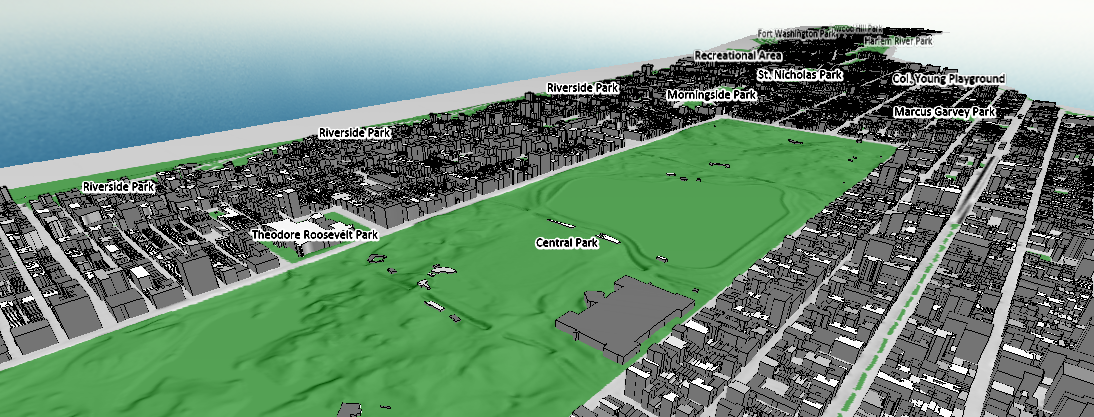 广告牌式标签增强了 3D 查看器中数据的上下文和清晰度。
创建飞行路径
飞行漫游功能使您能够以 3D 形式捕捉和展示您的项目,供可能无法使用 GIS 程序的客户或同事查看。
要记录飞行轨迹,需要飞行路径。路径可以作为矢量要素导入工作区,也可以对现有线应用其他设置。此外,在 3D 查看器中以步行模式或飞行模式浏览数据时,也可以创建路径。
3D导航
在 3D 查看器中,“行走模式”和“飞行模式”提供了两种在 3D 环境中导航的选项。与视频游戏导航类似,只需使用键盘和鼠标即可在数据中移动。在行走模式或飞行模式下,单击查看器中的红色“录制”按钮即可记录导航路径。3D 查看器中的移动将被记录为一个 3D 向量,以及特定的相机参数。保存的行走/飞行路径随后可用于回放和导出录制内容。
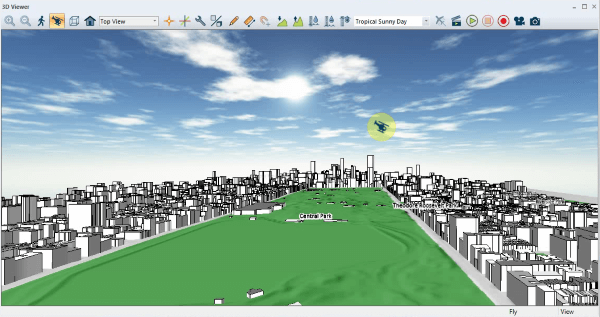 飞行模式允许在浏览 3D 数据的同时实时创建飞行路径。
让线条特征栩栩如生
除了使用实时导航工具创建路径外,还可以通过简单的线要素生成飞行路线。该矢量要素可以在 Global Mapper 工作空间中数字化(创建),也可以从外部文件导入。在本例中,代表百老汇的线是从纽约市街道矢量图层复制的。这条路径将用作飞行路线的水平起点。
在主全局映射器窗口中,使用数字化仪选择一条线。单击分析工具栏中的“生成飞行路径”后,即可输入常规飞行参数。“飞行路径属性”对话框中的选项包括视角方向、高度、速度和飞行持续时间。输入这些常规参数值后,单击“生成飞行路径数据” ,然后单击“确定”以使用播放和记录飞行所需的参数更新所选线。
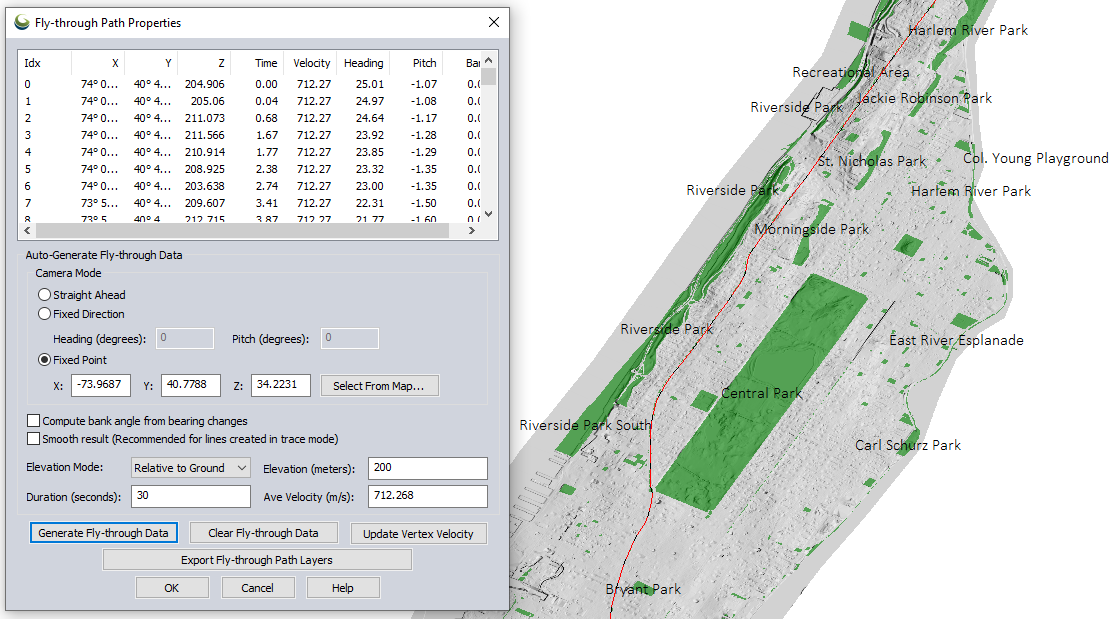 Global Mapper 可以生成飞行参数,用于创建或导入航线。
观看您的飞行模拟
在 3D 查看器的工具栏中,有播放、暂停、停止和录制飞行过程的按钮,以及预览飞行过程各个帧的按钮。
预览飞行轨迹可以让您编辑飞行路径上每个顶点的飞行参数。播放飞行轨迹时,Global Mapper 会在这些帧之间进行平滑插值。通过预览选项编辑飞行轨迹,您可以偏离用于生成初始飞行路径的单一选项集,从而为飞行的每个部分应用独特的设置。调整飞行过程中的仰角和相机角度可以更好地可视化数据,并生成更精彩的视频。
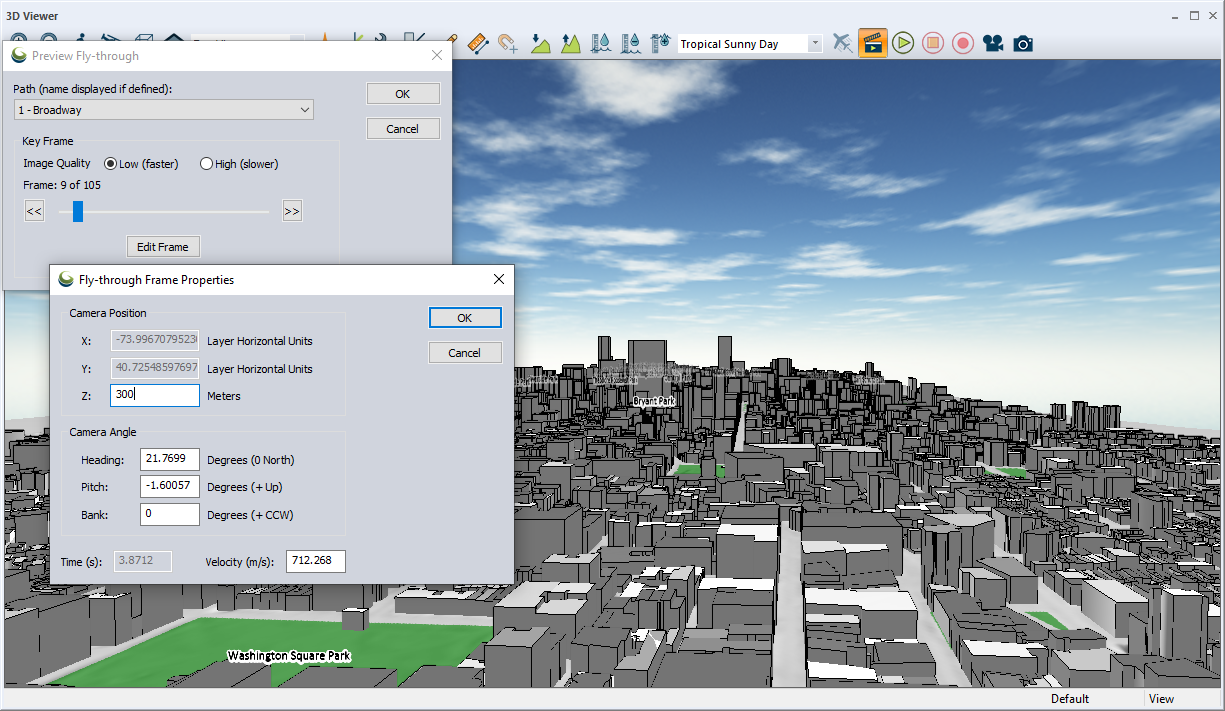 使用飞行预览功能查看和编辑飞行过程中的各个帧。
在 3D 查看器中播放飞行演示和导出飞行视频的过程非常相似。点击 3D 查看器工具栏中的“播放”按钮,即可在查看器中查看飞行演示。点击“保存飞行演示”按钮,系统会提示您输入一些额外的视频格式信息,然后以录制的方式在 3D 查看器中播放飞行演示。
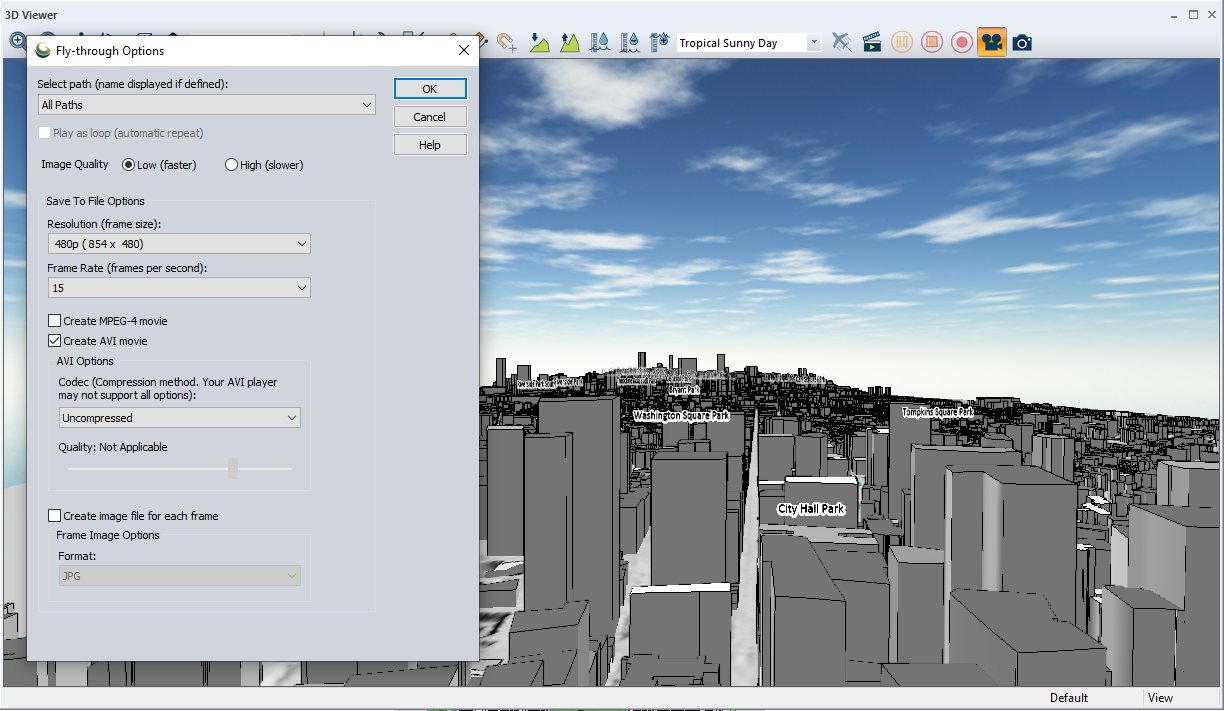 设置保存飞行轨迹的选项,然后单击“确定”按钮,即可在 Global Mapper 中播放飞行轨迹并将视图导出为视频文件。


