
Comment activer une licence monoposte Global Mapper
le 8 avril 2025Cet article concerne l'activation des licences monoposte, qu'elles soient liées à un poste ou flottantes. Si vous souhaitez activer un autre type de licence, veuillez consulter les bases de connaissances correspondantes pour les licences réseau et les clés USB . Pour choisir le type de licence le plus adapté à vos besoins, veuillez comparer les différents types de licences ici.
Télécharger Global Mapper
Une fois Global Mapper acheté et l'e-mail de confirmation reçu, vous pouvez télécharger et activer le logiciel. Les utilisateurs disposant d'un contrat de maintenance et d'assistance actif auront accès aux dernières versions.
- Téléchargez le dernière version de Global Mapper de notre site Web
- Connectez-vous à votre compte Blue Marble Geographics, ou vous inscrire si vous êtes un nouvel utilisateur
- Il est important de sauvegarder une copie des fichiers d'installation ; les anciennes versions ne sont plus disponibles au téléchargement.
Où se trouve votre numéro de commande ?
La clé pour activer une licence monoposte Global Mapper est le numéro de commande. Cette série de chiffres et de lettres ( 000000-XXXXXXXX ) vous donne accès à tous les outils Global Mapper. Ce numéro de commande vous est envoyé par e-mail immédiatement après votre achat. Cet e-mail contient également toutes les informations nécessaires pour démarrer avec le logiciel, notamment un guide expliquant comment activer votre licence monoposte , ainsi que d'autres guides d'utilisation disponibles dans notre base de connaissances.
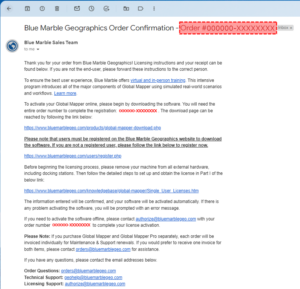
Activation d'une licence mono-utilisateur
Une fois Global Mapper installé et ouvert, plusieurs options s'afficheront. La plupart des utilisateurs suivront les étapes ci-dessous pour l'activation en ligne. Si vous êtes hors ligne lors de l'activation du logiciel, veuillez suivre les étapes d'activation hors ligne.
Activation en ligne
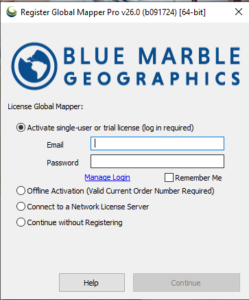
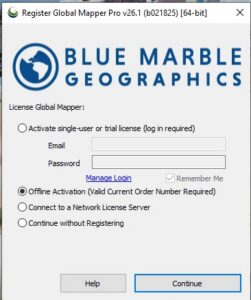
- Sélectionner Activer une licence monoposte ou d'essai et saisissez vos identifiants de connexion Blue Marble (il s'agit des mêmes informations que celles utilisées sur le site web pour télécharger Global Mapper).
- Sélectionner Licence d'utilisateur unique et saisissez le numéro de commande COMPLET
- Si vous n'avez pas de numéro de commande et que vous souhaitez activer un essai gratuit de 14 jours, sélectionnez l'option correspondante. Procès option
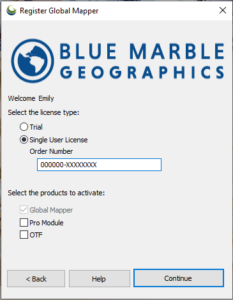
- Si vous avez commandé Global Mapper Pro en même temps que Global Mapper, vérifiez la Module Pro boîte
- Si vous avez commandé Global Mapper Pro séparément, ne cochez pas cette case ; le module sera activé séparément. Étape 6.
- Presse Continuer
- Global Mapper devrait maintenant s'ouvrir et afficher « ENREGISTRÉ » dans le coin supérieur gauche.
- Si vous rencontrez des messages d'erreur ou des problèmes, veuillez en faire une capture d'écran et contacter notre équipe de licences à l'adresse suivante : authorize@bluemarblegeo.com
- Activation de la licence Global Mapper Pro si elle fait l'objet d'une commande distincte :
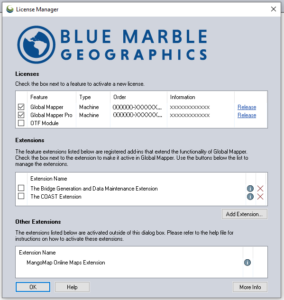
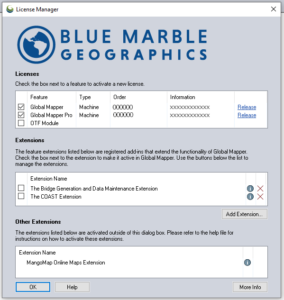
- Accédez à la Responsable Licences
- Menu déroulant Aide > Gestionnaire de licences
- Cochez la case en regard de Global Mapper Pro
- Étapes 1 et 2 en utilisant le numéro de commande Global Mapper Pro, et cochez la case du module Pro
Activation hors ligne
Si une licence hors ligne est requise, vous devrez contacter notre équipe d'assistance en matière de licences : authorize@bluemarblegeo.com avec votre identifiant MAC.
- Pour trouver l'identifiant de votre machine (MAC), veuillez vous assurer que vous avez déconnecté de tous les adaptateurs Wi-Fi et stations d'accueil.
- Ouvrez Global Mapper et sélectionnez Activation hors ligne
- L'identifiant de la machine s'affichera dans la boîte de dialogue, cliquez « Générer » pour créer un fichier texte contenant les informations d'identification de votre ordinateur.
- Veuillez joindre le fichier texte généré à un courriel contenant votre numéro de commande à l'adresse authorize@bluemarblegeo.com.
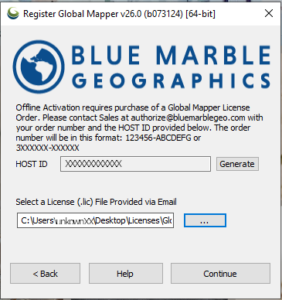
- Notre équipe chargée des licences vous fournira ensuite un fichier de licence hors ligne (ou deux si vous possédez la version Pro) ; enregistrez-les sur votre ordinateur.
- Cliquez sur les trois points pour accéder à la licence hors ligne de Global Mapper, puis cliquez sur Continuer.
- Si vous possédez Global Mapper Pro, cochez la case Global Mapper Pro dans le Gestionnaire de licences
- Répétez les étapes 3 & 4, en accédant au fichier de licence Pro
Si vous rencontrez des messages d'erreur lors de l'un ou l'autre processus d'enregistrement, veuillez contacter notre équipe de licences à l'adresse authorize@bluemarblegeo.com.
Si vous souhaitez transférer votre licence sur un nouvel ordinateur, veuillez consulter notre autre blog, ici.
Si vous souhaitez renouveler votre contrat de maintenance et d'assistance pour accéder à la dernière version de Global Mapper, veuillez envoyer un e-mail à orders@bluemarblegeo.com pour obtenir un devis.
Répondez à toutes vos autres questions concernant les licences :


