
Questions fréquentes sur les licences
Le 20 juin 2023Blue Marble Geographics propose quatre options de licence pour répondre aux besoins variés des utilisateurs du monde entier, qu'il s'agisse d'un utilisateur unique ou d'une utilisation inter-bureaux. Les licences sont disponibles en neuf langues. Le tableau ci-dessous explique le fonctionnement de chaque licence et vous aidera à choisir celle qui vous convient le mieux.
| Type de licence | fonctionnement | Comment ça bouge | ça va fonctionner pour vous? |
|---|---|---|---|
| Single User | Cette licence est liée à un seul ordinateur et ne peut être utilisée à distance. | La licence peut être transférée jusqu'à deux fois par an, sous réserve d'une vérification de retrait de licence. | Cette licence est idéale pour une personne possédant un seul ordinateur principal. Si vous prévoyez de transférer votre licence à plusieurs reprises, ce type de licence est déconseillé. |
| Utilisateur unique flottant | Cette licence est liée à un seul ordinateur et accessible à distance. Elle peut également être transférée d'une machine à l'autre un nombre illimité de fois, en suivant la procédure de suppression et de transfert appropriée. | Si un utilisateur souhaite transférer sa licence sur une autre machine, il doit la libérer de la machine précédente. Il peut également accéder à sa licence à distance via RDP sur une machine disposant déjà d'une licence. | Cette licence est idéale pour une personne qui doit la transférer entre deux ordinateurs ou accéder à un bureau à distance. Elle n'est pas recommandée pour une utilisation par plusieurs utilisateurs, les petits bureaux ou le partage entre plusieurs personnes. |
| Clé USB | Cette licence est transférée d'une machine à l'autre via une clé USB et peut être transférée un nombre illimité de fois grâce à cette clé. | Pour utiliser une licence par dongle, Global Mapper doit être installé sur la machine et le dongle doit être branché pour activer l'application. | Cette clé USB est idéale pour une utilisation entre plusieurs machines, sans avoir à la désactiver avant de passer à un nouvel ordinateur. |
| Réseau | Ces licences sont hébergées sur un serveur, avec un minimum de deux licences. | Les licences peuvent être extraites du serveur selon les besoins. Leur utilisation est uniquement limitée par le nombre de licences achetées ; ainsi, si vous possédez une licence deux postes, deux utilisateurs au total peuvent y accéder simultanément. | Cette licence est idéale pour les groupes d'utilisateurs. Les réseaux peuvent être utilisés au sein d'un seul bureau ou entre plusieurs bureaux. Les utilisateurs peuvent également emprunter des licences auprès du serveur pour une durée maximale de 90 jours s'ils s'absentent du réseau. |
Je souhaite acheter Global Mapper Pro ; dois-je acheter/renouveler à la fois Global Mapper Pro et Global Mapper ?
Global Mapper Pro est une extension de Global Mapper ; par conséquent, l’utilisation de Global Mapper Pro nécessite l’acquisition d’une licence standard. Les deux licences doivent être achetées et conservées pour bénéficier d’une version à jour du logiciel. Ainsi, deux lignes de licence apparaissent lors de l’achat, du renouvellement ou de l’activation de Global Mapper Pro.
Comment transférer ma licence monoposte ou flottante sur un nouvel ordinateur ?
Avant d'activer votre licence Global Mapper sur un nouvel ordinateur , vous devez d'abord la supprimer de votre machine actuelle en suivant la procédure de vérification de suppression. Il est important de noter que la simple désinstallation de Global Mapper ne libère pas votre licence. Pour obtenir la vérification de suppression de la licence Global Mapper, suivez ces étapes simples :
- Ouvrez Global Mapper sur la machine dont vous souhaitez supprimer la licence.
- Aller à l'aide
- Ouvrir le gestionnaire de licences
- Sélectionnez « Libérer/Supprimer » dans le menu déroulant.
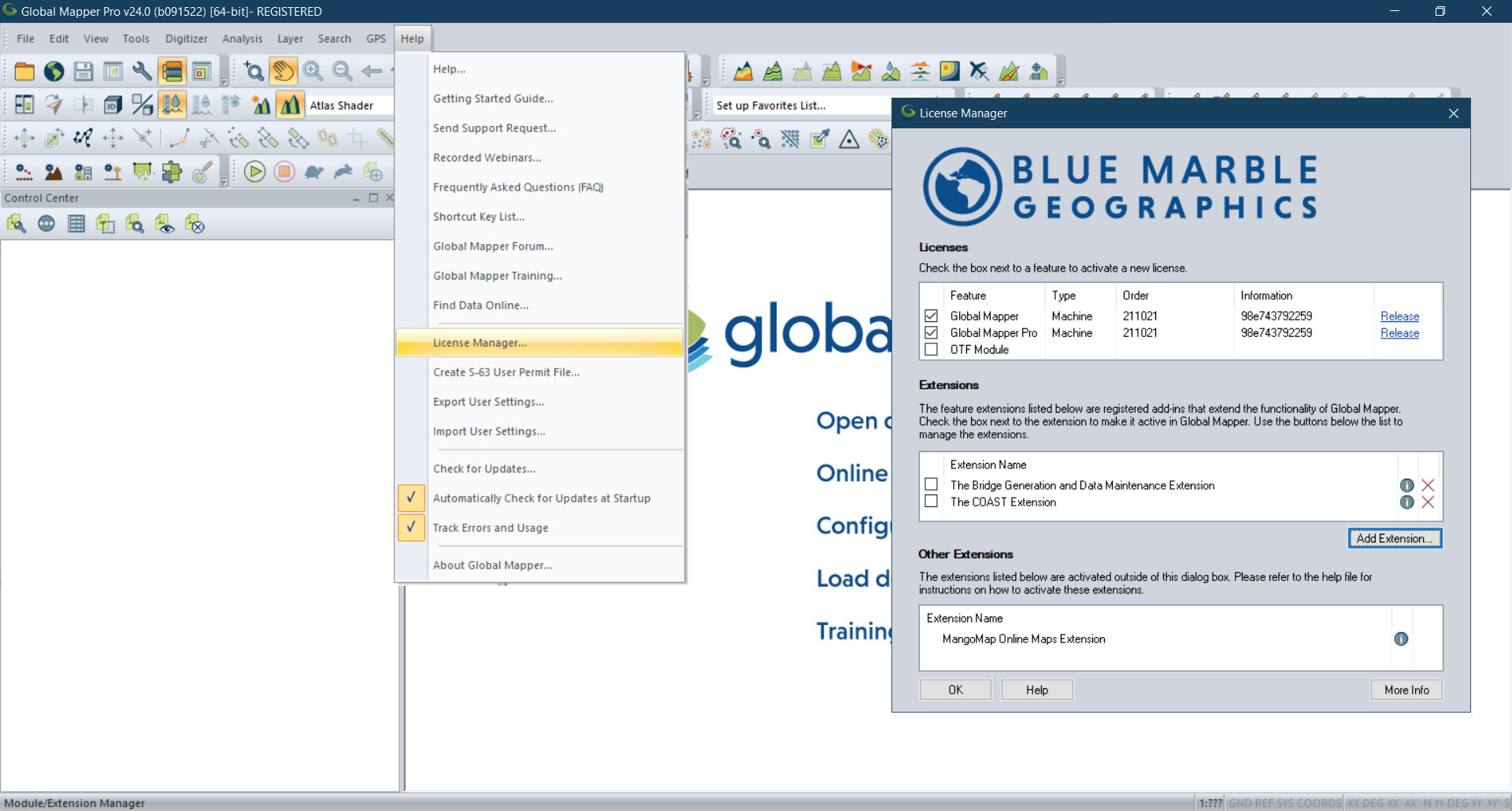
Une fois cette opération terminée, le fichier de licence de cet ordinateur sera remplacé par un code de suppression. Copiez ce code dans le presse-papiers de votre ordinateur. Selon votre configuration, la confirmation de suppression sera envoyée aux serveurs de licences Blue Marble, et vous pourrez ensuite utiliser votre numéro de commande pour enregistrer l'application sur le nouvel ordinateur.
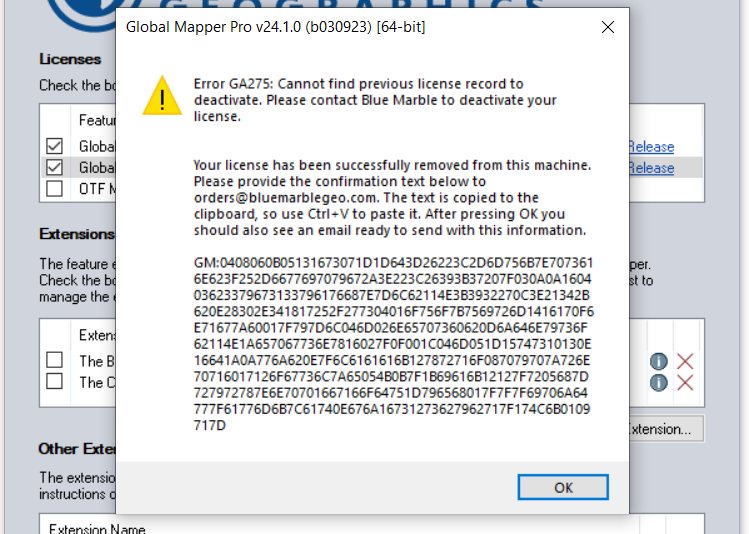
Si l'ancien ordinateur est hors ligne ou si la confirmation de suppression ne se termine pas automatiquement, le code de suppression se trouve dans un fichier nommé « GlobalMapper.lic_removed », généralement situé dans le répertoire suivant : C:\ProgramData\GlobalMapper\GlobalMapperXX. Veuillez envoyer ce code ou le fichier « GlobalMapper.lic_removed » à l' adresse authorize@bluemarblegeo.com.
Une fois cette procédure terminée, vous pourrez activer votre licence sur l'ordinateur de votre choix en utilisant votre numéro de commande complet.
Comment puis-je mettre à jour ma licence vers la dernière version ?
Si vous êtes inscrit au service de maintenance et d'assistance, vous bénéficiez d'un accès complet à toutes les nouvelles versions de Global Mapper. Avec une licence monoposte, il vous suffit de télécharger la dernière version et de vous connecter avec votre numéro de commande le plus récent.
Si vous possédez une licence réseau, vous pouvez envoyer un courriel à orders@bluemarblegeo.com ou authorize@bluemarble.com en indiquant votre numéro de commande, le nom de votre serveur et votre adresse Ethernet. Une fois le nouveau fichier de licence reçu, vous devrez supprimer l'ancien avant de pouvoir installer la nouvelle licence.
Pour mettre à jour une clé USB, vous devrez envoyer le code C2V correspondant. Pour ce faire, téléchargez le programme Hasprus.exe et suivez ces étapes simples :
- Exécutez ce programme avec votre dongle branché.
- Cliquez sur « Collecter les informations ». Cette action vous invitera à enregistrer le fichier C2V.
- Envoyez un e-mail contenant votre numéro de commande le plus récent et le fichier C2V à authorize@bluemarblegeo.com.
Une fois reçu, vous recevrez un fichier EXE vous permettant de mettre à jour la clé, ainsi que des instructions supplémentaires.
Ma licence monoposte de Global Mapper ne fonctionne plus. Je suis sur le même ordinateur qu'hier. Que s'est-il passé ?
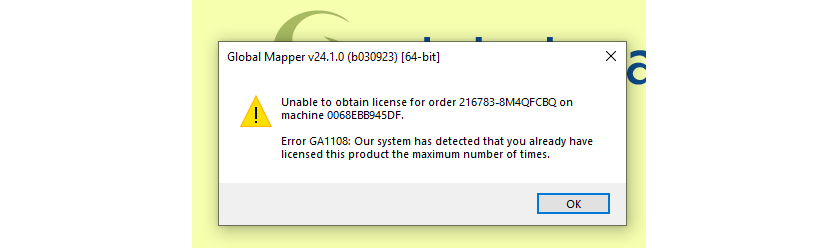
Votre application Global Mapper fonctionnait parfaitement jusqu'au jour où un message d'erreur vous a indiqué que vous aviez atteint le nombre maximal de licences pour ce produit . Ce message peut prêter à confusion, car vous n'avez pas changé d'ordinateur ; seul l'identifiant de votre machine a changé.
Les licences monoposte sont liées à l'identifiant de votre ordinateur, également appelé adresse Ethernet. Cet identifiant peut changer pour diverses raisons, notamment les mises à jour de l'ordinateur, le remplacement de la station d'accueil ou de la carte Wi-Fi, ou encore le changement de la carte mère. C'est pourquoi il est essentiel de libérer votre licence avant d'effectuer ces modifications et de vous assurer que l'ordinateur portable est déconnecté de tout périphérique réseau sans fil ou station d'accueil lors de l'activation d'une licence.
Pourquoi ma clé 3G ne fonctionne-t-elle pas ?
Normalement, une fois la clé USB branchée à un ordinateur, la licence se télécharge et s'active automatiquement. Il arrive parfois que la clé doive être reconnue manuellement. Cela se produit lorsque les pilotes ne sont pas installés automatiquement lors de la première connexion. Si tel est le cas, ou si votre ordinateur ne semble pas reconnaître la clé, veuillez installer les pilotes les plus récents.
Une fois la mise à jour manuelle terminée, votre système sera de nouveau opérationnel.
N'oubliez pas que votre dongle doit être mis à jour pour chaque nouvelle version.
Pourquoi ne puis-je pas consulter ma licence réseau ?
Les licences réseau sont hébergées sur un serveur ; tout ordinateur connecté à ce serveur peut obtenir une licence. Cependant, les ports doivent être ouverts dans le pare-feu et non utilisés par d’autres services. Dans le cas contraire, le message d’erreur suivant s’affichera : « Impossible d’obtenir la licence ».
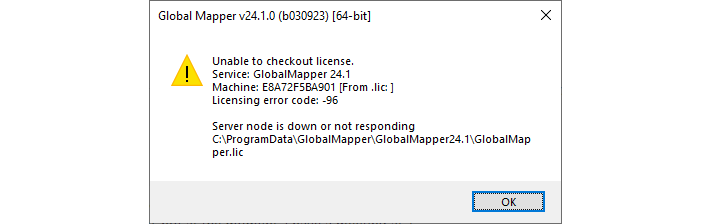
Le premier port, le port de licence, est indiqué sur la première ligne du fichier de licence. Le port de licence par défaut des licences que nous distribuons est le 27000. Si nécessaire, vous pouvez modifier le numéro de port en ouvrant le fichier de licence dans un éditeur de texte et en modifiant uniquement le numéro de port sur la première ligne.
Le second port, celui du démon fournisseur, n'est pas statique ; par défaut, il n'est pas spécifié dans le fichier de licence. Si nécessaire, vous pouvez le spécifier en ouvrant le fichier de licence dans un éditeur de texte et en ajoutant PORT= suivi du numéro de port sur la deuxième ligne du fichier de licence, après VENDOR bmgeo. Exemple : VENDOR bmgeo PORT=28000
Après avoir modifié le numéro de port dans le fichier de licence, veillez à enregistrer ce fichier et à le relire dans l'onglet Démarrer/Arrêter/Relire de lmtools.exe.
Puis-je changer de type de licence ?
Notre équipe commerciale est à votre disposition pour répondre à toutes vos questions concernant le choix de la licence la plus adaptée à vos besoins. Toutefois, une fois votre licence en main, vous pourriez constater qu'un autre type de licence serait plus approprié. Si vous souhaitez changer de licence, nous serons ravis de vous accompagner dans les 90 jours suivant votre achat initial.
Si vous souhaitez modifier votre type de licence après cette période, vous devrez acheter une nouvelle licence.
N'hésitez pas à contacter l'équipe commerciale de Blue Marble à l'adresse orders@bluemarblegeo.com pour toute question ou si vous souhaitez bénéficier d'un essai gratuit de 14 jours !


