
Comment transférer votre licence monoposte de Global Mapper sur un nouvel ordinateur
21 novembre 2023Le jour tant attendu est arrivé : vous avez reçu un nouvel ordinateur au travail ou vous vous êtes enfin offert un portable flambant neuf. L’enthousiasme et la joie de disposer enfin d’un ordinateur plus rapide, avec une meilleure carte graphique et un système d’exploitation plus récent, peuvent vite être gâchés par la tâche fastidieuse du transfert des fichiers et des logiciels. Ce blog a pour but de vous guider pas à pas dans le transfert de votre licence monoposte de Global Mapper vers votre nouvel ordinateur.
L'ensemble de ce processus peut être décomposé en trois étapes simples :
- Trouvez les fichiers d'installation corrects de Global Mapper.
- Libérez votre licence actuelle.
- Activez votre licence sur un nouvel ordinateur.
1. Téléchargez les fichiers d'installation de GM sur le nouvel ordinateur.
Pour commencer, vérifiez le numéro de version de votre installation de Global Mapper. Si votre version date de moins de deux ans, vous pourrez télécharger les fichiers d'installation directement depuis le site web de Blue Marble sur votre nouvel ordinateur. Si vous utilisez une version plus ancienne, vous devrez transférer manuellement les fichiers d'installation sur votre nouvel ordinateur. Si vous ne disposez plus des fichiers d'installation de votre ancienne version, vous devrez renouveler votre contrat de maintenance et d'assistance. Pour toute question relative au renouvellement, veuillez contacter orders@bluemarblegeo.com.
2. Libérez la licence de l'ancien ordinateur
Avant de transférer votre licence sur un nouvel ordinateur, il est impératif de la libérer au préalable. Vous ne pourrez pas l'activer sur un nouvel ordinateur tant que l'ancienne activation n'aura pas été libérée. Veuillez noter que pour transférer votre licence, vous devez disposer d'un contrat de maintenance et d'assistance à jour.
- Ouvrez Global Mapper sur la machine dont vous souhaitez supprimer la licence. Accédez à Aide et sélectionnez Gestionnaire de licences… dans le menu déroulant ; la fenêtre ci-dessous s’ouvrira :
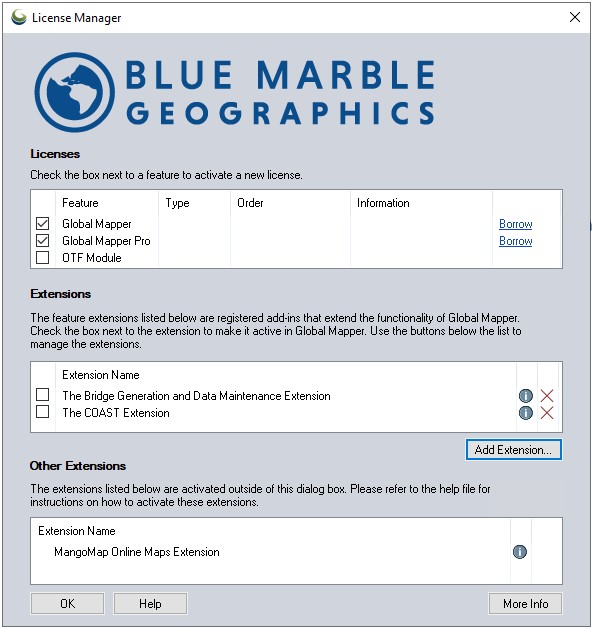
- Décochez la case en regard de la licence, ou sélectionnez le bouton « Supprimer » en regard de la licence logicielle que vous souhaitez supprimer.
- Le cas échéant, appuyez sur le bouton « Supprimer » pour toutes les extensions qui doivent être retirées.
- Une fois cette opération terminée, le fichier de licence de cet ordinateur sera remplacé par un code de suppression. Si l'ordinateur est connecté à Internet, la confirmation de suppression sera envoyée au serveur de licences Blue Marble, libérant ainsi votre licence. Si l'envoi réussit, vous pourrez alors activer votre licence sur un nouvel ordinateur.
- Si votre ordinateur est hors ligne ou ancien, la confirmation de suppression ne sera pas effectuée automatiquement.
- Dans ce cas, copiez le code de suppression dans le presse-papiers de l'ordinateur. Ce code se trouve dans un fichier nommé « GlobalMapper.lic_removed » situé à l'emplacement suivant sur la plupart des ordinateurs : C:\ProgramData\GlobalMapper\GlobalMapper.
- Veuillez envoyer le code de suppression et le fichier contenant ce code à authorize@bluemarblegeo.com afin que notre équipe des licences puisse le traiter et l'autoriser. Si votre licence M&S a expiré, vous devrez la renouveler avant de pouvoir la libérer ou la transférer.
3. Activer la nouvelle licence
Une fois votre ancienne licence désactivée et la version correcte de Global Mapper installée sur votre nouvel ordinateur, vous pouvez activer votre licence. Avant de commencer, veuillez déconnecter votre ordinateur de tout périphérique externe, y compris les stations d'accueil. Ensuite, pour l'activation en ligne, utilisez votre numéro de commande complet et le plus récent. Vous pouvez également suivre les instructions détaillées de la partie I de la base de connaissances de Global Mapper.
Si vous avez des questions ou rencontrez des problèmes lors du transfert de votre licence, notre équipe des licences est disponible du lundi au vendredi, de 8 h à 5 h, heure normale de l'Est, par courriel à l'adresse authorize@bluemarblegeo.com.


