
So aktivieren Sie eine Global Mapper Einzelbenutzerlizenz
8. April 2025Dieser Artikel beschreibt die Aktivierung von Einzelbenutzerlizenzen, sowohl knotengebundenen als auch Floating-Lizenzen. Informationen zur Aktivierung anderer Lizenztypen finden Sie in den entsprechenden Wissensdatenbanken für Netzwerklizenzen und USB-Dongles . Um den für Sie optimalen Lizenztyp zu ermitteln, vergleichen Sie bitte die verschiedenen Lizenztypen hier.
Global Mapper herunterladen
Nach dem Kauf von Global Mapper und Erhalt der Bestätigungs-E-Mail können Sie die Software herunterladen und aktivieren. Nutzer mit aktivem Wartungs- und Supportvertrag erhalten Zugriff auf die neuesten Versionen.
- Laden Sie neueste Version von Global Mapper von unserer Website
- Melden Sie sich bei Ihrem Blue Marble Geographics-Konto an, oder Registrieren Wenn Sie ein neuer Benutzer sind
- Es ist wichtig, eine Kopie der Installationsdateien zu speichern; ältere Versionen stehen nicht mehr zum Download bereit.
Wo ist Ihre Bestellnummer?
Der Schlüssel zur Aktivierung Ihrer Global Mapper Einzelbenutzerlizenz ist die Bestellnummer. Diese Zahlen- und Buchstabenfolge ( 000000-XXXXXXXX ) ermöglicht Ihnen den Zugriff auf alle Global Mapper-Tools. Die Bestellnummer wird Ihnen direkt nach dem Kauf per E-Mail zugesendet. Die E-Mail enthält alle weiteren Informationen, die Sie für den Einstieg in die Software benötigen, darunter eine Anleitung zur Aktivierung Ihrer Einzelbenutzerlizenz sowie weitere Anleitungen in unserer Wissensdatenbank.
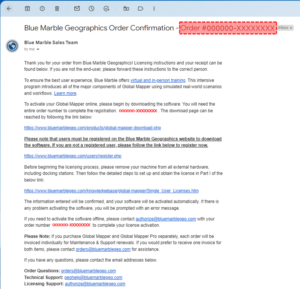
Aktivierung einer Einzelbenutzerlizenz
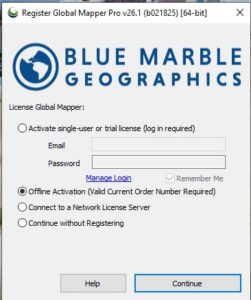
Nach der Installation und dem Öffnen von Global Mapper werden Ihnen einige Optionen angezeigt. Die meisten Benutzer folgen den unten stehenden Schritten zur Online-Aktivierung. Sollten Sie die Software offline aktivieren müssen, befolgen Sie bitte die Schritte zur Offline-Aktivierung.
Online-Aktivierung
- Auswählen Einzelbenutzer- oder Testlizenz aktivieren und geben Sie Ihre Blue Marble-Anmeldedaten ein (diese entsprechen den Website-Informationen zum Herunterladen von Global Mapper).
- Auswählen Einzellizenz und geben Sie die VOLLSTÄNDIGE Bestellnummer ein
- Wenn Sie keine Bestellnummer haben und eine kostenlose 14-tägige Testphase aktivieren möchten, wählen Sie die Test ganz ohne irgendetwas tun oder drücken zu müssen.
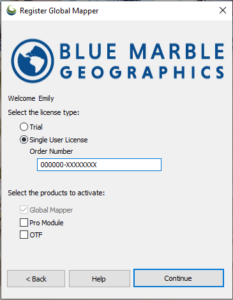
- Wenn Sie Global Mapper Pro zusammen mit Global Mapper bestellt haben, überprüfen Sie Folgendes: Pro-Modul Box
- Wenn Sie Global Mapper Pro separat bestellt haben, aktivieren Sie dieses Kontrollkästchen nicht; das Modul wird separat aktiviert. Schritt 6:.
- Presse Fortfahren
- Global Mapper sollte sich nun öffnen und in der oberen linken Ecke „REGISTRIERT“ anzeigen.
- Sollten Fehlermeldungen oder Probleme auftreten, fertigen Sie bitte einen Screenshot an und wenden Sie sich an unser Lizenzteam unter authorize@bluemarblegeo.com
- Aktivierung der Global Mapper Pro-Lizenz, falls diese eine separate Bestellnummer hat:
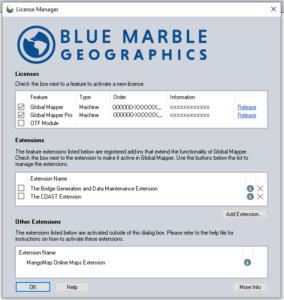
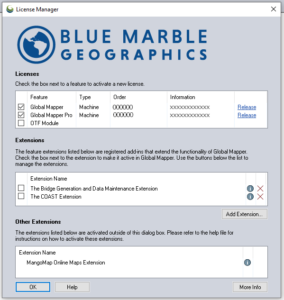
- Navigieren Sie zu der License Manager
- Hilfe-Dropdown > Lizenzmanager
- Aktivieren Sie das Kontrollkästchen neben Global Mapper Pro.
- Schritte 1 & 2 Verwenden Sie die Bestellnummer von Global Mapper Pro und aktivieren Sie das Kontrollkästchen „Pro-Modul“.
Offline-Aktivierung
Falls eine Offline-Lizenz benötigt wird, wenden Sie sich bitte mit Ihrer MAC-Adresse an unser Lizenzierungs-Supportteam: authorize@bluemarblegeo.com .
- Um Ihre Maschinen-ID (MAC-ID) zu finden, stellen Sie bitte sicher, dass Sie Folgendes haben: Verbindung zu allen WLAN-Adaptern und Dockingstationen getrennt.
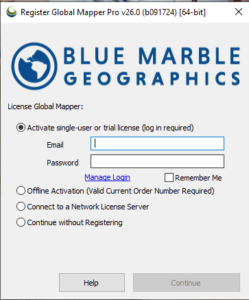
- Öffnen Sie Global Mapper und wählen Sie aus Offline-Aktivierung
- Die Maschinen-ID wird im Dialogfeld angezeigt. Klicken Sie darauf. Generieren um eine Textdatei zu erstellen, die die Maschinen-ID-Informationen für Ihren Computer erfasst.
- Hängen Sie die generierte Textdatei zusammen mit Ihrer Bestellnummer an eine E-Mail an authorize@bluemarblegeo.com an.
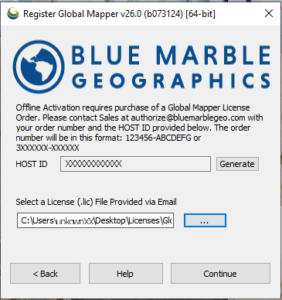
- Unser Lizenzteam stellt Ihnen anschließend eine Offline-Lizenzdatei (oder zwei, falls Sie die Pro-Version nutzen) zur Verfügung; speichern Sie diese auf Ihrem lokalen Computer.
- Klicken Sie auf die drei Punkte, um zur Offline-Lizenz für Global Mapper zu gelangen, und klicken Sie dann auf „Weiter“.
- Wenn Sie Global Mapper Pro besitzen, aktivieren Sie das Kontrollkästchen „Global Mapper Pro“ im Lizenzmanager.
- Wiederholen Sie die Schritte 3 & 4Navigation zur Pro-Lizenzdatei
Sollten Sie während des Registrierungsprozesses auf Fehlermeldungen stoßen, wenden Sie sich bitte an unser Lizenzteam unter authorize@bluemarblegeo.com.
Wenn Sie Ihre Lizenz auf einen neuen Computer übertragen möchten, lesen Sie bitte unseren anderen Blogbeitrag hier.
Wenn Sie Ihre Wartung und Ihren Support verlängern möchten, um auf die neueste Version von Global Mapper zugreifen zu können, senden Sie bitte eine E-Mail an orders@bluemarblegeo.com , um ein Angebot zu erhalten.
Beantworten Sie bitte alle weiteren Fragen zur Lizenzierung, die Sie möglicherweise haben:


