
Häufig gestellte Fragen zur Lizenzierung
20. Juni 2023Blue Marble Geographics bietet vier Lizenzoptionen, um den vielfältigen Bedürfnissen von Nutzern weltweit gerecht zu werden – von Einzelnutzern bis hin zu standortübergreifenden Teams. Die Lizenzen sind in neun verschiedenen Sprachen verfügbar. Die folgende Tabelle erläutert die Funktionsweise der einzelnen Lizenzen und hilft Ihnen bei der Auswahl der passenden Option.
| Lizenztyp | So funktioniert’s | Wie es sich bewegt | Wird es bei Ihnen funktionieren? |
|---|---|---|---|
| Einzelnutzer | Diese Lizenz ist an einen einzelnen Computer gebunden und kann nicht remote aufgerufen werden. | Die Lizenz kann bis zu zweimal im Jahr übertragen werden, wobei eine bestätigte Lizenzentziehung vorliegt. | Diese Lizenz eignet sich am besten für eine Person mit einem primären Computer. Wenn Sie Ihre Lizenz mehrmals übertragen möchten, ist dieser Lizenztyp nicht empfehlenswert. |
| Einzelbenutzer-Floating | Diese Lizenz ist an einen einzelnen Computer gebunden und kann remote genutzt werden. Sie kann nach ordnungsgemäßer Entfernung und Übertragung beliebig oft zwischen verschiedenen Rechnern übertragen werden. | Möchte ein Benutzer die Lizenz auf einen anderen Rechner übertragen, muss die Lizenz auf dem vorherigen Rechner freigegeben werden. Alternativ kann ein Benutzer über RDP auf einem bereits lizenzierten Rechner remote auf seine Lizenz zugreifen. | Diese Lizenz eignet sich am besten für eine Einzelperson, die ihre Lizenz zwischen zwei Computern übertragen oder auf einen Remote-Desktop zugreifen muss. Sie wird nicht für mehrere Benutzer, kleine Büros oder die gemeinsame Nutzung durch mehrere Benutzer empfohlen. |
| USB-Dongle | Diese Lizenz wird über einen USB-Dongle zwischen verschiedenen Rechnern übertragen und kann mit dem Dongle unbegrenzt oft übertragen werden. | Um eine Dongle-Lizenz zu verwenden, muss Global Mapper auf dem Rechner installiert sein und der Dongle muss eingesteckt werden, um die Anwendung zu aktivieren. | Dieser Dongle eignet sich am besten für den Wechsel zwischen mehreren Rechnern, ohne dass vor dem Wechsel zu einem neuen Computer die Lizenz deinstalliert werden muss. |
| Netzwerk | Diese Lizenzen werden auf einem Server gehostet, wobei mindestens zwei Lizenzen benötigt werden. | Lizenzen können nach Bedarf vom Server ausgeliehen werden. Die Anzahl der Lizenzen ist lediglich durch die Anzahl der erworbenen Lizenzen begrenzt. Das bedeutet, dass bei einer Zweiplatzlizenz insgesamt zwei Benutzer gleichzeitig auf eine Lizenz zugreifen können. | Diese Lizenz eignet sich am besten für Benutzergruppen. Netzwerke können innerhalb eines Büros oder standortübergreifend genutzt werden. Benutzer können Lizenzen vom Server für bis zu 90 Tage ausleihen, wenn sie nicht im Netzwerk verfügbar sind. |
Ich möchte Global Mapper Pro; muss ich sowohl Global Mapper Pro als auch Global Mapper kaufen/verlängern?
Global Mapper Pro ist eine Erweiterung von Global Mapper. Das bedeutet, dass für die Nutzung von Global Mapper Pro eine Basislizenz für Global Mapper (Standardlizenz) erforderlich ist. Beide Lizenzen müssen erworben und aufrechterhalten werden, um stets die aktuelle Softwareversion zu erhalten. Daher werden Ihnen beim Kauf, der Verlängerung oder der Aktivierung von Global Mapper Pro zwei Positionen bzw. Lizenzen angezeigt.
Wie übertrage ich meine Einzelbenutzer- oder Floating-Lizenz auf einen neuen Computer?
Bevor Sie Ihre Global Mapper-Lizenz auf einem neuen Computer aktivieren , müssen Sie die Lizenz zunächst von Ihrem aktuellen Computer entfernen. Dies geschieht durch die Überprüfung der Lizenzentfernung. Wichtig: Eine einfache Deinstallation von Global Mapper reicht nicht aus, um Ihre Lizenz freizugeben. Gehen Sie wie folgt vor, um die Überprüfung der Global Mapper-Lizenzentfernung durchzuführen:
- Öffnen Sie Global Mapper auf dem Rechner, von dem Sie die Lizenz entfernen möchten.
- Gehe zu Hilfe
- Öffnen Sie den Lizenzmanager.
- Wählen Sie im Dropdown-Menü „Freigeben/Entfernen“ aus.
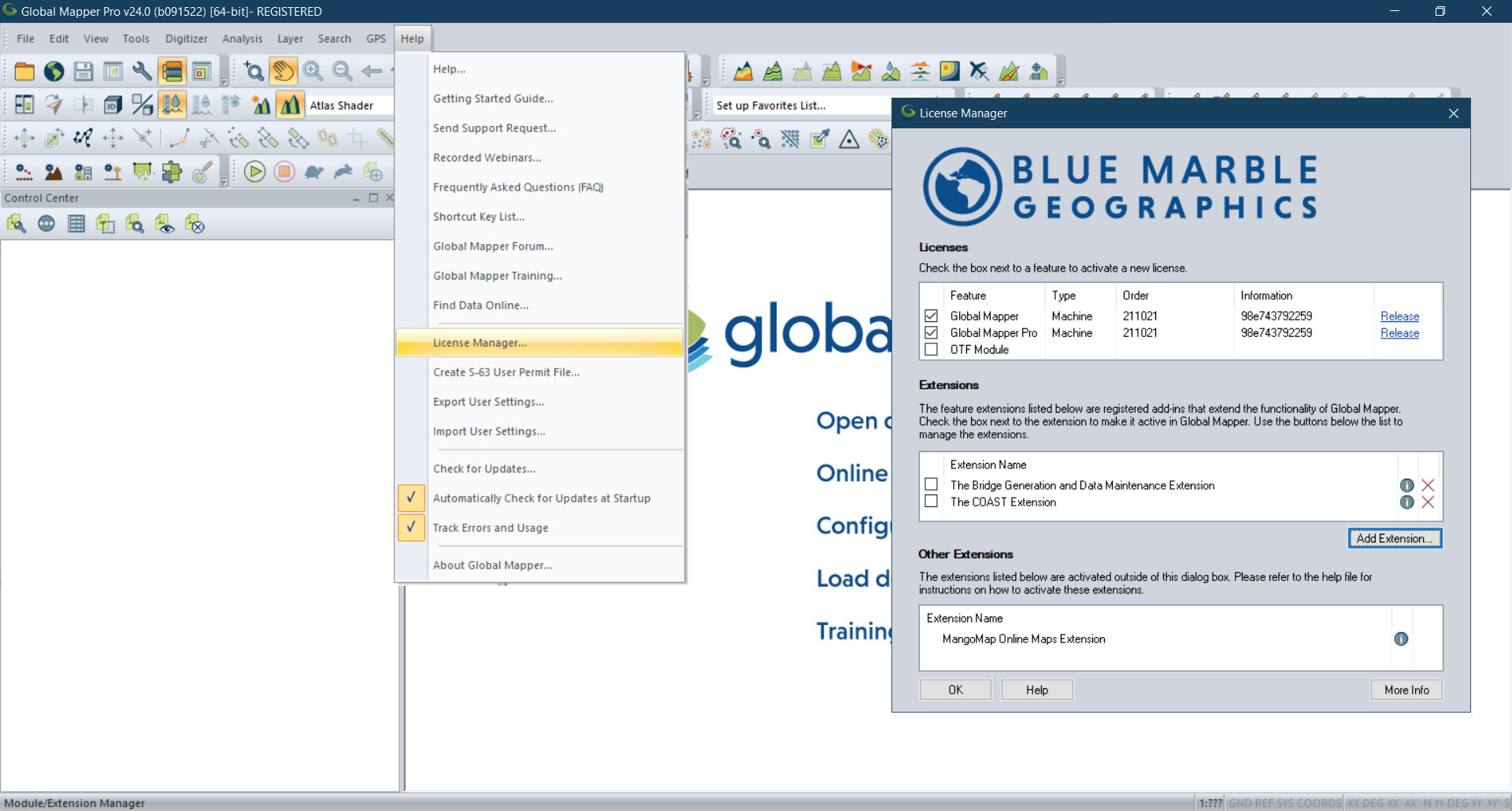
Nach Abschluss dieses Vorgangs wird die Lizenzdatei auf dem betreffenden Computer durch einen Deaktivierungscode ersetzt. Kopieren Sie diesen Code in die Zwischenablage Ihres Computers. Je nach Ihrer Konfiguration wird die Deaktivierungsbestätigung an die Lizenzserver von Blue Marble gesendet. Anschließend können Sie die Anwendung mit Ihrer Bestellnummer auf dem neuen Computer registrieren.
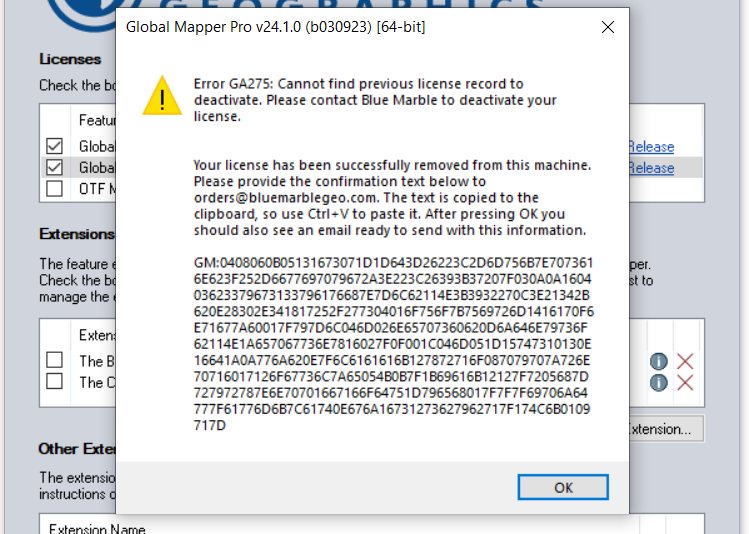
Falls der alte Computer offline ist oder die Deinstallation aus irgendeinem Grund nicht automatisch abgeschlossen wird, befindet sich der Deinstallationscode in der Datei „GlobalMapper.lic_removed“ im folgenden Verzeichnis (bei den meisten Computern): C:\ProgramData\GlobalMapper\GlobalMapperXX. Bitte senden Sie den Deinstallationscode oder die Datei „GlobalMapper.lic_removed“ an authorize@bluemarblegeo.com.
Sobald dieser Vorgang abgeschlossen ist, können Sie Ihre Lizenz auf dem Computer Ihrer Wahl mit Ihrer vollständigen Bestellnummer aktivieren.
Wie kann ich meine Lizenz auf die neueste Version aktualisieren?
Wenn Sie am Wartungs- und Support-Service teilgenommen haben, erhalten Sie vollen Zugriff auf alle neuen Versionen von Global Mapper. Mit einer Einzelplatzlizenz müssen Sie lediglich die neueste Version herunterladen und sich mit Ihrer aktuellen Bestellnummer anmelden.
Wenn Sie eine Netzwerklizenz besitzen, senden Sie bitte eine E-Mail mit Ihrer Bestellnummer, dem Servernamen und der Ethernet-Adresse an orders@bluemarblegeo.com oder authorize@bluemarble.com . Sobald Sie die neue Lizenzdatei erhalten haben, müssen Sie die alte Datei löschen und können anschließend die neue Lizenz installieren.
Um einen USB-Dongle zu aktualisieren, müssen Sie die C2V-Schnittstelle des Dongles senden. Dies kann durch Herunterladen des Programms Hasprus.exe und Befolgen Sie dazu diese einfachen Schritte:
- Führen Sie dieses Programm mit angeschlossenem Dongle aus.
- Klicken Sie auf „Informationen sammeln“. Dadurch werden Sie aufgefordert, die C2V-Datei zu speichern.
- Senden Sie eine E-Mail mit Ihrer aktuellen Bestellnummer und der C2V-Datei an authorize@bluemarblegeo.com.
Nach Erhalt erhalten Sie eine EXE-Datei, mit der Sie den Dongle aktualisieren können, sowie weitere Anweisungen.
Meine Einzelplatzlizenz von Global Mapper funktioniert nicht mehr. Ich sitze am selben Computer wie gestern. Was ist passiert?
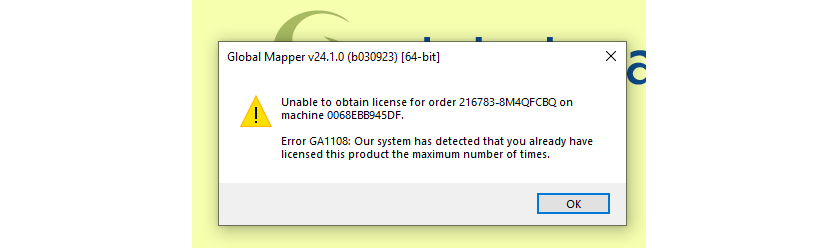
Ihr Global Mapper funktionierte einwandfrei, bis Sie eines Tages die Fehlermeldung erhielten, dass Sie dieses Produkt bereits maximal oft lizenziert haben . Diese Meldung kann verwirrend sein, da Sie Ihren Computer nicht gewechselt haben; allerdings hat sich die Maschinen-ID Ihres Computers geändert.
Einzelplatzlizenzen sind an die Geräte-ID, auch Ethernet-Adresse Ihres Computers genannt, gebunden. Geräte-IDs können sich aus verschiedenen Gründen ändern, z. B. durch Computer-Updates, den Austausch von Dockingstationen oder WLAN-Adaptern oder den Austausch des Motherboards. Daher ist es unbedingt erforderlich, Ihre Lizenz vor solchen Änderungen freizugeben und sicherzustellen, dass der Laptop bei der Aktivierung einer Lizenz von allen WLAN-Adaptern und Dockingstationen getrennt ist.
Warum funktioniert mein Dongle nicht?
Normalerweise wird die Lizenz für den USB-Dongle automatisch heruntergeladen und aktiviert, sobald dieser an einen Computer angeschlossen wird. Gelegentlich kann es vorkommen, dass der Dongle erkannt werden muss. Dies tritt auf, wenn die Treiber beim ersten Anschließen des Dongles nicht automatisch installiert werden. Sollte dies der Fall sein oder Ihr Computer den Dongle nicht erkennen, installieren Sie bitte die neuesten Treiber.
Sobald das manuelle Update abgeschlossen ist, ist Ihr System wieder betriebsbereit.
Denken Sie daran, dass Ihr Dongle für jede neue Version aktualisiert werden muss.
Warum kann ich meine Netzwerklizenz nicht überprüfen?
Netzwerklizenzen werden auf einem Server gespeichert; jeder mit dem Server verbundene Computer kann eine Lizenz ausleihen. Die Ports müssen jedoch in der Firewall geöffnet und dürfen nicht von anderen Diensten belegt sein. Andernfalls erhalten Sie die Fehlermeldung: „ Lizenz konnte nicht ausgeliehen werden .“
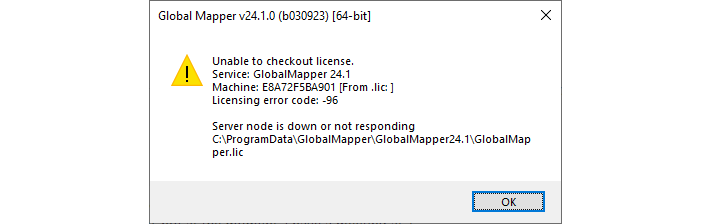
Der erste Port, der Lizenzierungsport, ist in der ersten Zeile der Lizenzdatei angegeben. Der Standard-Lizenzierungsport in den von uns vertriebenen Lizenzen ist 27000. Bei Bedarf können Sie die Portnummer in der Lizenzdatei ändern, indem Sie die Datei in einem Texteditor öffnen und nur die Portnummer in der ersten Zeile der Datei ändern.
Der zweite Port, der Port des Anbieter-Daemons, ist nicht statisch; standardmäßig ist er in der Lizenzdatei nicht angegeben. Bei Bedarf können Sie diesen Port festlegen, indem Sie die Lizenzdatei in einem Texteditor öffnen und in der zweiten Zeile nach „VENDOR bmgeo“ die Zeile „PORT=“ gefolgt von der Portnummer hinzufügen. Beispiel: „VENDOR bmgeo PORT=28000“
Nachdem Sie die Portnummern in der Lizenzdatei geändert haben, speichern Sie die Lizenzdatei und lesen Sie sie über die Registerkarte „Start/Stop/Neu einlesen“ von lmtools.exe erneut ein.
Kann ich die Lizenzart ändern?
Unser Vertriebsteam steht Ihnen bei Fragen zur Auswahl der passenden Lizenz gerne zur Verfügung. Sollten Sie nach der ersten Nutzung Ihrer Lizenz feststellen, dass ein anderer Lizenztyp besser geeignet wäre, helfen wir Ihnen innerhalb von 90 Tagen nach dem Kauf gerne weiter.
Wenn Sie nach Ablauf dieses Zeitraums Ihren Lizenztyp ändern möchten, müssen Sie eine neue Lizenz erwerben.
Bei Fragen oder Interesse an einer kostenlosen 14-tägigen Testversion wenden Sie sich bitte an das Blue Marble Sales Team unter orders@bluemarblegeo.com!


