
So übertragen Sie Ihre Einzelbenutzerlizenz von Global Mapper auf einen neuen Computer
November 21, 2023Es ist soweit: Sie haben im Büro einen neuen Computer bekommen oder sich endlich einen neuen Laptop gegönnt. Die Freude über einen schnelleren Rechner mit besserer Grafik und einem neuen Betriebssystem kann jedoch schnell durch die mühsame Aufgabe, Dateien und Software auf das neue Gerät zu übertragen, getrübt werden. Dieser Blogbeitrag erklärt Ihnen Schritt für Schritt, wie Sie Ihre Einzelplatzlizenz von Global Mapper auf einen neuen Computer übertragen.
Dieser gesamte Prozess lässt sich in drei einfache Schritte unterteilen :
- Suchen Sie die korrekten Installationsdateien für Global Mapper.
- Geben Sie Ihre aktuelle Lizenz frei.
- Aktivieren Sie Ihre Lizenz auf einem neuen Computer.
1. Laden Sie die GM-Installationsdateien auf den neuen Computer herunter.
Prüfen Sie zunächst die Versionsnummer Ihrer Global Mapper-Installation. Ist Ihre Version jünger als zwei Jahre, können Sie die Installationsdateien direkt von der Blue Marble-Website auf Ihren neuen Rechner herunterladen. Bei einer älteren Version müssen Sie die Installationsdateien manuell auf den neuen Computer übertragen. Falls Sie die Installationsdateien für Ihre ältere Version nicht mehr besitzen, müssen Sie Ihre Wartung und Ihren Support verlängern. Bei Fragen zur Verlängerung wenden Sie sich bitte an orders@bluemarblegeo.com.
2. Lizenz vom alten Computer freigeben
Bevor Sie Ihre Lizenz auf einen neuen Computer übertragen können, müssen Sie diese unbedingt freigeben. Sie können Ihre Lizenz erst dann auf einem neuen Computer aktivieren, wenn Ihre alte Aktivierung freigegeben wurde. Bitte beachten Sie, dass für die Übertragung Ihrer Lizenz ein gültiger Wartungs- und Supportvertrag erforderlich ist.
- Öffnen Sie Global Mapper auf dem Rechner, von dem Sie die Lizenz entfernen möchten. Navigieren Sie zu „Hilfe“ und wählen Sie im Dropdown-Menü „Lizenzmanager…“ aus. Daraufhin öffnet sich das folgende Fenster:
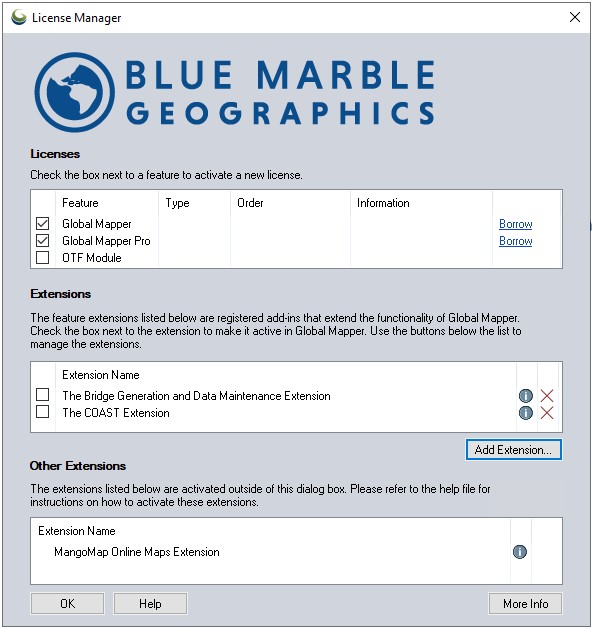
- Entfernen Sie das Häkchen im Kästchen neben der Lizenz oder wählen Sie die Schaltfläche „Freigeben“ neben der Softwarelizenz, die Sie entfernen möchten.
- Falls zutreffend, veröffentlichen Sie eine Pressemitteilung für alle Erweiterungen, die entfernt werden müssen.
- Nach Abschluss dieses Vorgangs wird die Lizenzdatei auf dem betreffenden Computer durch einen Deaktivierungscode ersetzt. Verfügt der Computer über eine Internetverbindung, wird die Deaktivierungsbestätigung an den Blue Marble-Lizenzserver gesendet und Ihre Lizenz freigegeben. Bei erfolgreicher Übermittlung können Sie Ihre Lizenz anschließend auf einem neuen Computer aktivieren.
- Wenn Ihr Computer offline oder älter ist, wird die Deinstallationsbestätigung nicht automatisch abgeschlossen.
- Kopieren Sie in diesem Fall den Deinstallationscode in die Zwischenablage Ihres Computers. Der Deinstallationscode befindet sich außerdem in einer Datei namens „GlobalMapper.lic_removed“ im folgenden Verzeichnis (bei den meisten Computern): C:\ProgramData\GlobalMapper\GlobalMapper.
- Bitte senden Sie den Entfernungscode und die Datei mit dem Entfernungscode an authorize@bluemarblegeo.com, damit unser Lizenzteam ihn bearbeiten und freigeben kann. Falls Ihre M&S-Lizenz abgelaufen ist, müssen Sie diese verlängern, bevor Sie Ihre Lizenz freigeben oder übertragen können.
3. Aktivieren Sie die neue Lizenz.
Sobald Ihre alte Lizenz freigegeben und die korrekte Version von Global Mapper auf Ihrem neuen Computer installiert ist, können Sie Ihre Lizenz aktivieren. Trennen Sie Ihren Computer vor Beginn des Lizenzierungsprozesses von jeglicher externen Hardware, einschließlich Dockingstationen. Verwenden Sie anschließend für die Online-Aktivierung Ihre aktuelle, vollständige Bestellnummer. Alternativ können Sie die detaillierten Schritte in Teil I der Global Mapper-Wissensdatenbank befolgen.
Sollten Sie Fragen haben oder auf Probleme bei der Übertragung Ihrer Lizenz stoßen, steht Ihnen unser Lizenzierungsteam von Montag bis Freitag von 8:00 bis 17:00 Uhr Eastern Standard Time per E-Mail unter authorize@bluemarblegeo.com zur Verfügung.


