
Como ativar uma licença de usuário único do Global Mapper
8 de abril de 2025Este artigo aborda a ativação de licenças de usuário único, tanto vinculadas a um nó quanto flutuantes. Se você deseja ativar um tipo de licença diferente, consulte as bases de conhecimento correspondentes para licenças de rede e dongles USB . Se você deseja decidir qual o melhor tipo de licença para você, compare os tipos de licença aqui.
Baixe o Global Mapper
Após adquirir o Global Mapper e receber a confirmação por e-mail, você estará pronto para baixar e ativar o software. Usuários com manutenção e suporte ativos terão acesso às versões mais recentes.
- Faça o download do versão mais recente do Global Mapper do nosso site
- Faça login na sua conta Blue Marble Geographics, ou cadastre-se Se você for um novo usuário
- É importante salvar uma cópia dos arquivos de instalação; versões antigas não estão mais disponíveis para download.
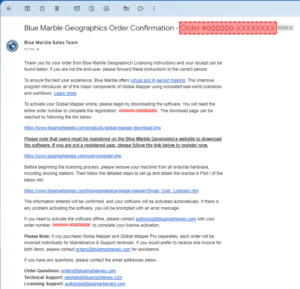
Onde está o seu número de pedido?
A chave para ativar uma licença de usuário único do Global Mapper é o número do pedido. Essa sequência de números e letras ( 000000-XXXXXXXX ) dá acesso a todas as ferramentas do Global Mapper. Esse número de pedido é enviado por e-mail ao usuário logo após a compra. O e-mail inclui tudo o que você precisa para começar a usar o software, incluindo um guia que demonstra como ativar sua licença de usuário único , além de outros guias de instruções em nossa Base de Conhecimento.
Ativação de uma licença de usuário único
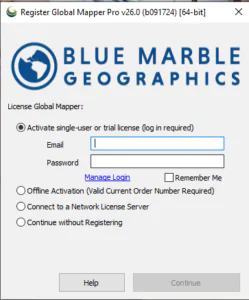
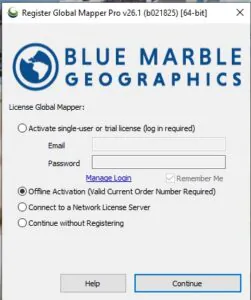
Após a instalação e abertura do Global Mapper, os usuários verão algumas opções. A maioria dos usuários seguirá os passos abaixo para ativação online. Para aqueles que estiverem offline ao ativar o software, sigam os passos para ativação offline.
Ativação Online
- Selecionar Ative a licença de usuário único ou de avaliação. e insira suas credenciais de login do Blue Marble (são as mesmas informações do site para baixar o Global Mapper).
- Selecionar Licença de usuário único e insira o número do pedido COMPLETO
- Se você não possui um número de pedido e deseja ativar um período de teste gratuito de 14 dias, selecione a opção. Trial opção
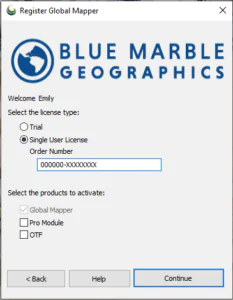
- Se você tiver um Global Mapper Pro no mesmo pedido que o Global Mapper, verifique o Módulo Pro caixa
- Se você adquiriu o Global Mapper Pro em um pedido separado, não marque esta caixa; o módulo será ativado separadamente. Etapa 6.
- Imprensa Continuar
- O Global Mapper deverá abrir agora e exibir a palavra REGISTRADO no canto superior esquerdo.
- Se você encontrar alguma mensagem de erro ou problema, faça uma captura de tela e entre em contato com nossa equipe de licenciamento em authorize@bluemarblegeo.com
- Ativação da licença do Global Mapper Pro caso esteja em um número de pedido separado:
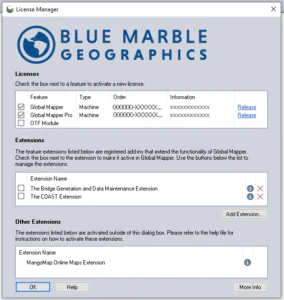
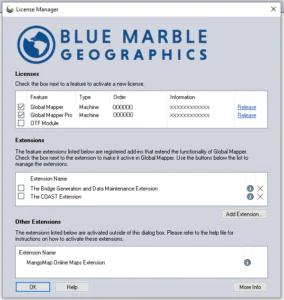
- Navegue até a Gerenciador de licenças
- Menu suspenso de ajuda > Gerenciador de licenças
- Marque a caixa ao lado de Global Mapper Pro
- Etapas 1 e 2 Utilize o número de pedido do Global Mapper Pro e marque a caixa do módulo Pro.
Ativação offline
Caso seja necessária uma licença offline, entre em contato com nossa equipe de suporte de licenciamento: authorize@bluemarblegeo.com , informando seu ID MAC.
- Para encontrar o seu ID de máquina (MAC), certifique-se de ter Desconectado de todos os adaptadores Wi-Fi e estações de acoplamento..
- Abra o Global Mapper e selecione Ativação offline
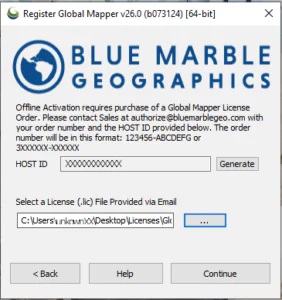
- O ID da máquina será exibido na caixa de diálogo; clique. Gerar Criar um arquivo de texto que capture as informações de identificação da máquina do seu computador.
- Anexe o arquivo de texto gerado a um e-mail com o número do seu pedido para authorize@bluemarblegeo.com.
- Nossa equipe de licenciamento fornecerá um arquivo de licença offline (ou dois, se você tiver a versão Pro); salve-os em seu computador.
- Clique nos 3 pontos para navegar até a licença offline do Global Mapper e clique em Continuar.
- Se você possui o Global Mapper Pro, marque a caixa Global Mapper Pro no Gerenciador de Licenças.
- Repita as etapas 3 & 4navegando até o arquivo de licença Pro.
Se você encontrar alguma mensagem de erro durante o processo de registro, entre em contato com nossa equipe de licenciamento pelo e-mail authorize@bluemarblegeo.com.
Se você deseja transferir sua licença para um novo computador, consulte nosso outro blog, aqui.
Caso deseje renovar sua assinatura de Manutenção e Suporte para acessar a versão mais recente do Global Mapper, envie um e-mail para orders@bluemarblegeo.com para solicitar um orçamento.
Responda a quaisquer outras perguntas que você possa ter sobre licenciamento:


