Perguntas frequentes sobre licenciamento
20 de Junho de 2023A Blue Marble Geographics oferece quatro opções de licença para atender às diversas necessidades de usuários em todo o mundo, desde usuários individuais até uso em vários escritórios. As licenças também estão disponíveis em nove idiomas diferentes. A tabela abaixo explica como cada licença funciona e ajudará você a decidir qual é a mais adequada para você.
| Tipo de licença | Como Funciona | Como se move | Será que vai trabalhar para você? |
|---|---|---|---|
| Único usuário | Esta licença está vinculada a um único computador e não pode ser acessada remotamente. | A licença pode ser transferida até duas vezes por ano, mediante apresentação de um pedido de remoção de licença verificado. | Esta licença é ideal para uma pessoa com um computador principal. Se você pretende transferir sua licença várias vezes, este tipo de licença não é recomendado. |
| Flutuante para um único usuário | Esta licença está vinculada a um computador específico e pode ser acessada remotamente. Ela também pode ser transferida entre máquinas um número ilimitado de vezes, seguindo o procedimento correto de remoção e transferência. | Se um usuário desejar transferir a licença para outra máquina, a licença deverá ser liberada da máquina anterior. Alternativamente, o usuário pode acessar sua licença remotamente por meio de RDP em uma máquina que já possua licença. | Esta licença é ideal para uma única pessoa que precisa transferi-la entre dois computadores ou acessar uma área de trabalho remota. Não é recomendada para múltiplos usuários, escritórios pequenos ou compartilhamento entre vários usuários. |
| Dongle USB | Esta licença é transferida entre máquinas através de um dispositivo USB e pode ser transferida um número ilimitado de vezes com o mesmo dispositivo. | Para usar uma licença via dongle, o Global Mapper deve estar instalado no computador e o dongle deve ser conectado para ativar o aplicativo. | Este dispositivo é ideal para alternar entre várias máquinas, sem a necessidade de cancelar a licença antes de usar um novo computador. |
| Network | Essas licenças são hospedadas em um servidor, com um mínimo de duas licenças. | As licenças podem ser retiradas do servidor conforme necessário. Elas são limitadas apenas pelo número de licenças adquiridas; ou seja, se você possui uma licença para dois usuários, um total de dois usuários podem acessar a licença simultaneamente. | Esta licença é ideal para grupos de usuários. As redes podem ser usadas em um único escritório ou em vários escritórios. Os usuários também podem solicitar licenças emprestadas do servidor por até 90 dias, caso precisem se ausentar da rede. |
Quero o Global Mapper Pro; preciso comprar/renovar tanto o Global Mapper Pro quanto o Global Mapper?
O Global Mapper Pro é uma extensão do Global Mapper, o que significa que é necessário ter o Global Mapper (a licença padrão) para usar o Global Mapper Pro. Ambas as licenças devem ser adquiridas e mantidas ativas para que você tenha uma versão atualizada do software. Portanto, você verá dois itens ou licenças diferentes ao comprar, renovar ou ativar o Global Mapper Pro.
Como faço para transferir minha licença de usuário único ou flutuante para um novo computador?
Antes de ativar sua licença do Global Mapper em um novo computador , você precisa primeiro liberar a licença da sua máquina atual através do processo de verificação de remoção. É importante observar que simplesmente desinstalar o Global Mapper não liberará sua licença. Para obter a verificação de remoção da licença do Global Mapper, siga estes passos simples:
- Abra o Global Mapper na máquina da qual deseja remover a licença.
- Ir para a Ajuda
- Abra o Gerenciador de Licenças.
- Selecione Liberar/Remover no menu suspenso.
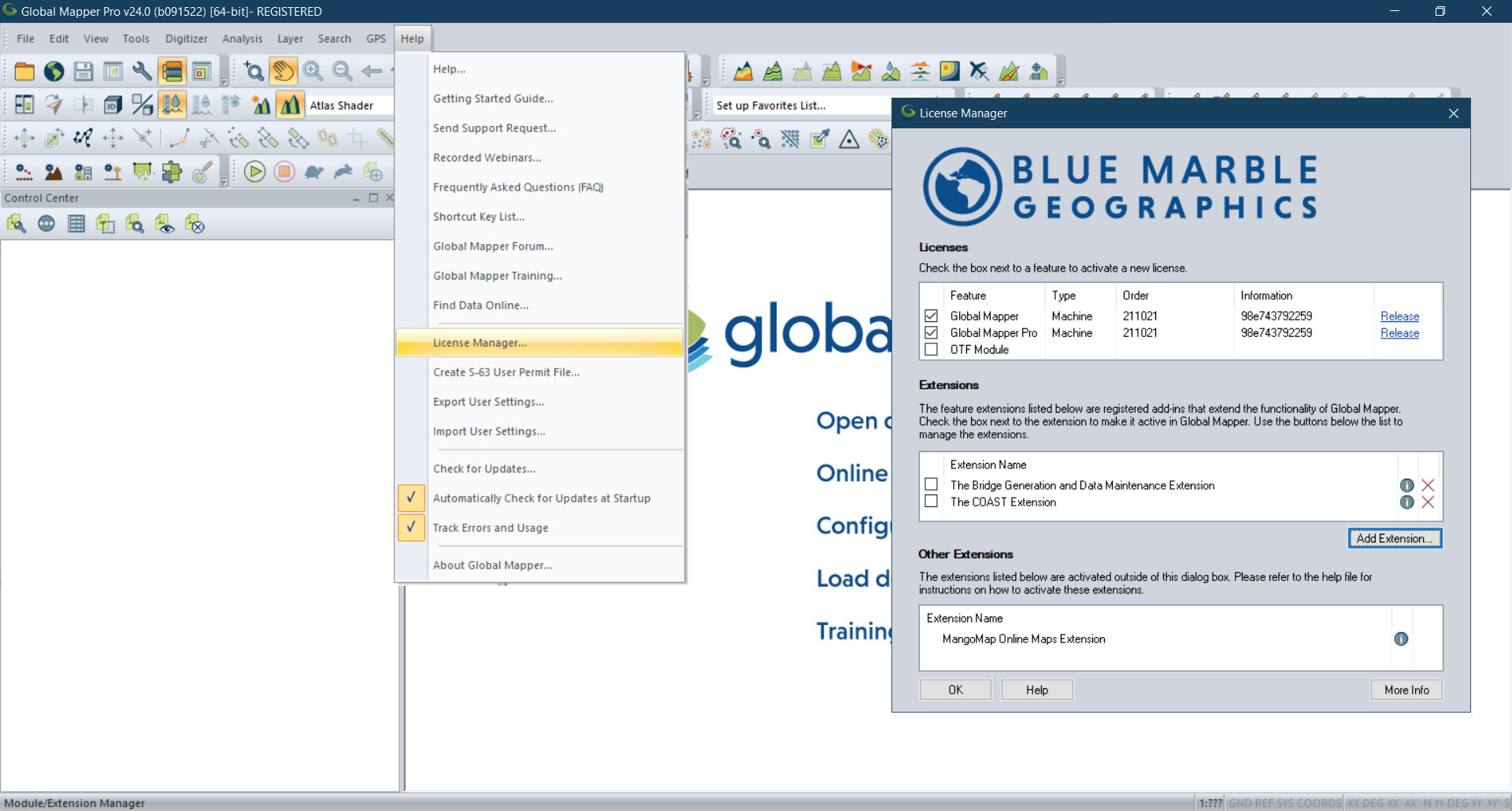
Após a conclusão, esta ação substituirá o arquivo de licença nesse computador por um código de remoção. Copie este código para a área de transferência do seu computador. Dependendo da sua configuração, a confirmação de remoção será enviada aos servidores de licenciamento da Blue Marble e, em seguida, você poderá usar o número do seu pedido para registrar o aplicativo no novo computador.
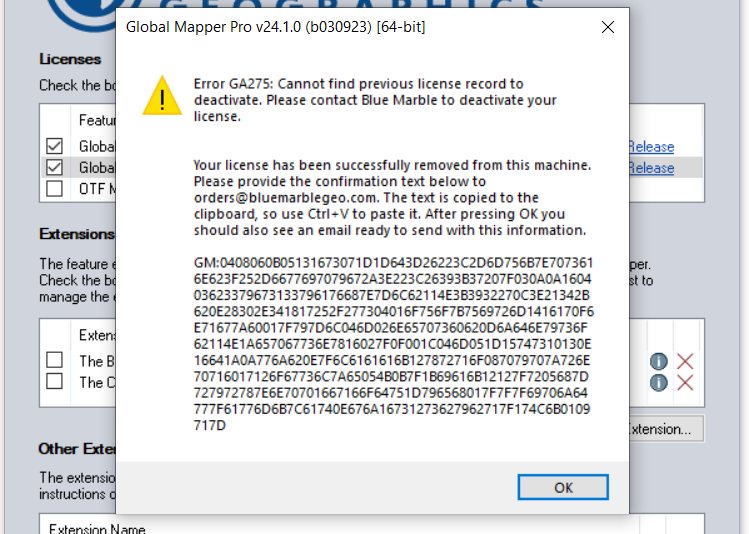
Se o computador antigo estiver offline ou se a confirmação de remoção não for concluída automaticamente por algum motivo, o código de remoção estará contido em um arquivo chamado 'GlobalMapper.lic_removed' no seguinte diretório na maioria dos computadores: C:\ProgramData\GlobalMapper\GlobalMapperXX. Envie o código de remoção ou o arquivo 'GlobalMapper.lic_removed' para authorize@bluemarblegeo.com.
Após a conclusão deste processo, você poderá ativar sua licença no computador de sua escolha, utilizando o número completo do seu pedido.
Como faço para atualizar minha licença para a versão mais recente?
Se você possui um plano de Manutenção e Suporte, terá acesso completo a todas as novas versões do Global Mapper. Com uma licença de usuário único, basta baixar a versão mais recente e fazer login com o número do seu pedido mais recente.
Se você possui uma licença de rede, pode enviar um e-mail para orders@bluemarblegeo.com ou authorize@bluemarble.com com o número do seu pedido, o nome do servidor e o endereço Ethernet. Após receber o novo arquivo de licença, você precisará excluir o arquivo antigo para então instalar a nova licença.
Para atualizar um dongle USB, você precisará enviar o arquivo C2V correspondente. Esse processo pode ser feito baixando o programa Hasprus.exe e seguindo estes passos simples:
- Execute este programa com o seu dongle conectado.
- Clique em 'coletar informações'. Essa ação solicitará que você salve o arquivo C2V.
- Envie um e-mail com a sua solicitação, contendo o seu ID de pedido mais recente e o arquivo C2V para authorize@bluemarblegeo.com.
Após o recebimento, você será contatado com um arquivo EXE que poderá usar para atualizar o dongle, além de instruções adicionais.
Minha licença do Global Mapper para uma única máquina parou de funcionar. Estou usando o mesmo computador de ontem. O que aconteceu?
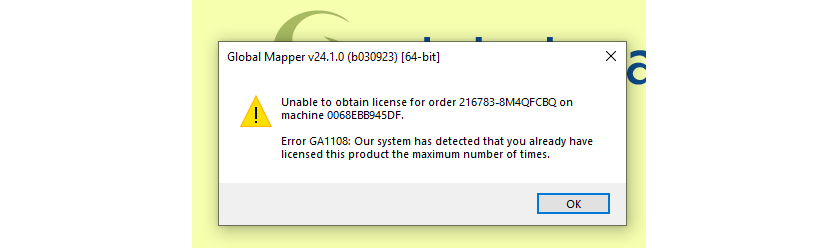
Seu Global Mapper estava funcionando perfeitamente até que, um dia, você se deparou com uma mensagem de erro informando que você já havia licenciado o produto o número máximo de vezes . Essa mensagem pode ser confusa, pois você não trocou de computador fisicamente; no entanto, o ID da máquina do seu computador foi alterado.
As licenças para uma única máquina estão vinculadas ao ID da máquina, também conhecido como endereço Ethernet do seu computador. Os IDs de máquina podem mudar por vários motivos, incluindo atualizações do computador, alterações na estação de acoplamento ou no adaptador Wi-Fi, ou substituição da placa-mãe. Por esse motivo, é essencial liberar sua licença antes de fazer essas alterações e garantir que o laptop esteja desconectado de quaisquer adaptadores de rede sem fio ou estações de acoplamento ao ativar uma licença.
Por que meu dongle não está funcionando?
Normalmente, assim que um dongle USB é conectado a um computador, a licença do dongle é baixada e ativada automaticamente. Ocasionalmente, pode ser necessário que o dongle seja reconhecido. Isso ocorre quando os drivers não são instalados automaticamente na primeira vez que você conecta o dongle a um computador. Nesse caso, ou se o seu computador não reconhecer o dongle, instale os drivers mais recentes.
Assim que a atualização manual for concluída, você poderá voltar a usar o sistema normalmente.
Lembre-se de que seu dongle precisa ser atualizado para cada nova versão.
Por que não consigo verificar minha licença de rede?
As licenças de rede ficam armazenadas em um servidor; qualquer computador conectado ao servidor pode obter uma licença. No entanto, as portas devem estar abertas no firewall e não podem ser usadas por outros serviços. Caso contrário, você receberá a seguinte mensagem de erro: “ Não foi possível obter a licença ”.
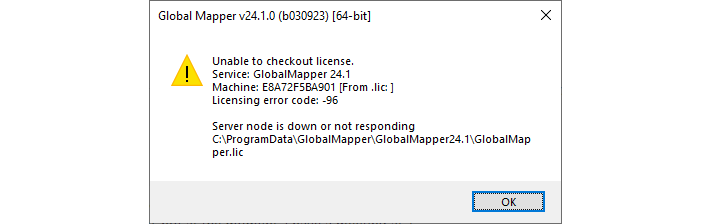
A primeira porta, a porta de licenciamento, é especificada na primeira linha do arquivo de licença. A porta de licenciamento padrão nas licenças que distribuímos é a 27000. Se necessário, você pode editar o número da porta no arquivo de licença abrindo o arquivo em um editor de texto e alterando apenas o número da porta na primeira linha do arquivo.
A segunda porta, a porta do daemon do fornecedor, não é estática; por padrão, ela não é especificada no arquivo de licença. Se necessário, você pode especificar essa porta abrindo o arquivo de licença em um editor de texto e adicionando PORT= seguido pelo número da porta na segunda linha do arquivo de licença, após VENDOR bmgeo. Exemplo: VENDOR bmgeo PORT=28000
Após editar os números de porta no arquivo de licença, certifique-se de salvar o arquivo e lê-lo novamente na guia Iniciar/Parar/Reler do lmtools.exe.
Posso alterar o tipo de licença?
Nossa equipe de vendas está à disposição para esclarecer quaisquer dúvidas que você possa ter ao escolher a licença ideal para você. No entanto, após começar a usar sua licença, você poderá perceber que um tipo de licença diferente seria mais adequado. Teremos prazer em ajudá-lo(a) dentro de um prazo de 90 dias após a sua compra inicial, caso deseje um tipo de licença diferente.
Se desejar alterar o tipo de licença após esse período, você deverá adquirir uma nova licença.
Entre em contato com a equipe de vendas da Blue Marble pelo e-mail orders@bluemarblegeo.com caso tenha alguma dúvida ou interesse em um teste gratuito de 14 dias!


