Principais novos recursos do Global Mapper Standard v25.1
20 de fevereiro de 2024A versão 25.1 do Global Mapper chegou, trazendo consigo uma série de novas opções de visualização de dados e ferramentas inovadoras. Notavelmente, a ferramenta de sombreamento agora permite criar sombras na camada de terreno com base na localização e na hora do dia, modelando o ângulo solar real. Aprimorando as vastas ferramentas de edição de dados do Global Mapper, a versão 25.1 inclui a capacidade de recortar uma malha, como aquelas geradas por pixels em pontos, usando um retângulo. Usuários que utilizam o Global Mapper com dispositivos de posicionamento ficarão satisfeitos em saber que a versão 25.1 pode receber dados de localização de dispositivos GNSS via TCP e UDP, incluindo suporte para dispositivos Trimble, igualando as funcionalidades do Global Mapper Mobile . Complementando as atualizações do Perfil de Caminho do Global Mapper Pro, a versão Standard traz melhorias de usabilidade para a caixa de diálogo de configurações e a capacidade de aplicar sombreadores de terreno aos dados de elevação. Outras atualizações na visualização de dados incluem melhorias no visualizador 3D, como uma nova ferramenta de Informações de Feições 3D e um dimensionamento mais preciso das feições pontuais.
Todos os recursos listados estão disponíveis tanto no Global Mapper quanto no Global Mapper Pro , mas os recursos do Pro são exclusivos da versão Pro. Como sempre, a lista completa de novos recursos, atualizações e correções de bugs está incluída na Base de Conhecimento da versão 25.1.
Interessado nos novos recursos Pro da versão 25.1? Confira este blog: Principais novos recursos do Global Mapper v25.1 Pro.
Calcula automaticamente a posição do sol/sombra com base na localização, data e hora.
A ferramenta Hilshade do Global Mapper exibe sombras direcionais em dados de terreno. É útil para visualizar a textura do terreno, estimar sombras e muito mais. A versão 25.1 aprimorou essa ferramenta adicionando a opção de calcular o azimute e a altitude do sol com base na hora em um local específico. Usando a localização dos dados ou uma localização de entrada, você pode fornecer ao Global Mapper uma data e hora, que ele usará para calcular automaticamente a posição do sol para exibição nos espaços de trabalho 2D e 3D. Isso permite que os usuários visualizem quais áreas receberão luz solar ao longo do dia em qualquer época do ano. As configurações de data e hora são automaticamente localizadas de acordo com a localização dos dados; não é preciso se preocupar com as mudanças de horário!
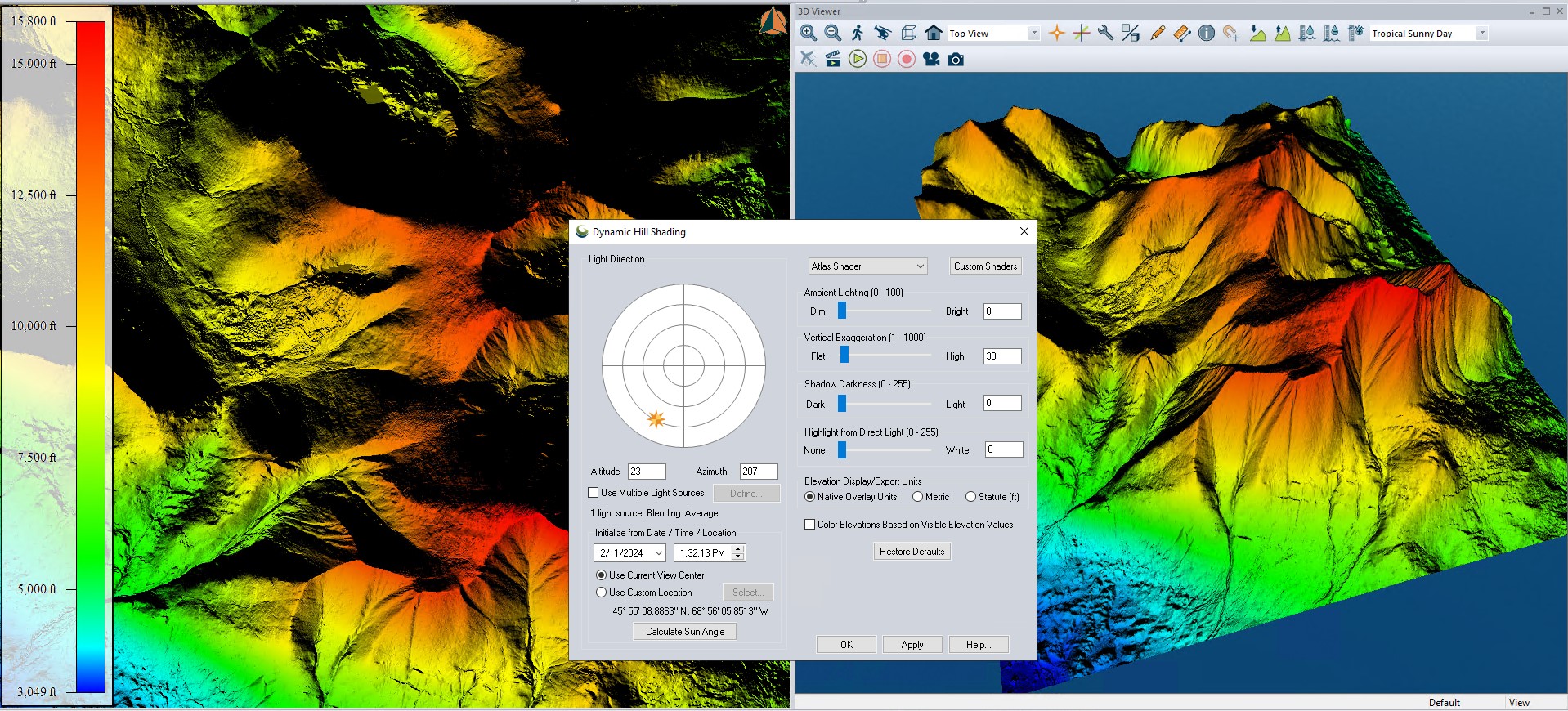 Escolha sua localização, hora e data para visualizar o ângulo do sol sobre o terreno usando a ferramenta de sombreamento atualizada.
Ferramenta de informações de recursos vetoriais no visualizador 3D
A ferramenta Informações da Feição é uma função essencial do Global Mapper que permite visualizar os dados de atributos de uma feição diretamente da área de trabalho. Uma extensão da ferramenta Informações da Feição foi implementada no visualizador 3D para dados vetoriais e de nuvem de pontos. O acesso a ela é feito por meio de um novo ícone na barra de ferramentas do visualizador 3D. Funcionando de forma semelhante à versão 2D, você pode clicar em um ponto LiDAR para visualizar seus metadados ou em uma feição vetorial para exibir todas as informações de atributos associadas à feição selecionada. A feição vetorial selecionada também será selecionada na visualização 2D e incluirá opções de edição para ajustar os valores dos dados.
Note que, assim como na ferramenta de digitalização, os elementos da área da parede lateral que são extrudados artificialmente na superfície ( como edifícios ) não podem ser selecionados. Os elementos extrudados não são reais, mas os vértices que os originam são e podem ser selecionados. Use as funções Editar e Vértices na ferramenta Informações do Elemento para fazer alterações nos dados e vê-las aplicadas no visualizador 3D.
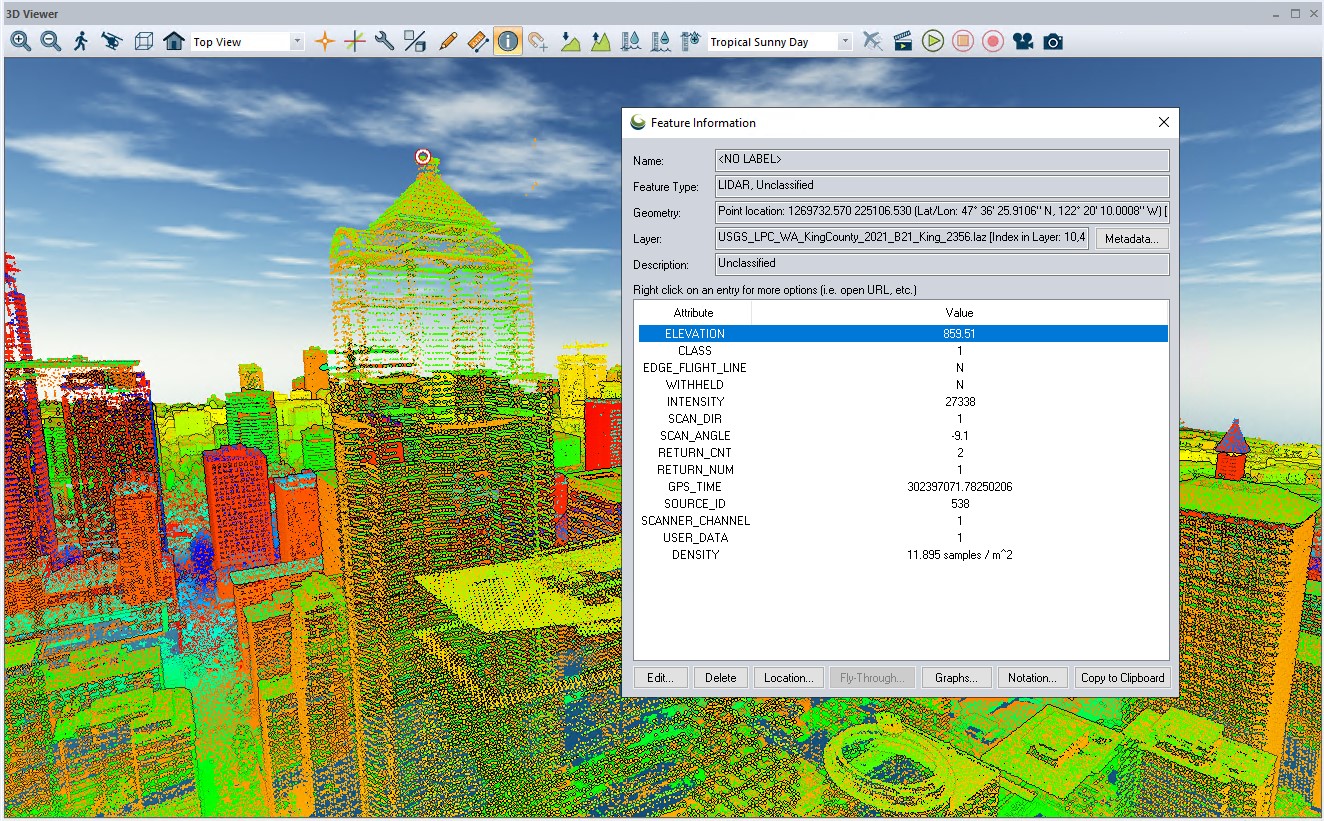 O ponto lidar selecionado está circulado aqui com o tradicional alvo vermelho do Global Mapper. O alvo usado para destacar as feições selecionadas não pode ser ocultado por outras geometrias, portanto, estará sempre visível através de outros dados.
Novas configurações e shader de elevação no perfil de caminho
Após a reorganização dos menus suspensos de Análise no próprio Global Mapper, as configurações de Perfil de Trajeto também foram separadas por função para facilitar o uso. Agora existem três abas: Configurações Gerais, Exibição de Dados e Perfis de Trajeto Perpendicular/Paralelo.
Outra nova funcionalidade na ferramenta de perfil de caminho é a capacidade de colorir os dados do terreno na visualização do perfil de caminho usando shaders de elevação , incluindo shaders de elevação personalizados.
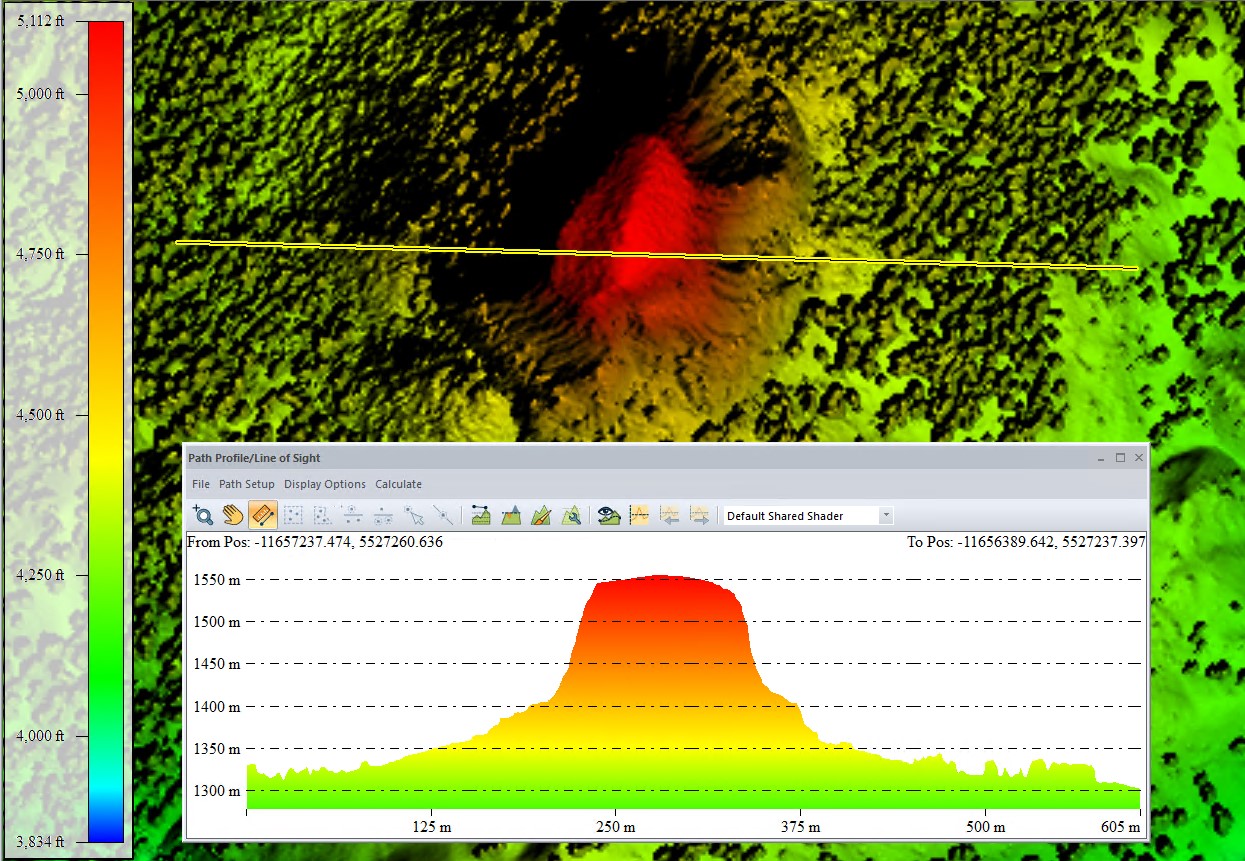
O uso de um shader de elevação na janela Perfil do Caminho ajuda a melhorar a visualização dos dados e facilita a interpretação em relação à área de trabalho. Opções adicionais de personalização de cores, como cor de fundo, cor do texto, fonte e outras, podem ser encontradas clicando com o botão direito do mouse na janela Perfil do Caminho.
Criar linhas de perfil paralelas
A ferramenta de perfil de trajetória agora suporta trajetórias de perfil paralelas, além das trajetórias de perfil perpendiculares já existentes. Essas séries de vistas transversais do terreno ou dos dados da nuvem de pontos, espaçadas ao longo de uma trajetória definida, permitem visualizar subseções do perfil da trajetória. Utilize trajetórias paralelas e perpendiculares para explorar seções de dados do terreno, uma área por vez. Perfis paralelos podem ser criados a partir de trajetórias de linha de segmento único, ou seja, linhas sem curvas ou vértices extras.
Esses caminhos também podem ser exportados como feições de linha que traçam os valores de elevação mais altos do terreno, como mostrado na imagem abaixo. Os caminhos em perspectiva são uma ótima maneira de exportar dados de terreno linear para softwares de modelagem que não conseguem lidar com dados de terreno complexos como o Global Mapper.
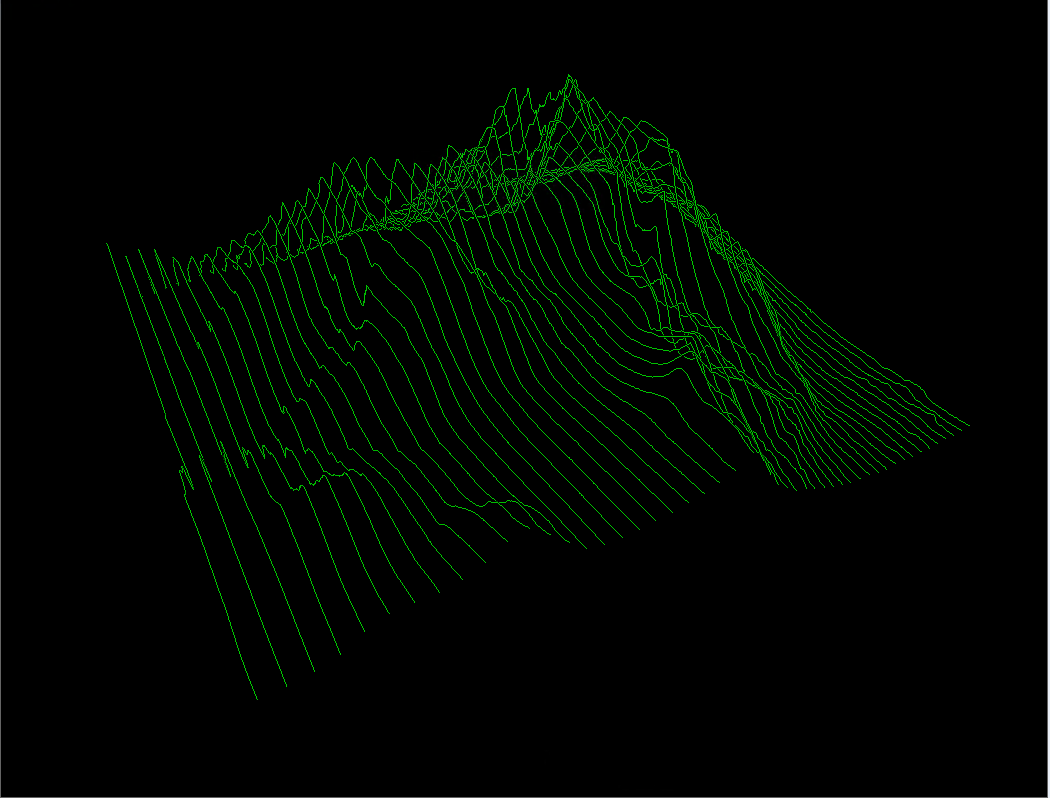
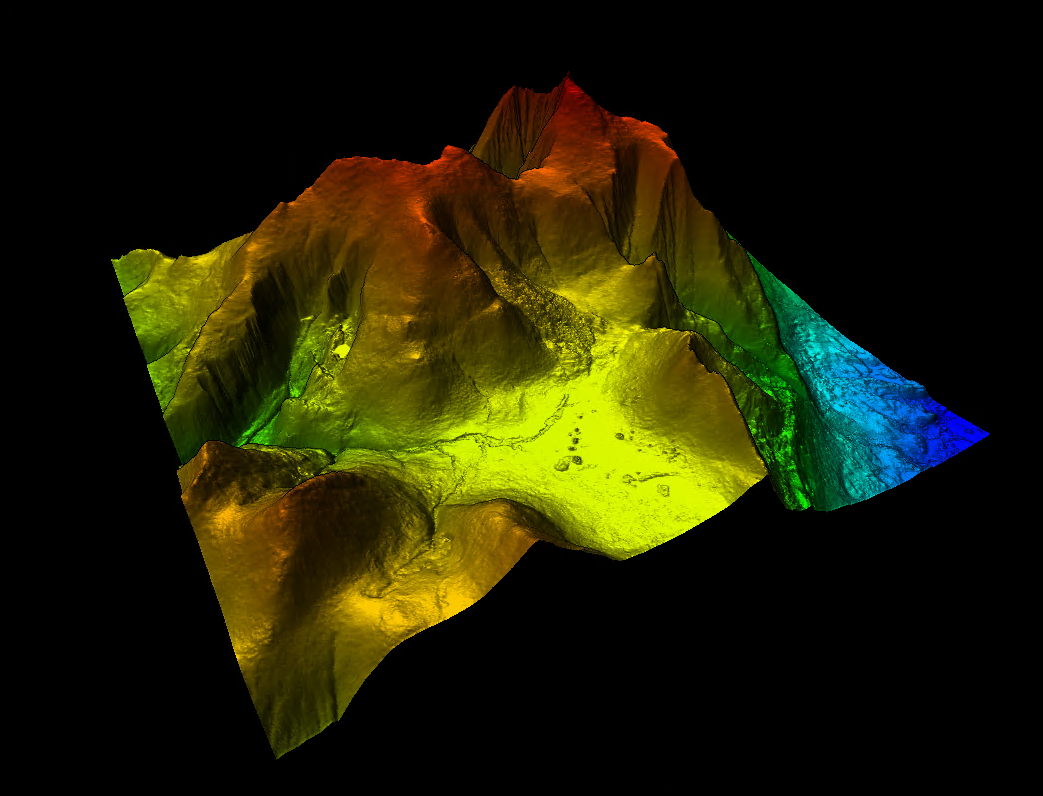
Trajetórias paralelas e perpendiculares também podem ser usadas para criar uma representação tridimensional impressionante do terreno, exibida como uma série de linhas 3D paralelas.
Recorte em malha
A tão solicitada capacidade de recortar uma malha chegou! O Global Mapper sempre permitiu recortar dados vetoriais, raster e LiDAR, mas as camadas de malha têm uma estrutura diferente. As malhas são compostas por vértices e polígonos que definem a forma de um objeto ou terreno. A nova função de recorte de malha permite cortar as bordas de uma camada de malha para que se ajustem aos limites da camada de uma área retangular selecionada. Se a área selecionada não for um retângulo, a caixa delimitadora da camada será usada. Basta selecionar a área, abrir a ferramenta de recorte e certificar-se de que as caixas "Malhas" e "Marcar feições recortadas como excluídas". (Deseja desfazer o recorte? Use Ctrl+Z no teclado para desfazer as ações recentes .)
Isso é especialmente útil no recurso Pixels to Points com imagens coletadas por drones. A fotogrametria cria dados 3D com base no que é possível observar nas imagens. Isso funciona muito bem para a maior parte da área de estudo, mas na periferia, onde há menos cobertura de imagem e, portanto, menos dados para construir o modelo, as bordas da malha gerada podem ficar menos nítidas do que o desejado. (Observação: é por isso que geralmente é vantajoso capturar imagens de buffer um pouco fora da área de estudo.) Com a adição do recorte de malha, os usuários agora podem restringir os limites dos elementos da malha a uma área predefinida.
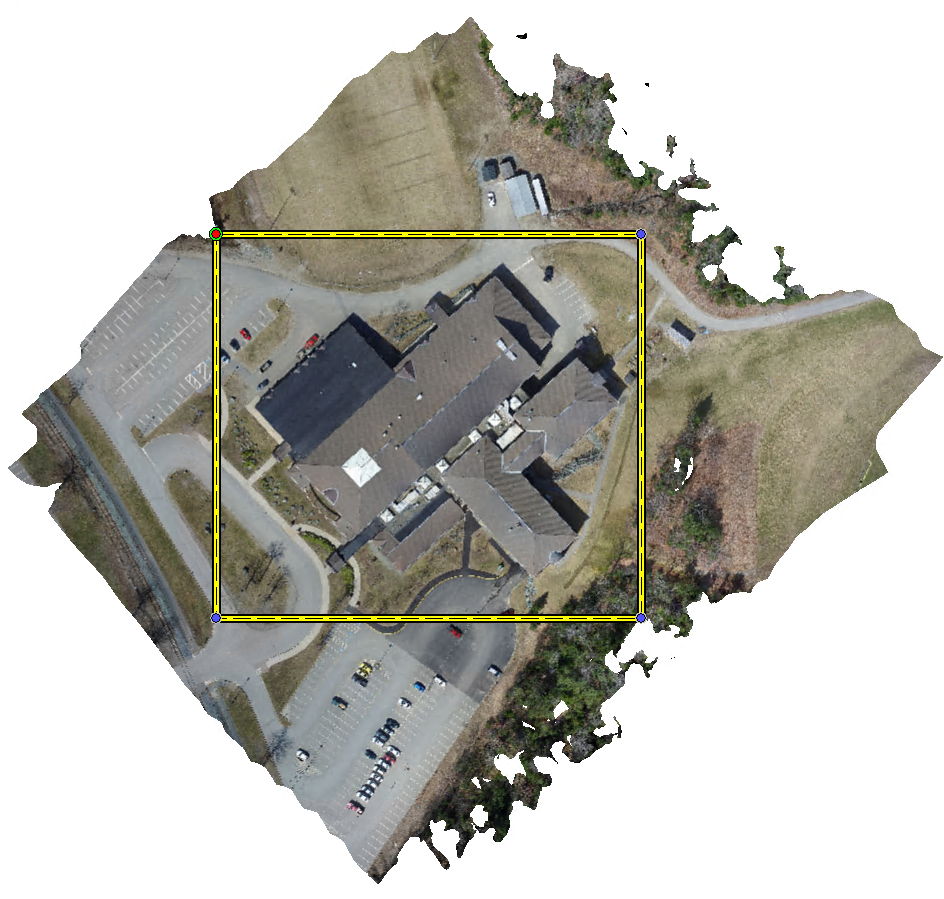
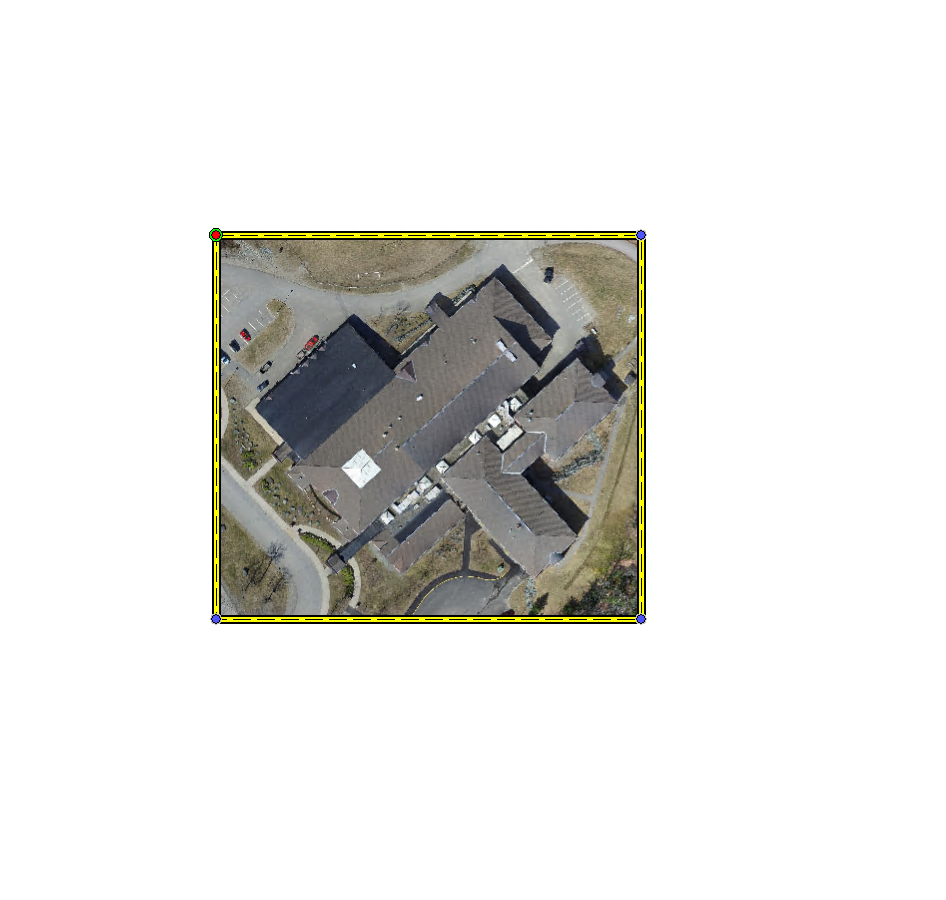
Recorte uma camada de malha com uma feição de área. Se a feição de área selecionada não for um retângulo, a caixa delimitadora da camada será usada.
Gere arquivos STL personalizados para impressão 3D.
O Global Mapper permite exportar arquivos 3D em formato STL desde a versão 16. Agora, a versão 25.1 inclui uma opção dedicada para exportação em STL, projetada para simplificar o processo de preparação de arquivos para impressão 3D. Essas opções incluem a possibilidade de dimensionar o modelo final em polegadas, centímetros ou milímetros, ajudando você a determinar o tamanho adequado para garantir que o arquivo seja carregado corretamente no seu fatiador e caiba na sua mesa de impressão. Use as opções de base para gerar automaticamente uma base e paredes laterais, e a opção de espessura da base para determinar a que distância abaixo da menor elevação a base deve ser extrudada. Observe que, se você definir a espessura da base como "0", isso pode criar um furo ou uma área fina no seu modelo, dependendo da espessura da camada de impressão. Use a opção Escala Z para exagerar as mudanças de altura, semelhante à configuração de Exagero Vertical do Visualizador 3D.
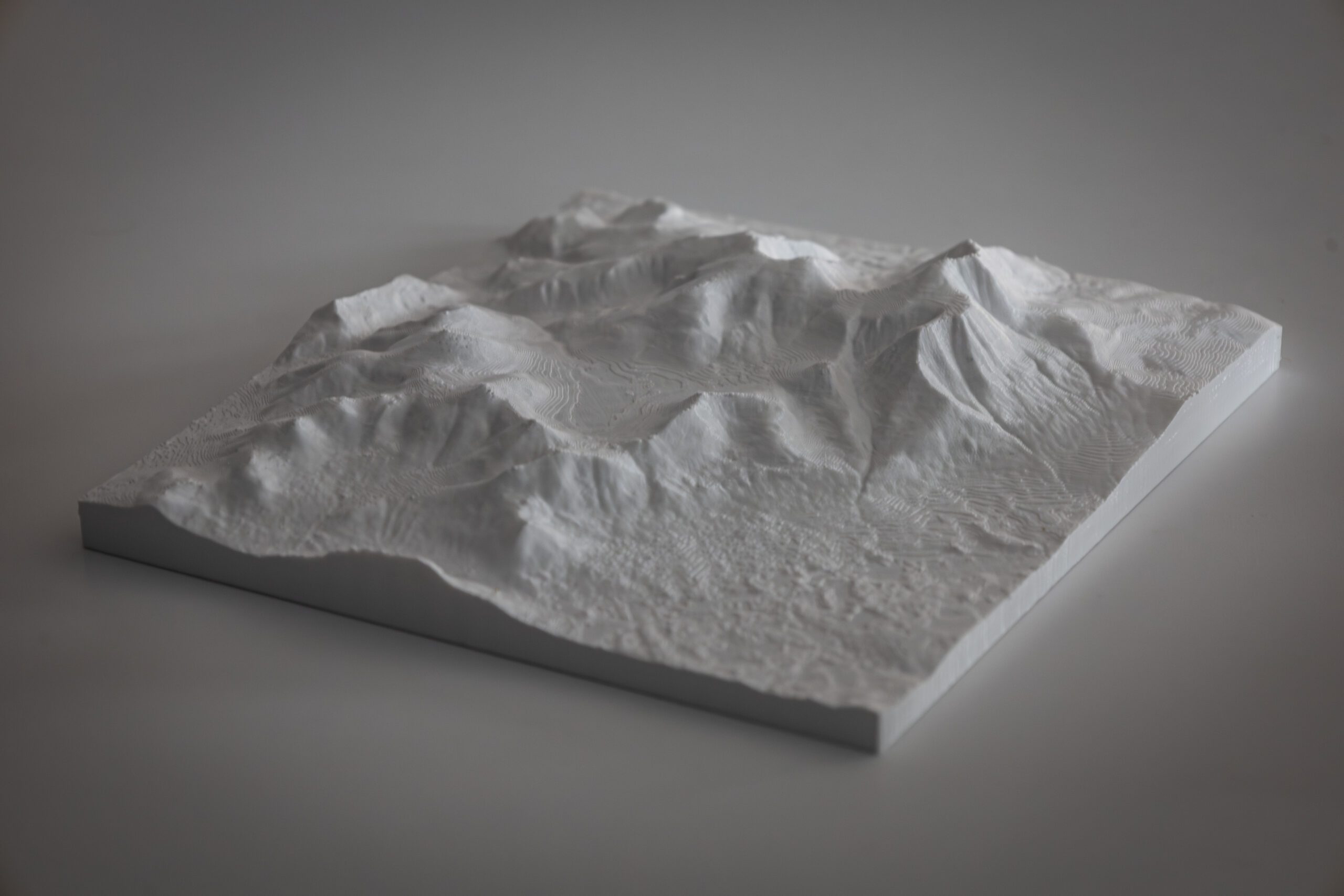 Uma impressão 3D do Monte Katahdin criada a partir de dados de elevação do USGS exportados do Global Mapper.
Descubra mais sobre as ferramentas mais recentes:
- Como imprimir em 3D a partir de dados GIS
- Análise de adequação de parques solares
- Explore uma seção transversal de dados com a ferramenta de perfil de trajetória.
- Exibir ângulo solar e sombreamento de colinas multidirecionais
- Melhores recursos do software tudo-em-um
- Aproveite as atualizações de facilidade de uso no Global Mapper.


