Principais novidades do Global Mapper Pro v25.1
14 de fevereiro de 2024A versão 25.1 do Global Mapper Pro inclui novas ferramentas interessantes e funcionalidades aprimoradas. Entre outras atualizações do recurso Pixels to Points, agora é possível identificar e posicionar automaticamente os Pontos de Controle Terrestre (Ground Control Points) nas imagens. Melhorias também foram adicionadas à premiada ferramenta de Treinamento de Classificação Personalizada (Custom Classification Training) . Agora é possível criar subclasses ao classificar nuvens de pontos, adicionando detalhes à visualização da nuvem de pontos sem sacrificar a funcionalidade ou o processamento.
Como sempre, a lista completa de novos recursos, atualizações e correções de bugs está incluída na Base de Conhecimento da versão 25.1 . Lembre-se de que, se sua assinatura de manutenção e suporte ainda estiver ativa, você poderá licenciar esta nova versão usando o número do seu pedido.
Fique de olho no próximo post do blog: Principais novidades do Global Mapper v25.1 Standard!
Atualizações de pixels para pontos
Posicionamento automático de pontos de controle terrestre
Os pontos de controle terrestre (GCPs) na ferramenta Pixels to Points (P2P) agora são gerenciados em uma caixa de diálogo separada e contam com a funcionalidade adicional de busca automática por alvos terrestres em imagens possivelmente sobrepostas. Os GCPs são pontos de referência GNSS opcionais que podem ser usados para melhorar a precisão posicional no processamento fotogramétrico. Cada GCP possui uma localização x/y/z que deve ser associada manualmente a um pixel da imagem, um processo essencial que pode ser tedioso em alguns casos. O novo Gerenciador de GCPs pode localizar e posicionar marcadores em alvos claramente identificáveis nas imagens associadas, facilitando muito o processo de utilização de pontos de controle terrestre.
Configurar o Gerenciador de GCPs é um processo simples. Se o elemento na imagem usado para marcar o GCP tiver uma forma única, como o alvo vermelho mostrado na captura de tela de exemplo, use o botão "Definir Alvo na Imagem" para criar uma caixa delimitadora ao redor do alvo. O Global Mapper usará um método de detecção de forma para identificar elementos semelhantes em outras imagens. Outros GCPs não únicos, como a borda de uma linha pintada, ainda podem ser posicionados manualmente em cada imagem normalmente.
Após uma avaliação, o Global Mapper atribuirá um código de cores às imagens com base na sua confiança na identificação dos pontos. Para maximizar a precisão, confirme o maior número possível de localizações de GCPs (Pontos de Controle Terrestre). Para evitar erros, apenas as localizações de pontos confirmadas serão incluídas no processamento; as colocações automáticas não confirmadas serão ignoradas. Para obter instruções passo a passo, consulte a Base de Conhecimento.
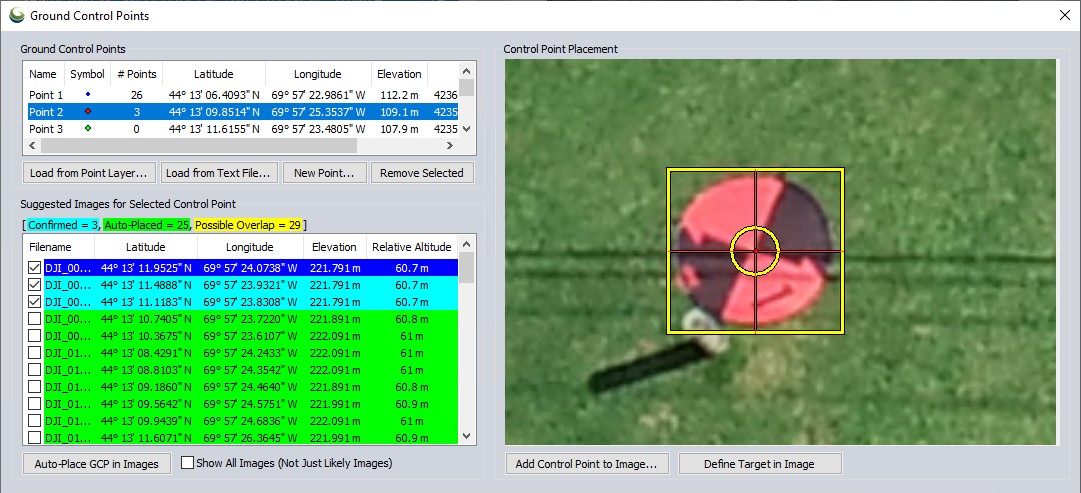 O Gerenciador de Pontos de Controle Terrestre é a nova ferramenta para inserir automaticamente marcadores GCP em suas imagens.
Salvar um modelo do Assistente de Pixels para Pontos
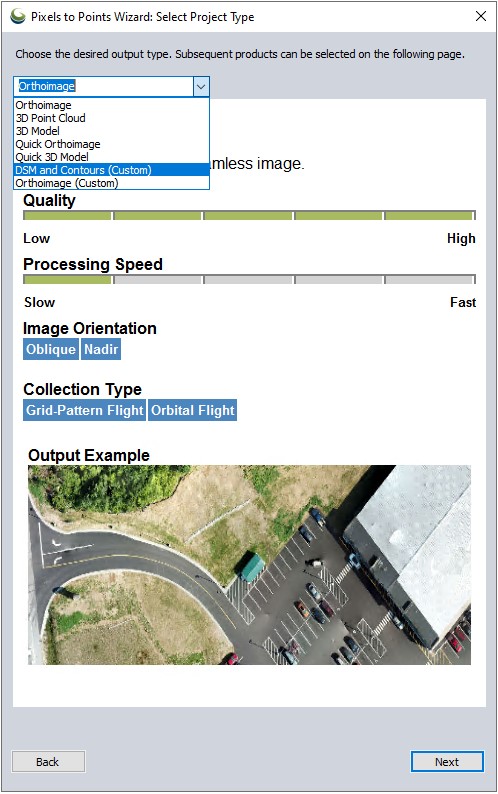
Além das melhorias gerais na qualidade e na velocidade de processamento, o P2P v25.1 inclui a capacidade de salvar as configurações do Assistente em um modelo para uso em fluxos de trabalho futuros. O Assistente de Entrada de Pixels para Pontos foi projetado para aumentar a facilidade de uso para usuários existentes e tornar o processamento fotogramétrico mais acessível para novos usuários, simplificando as opções de configuração. Basta importar suas imagens e escolher a saída mais importante, incluindo a opção de executar uma saída rápida para avaliação da qualidade. O Global Mapper ajusta as configurações de Pixels para Pontos para corresponder à sua entrada, oferecendo uma opção posterior para ajustar as configurações, se desejado.
Novidade na versão 25.1, essas configurações do Assistente P2P podem ser salvas como um modelo reutilizável. Depois de criados, os modelos aparecerão e poderão ser usados no menu suspenso Tipo de Projeto, como mostrado na captura de tela. Os nomes dos modelos recebem automaticamente o sufixo “(Personalizado)”.
Pintura de terreno na janela de perfil de caminho
A Pintura de Terreno é uma ferramenta popular (e divertida) para editar valores de elevação em camadas de grade. Essa ferramenta é frequentemente usada para modelar futuras construções no terreno, remover imperfeições nos dados, preencher buracos e muito mais. Na versão 25.1, uma nova função de Pintura de Terreno foi adicionada à ferramenta Perfil de Caminho . As funcionalidades permanecem as mesmas, mas a ferramenta Perfil de Caminho agora permite medir e visualizar as mudanças no terreno, trabalhando a partir de uma perspectiva perpendicular adicional.
As alterações ainda são aplicadas à camada da mesma forma que a ferramenta Pintura de Terreno padrão, mesmo nas áreas que não estão visíveis na janela Perfil do Caminho. Fique de olho no espaço de trabalho 2D para ver o cursor seguir sua posição na janela Perfil. Comparada à ferramenta Pintura de Terreno principal, esta tem a vantagem adicional de sempre mostrar a elevação dos dados com os quais você está trabalhando. Use a ferramenta de medição para medir a inclinação exata desejada para as opções Inclinação ao Longo/Transversal da Linha. Saiba mais sobre a ferramenta Pintura de Terreno neste blog: Como usar a nova ferramenta Pintura de Terreno no Global Mapper Pro.
 O cursor de Pintura de Terreno na janela Perfil do Caminho é o mesmo que o cursor circular da ferramenta principal, mas visto de uma perspectiva perpendicular. O ponto preto é o centro, a área vermelha é o tamanho do pincel e a azul é o tamanho do desfoque.
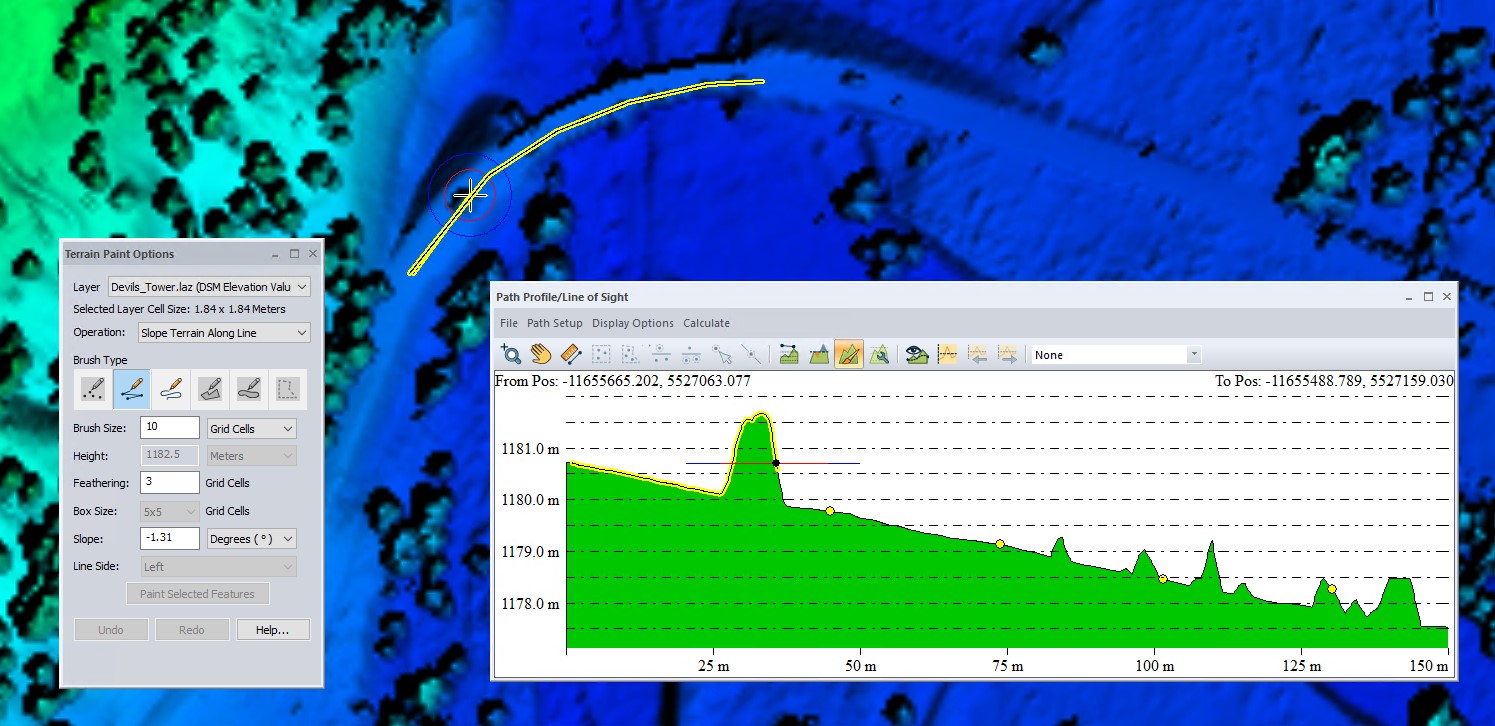 Aqui, a perspectiva perpendicular é usada para suavizar a saída dos carros da estrada, utilizando o valor da inclinação medido na ferramenta de perfil de trajetória.
Criar subclasses em nuvens de pontos
As classificações de nuvens de pontos são marcadores de identificação, como solo, poste, edifício, etc., adicionados aos pontos para fornecer significado e definir o que eles representam. Subclasses, um novo recurso de treinamento e classificação personalizada no Global Mapper Pro v25.1, podem ser adicionadas às classificações para refinar ainda mais o tipo de feição de ponto com a qual se está trabalhando. As subclasses são distintas em cor e rótulo de classificação, sem perder a funcionalidade da classe principal.
Por exemplo, as ferramentas automáticas de classificação de terreno classificam todos os pontos que compõem o solo, incluindo estradas, calçadas, etc. Ao criar uma subclassificação personalizada chamada "estradas", você pode adicionar significado extra aos pontos da classe "solo" sem removê-los da classe existente. Continuando com o exemplo do solo, isso significa que você pode criar um modelo digital de terreno de solo exposto filtrado para incluir apenas pontos da classe "solo", sem precisar especificar que as classificações de estradas e calçadas também devem ser incluídas. Ferramentas que medem a altura acima do solo usarão automaticamente os pontos da classe "estrada" como parte da medição do solo. As subclassificações são mais um avanço na premiada ferramenta de treinamento de Classificação Personalizada , que ajuda os usuários a aproveitarem ao máximo seus dados de nuvem de pontos.
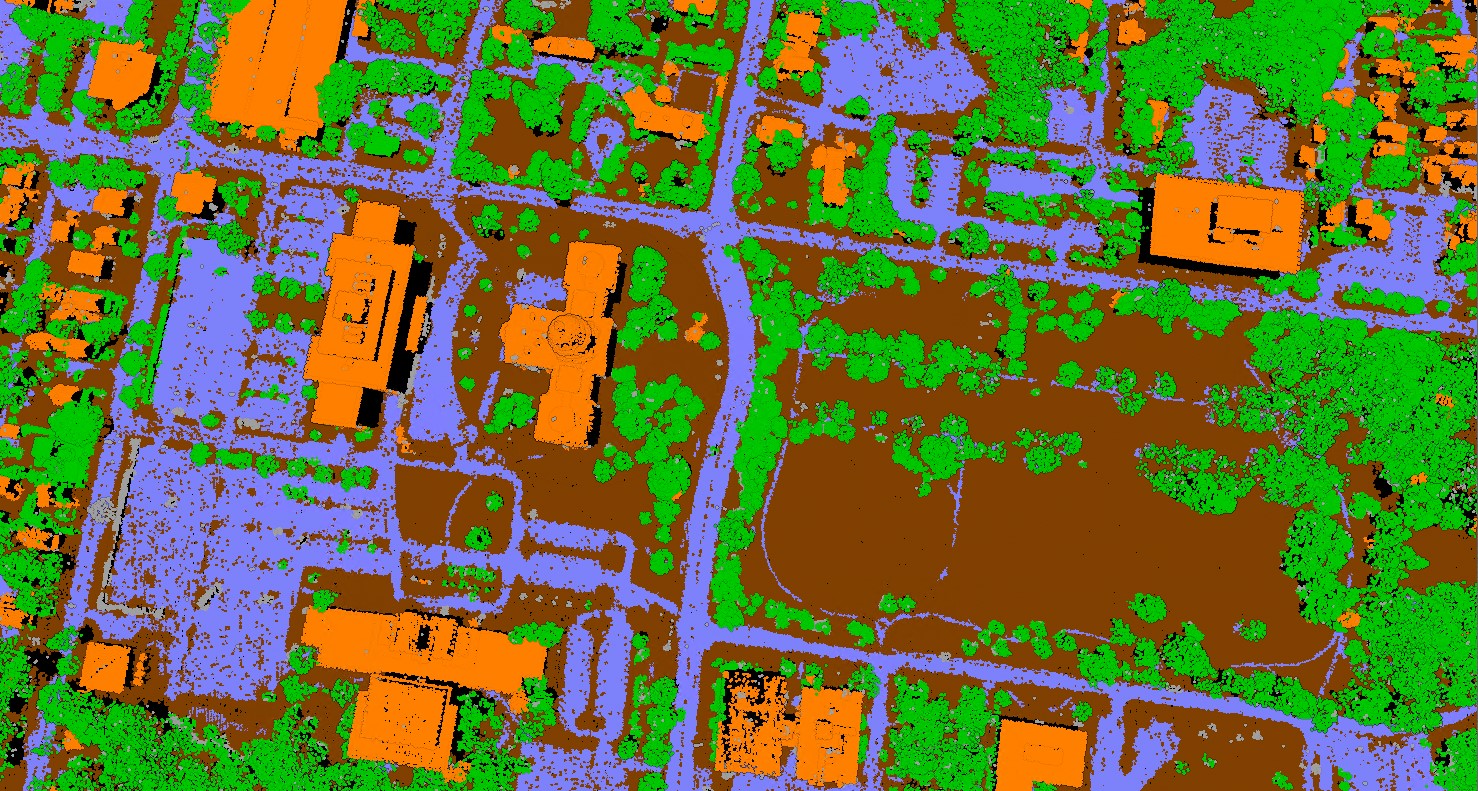 Essa classificação personalizada de superfícies pavimentadas (azul) é visualmente distinta da sua classificação original de solo, mas o Global Mapper pode usá-las como uma só durante o processamento.
Comparar nuvens de pontos com camadas de elevação em forma de grade.
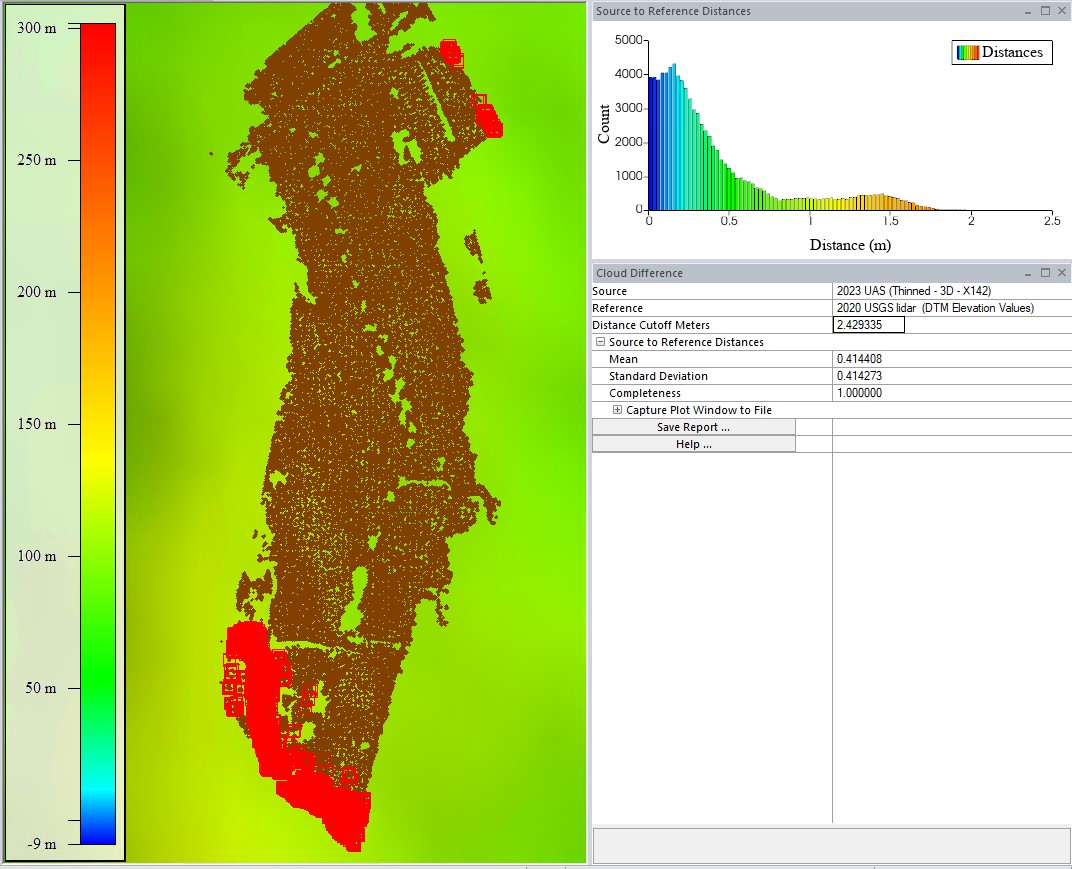
A ferramenta Comparar Nuvens de Pontos foi expandida para comparar não apenas nuvens de pontos entre si, mas também nuvens de pontos com uma ou mais camadas de terreno quadriculado carregadas.
Dados em formato de grade são um dos tipos de dados de elevação mais comumente fornecidos online, especialmente para dados (relativamente) históricos. Dados de nuvem de pontos, embora amplamente disponíveis atualmente, nem sempre estiveram disponíveis para todas as áreas de estudo. A capacidade de comparar nuvens de pontos com uma camada de elevação em formato de grade amplia as capacidades de detecção de mudanças do Global Mapper. Além das comparações de nuvens de pontos, as camadas em formato de grade também podem ser comparadas entre si usando a ferramenta Comparar Terreno.
Outras atualizações importantes incluem a opção de salvar a grade de diferença de sobreposição como uma camada separada durante o processamento de imagens de separação de faixas e a capacidade de importar metadados XMP de arquivos TIFF para a função Pixels to Points, se presentes, melhorando as informações de localização para imagens de drones. Para conferir as novas funcionalidades do Global Mapper Standard e Pro v25.1, baixe uma versão de avaliação gratuita de 14 dias hoje mesmo! Em caso de dúvidas, entre em contato conosco!


