
Como treinar uma classificação de nuvem de pontos personalizada no Global Mapper Pro
12 de dezembro de 2023Você busca criar classificações de nuvens de pontos para identificar características únicas em suas nuvens de pontos? Então você está no lugar certo!
A criação de classificações de recursos personalizadas é uma nova ferramenta de ponta na versão 25 do Global Mapper Pro. Ela se baseia na segmentação , um método de classificação mais manual, que encontra objetos em uma nuvem de pontos analisando os atributos e a estrutura dos pontos. Por exemplo, para segmentar faixas de tinta em uma estrada, você procuraria pontos que formam uma superfície plana, têm a mesma cor, etc. Esse método opera com a premissa de que cada "objeto" na nuvem de pontos, cada conjunto de pontos, possui uma assinatura composta por atributos e/ou estruturas que o diferenciam de seus vizinhos.
A nova ferramenta de Classificação Personalizada de Nuvens de Pontos aproveita essas assinaturas e permite treinar uma ferramenta de classificação personalizada para procurar uma assinatura específica em sua nuvem de pontos. Depois que a classificação for criada com sucesso, outras nuvens de pontos poderão ser carregadas neste espaço de trabalho para serem classificadas. Esta ferramenta está atualmente em versão beta, mas fique atento às atualizações que virão com o desenvolvimento contínuo do Global Mapper.
Exemplo de nuvem de pontos: aviões
Este blog apresentará um fluxo de trabalho básico para criar uma classificação personalizada para identificar essas aeronaves. Para experimentar outros fluxos de trabalho como este, com instruções passo a passo mais detalhadas, consulte nosso portal de treinamento online gratuito . Os cursos online oferecem fluxos de trabalho para os novos recursos da versão mais recente do Global Mapper.
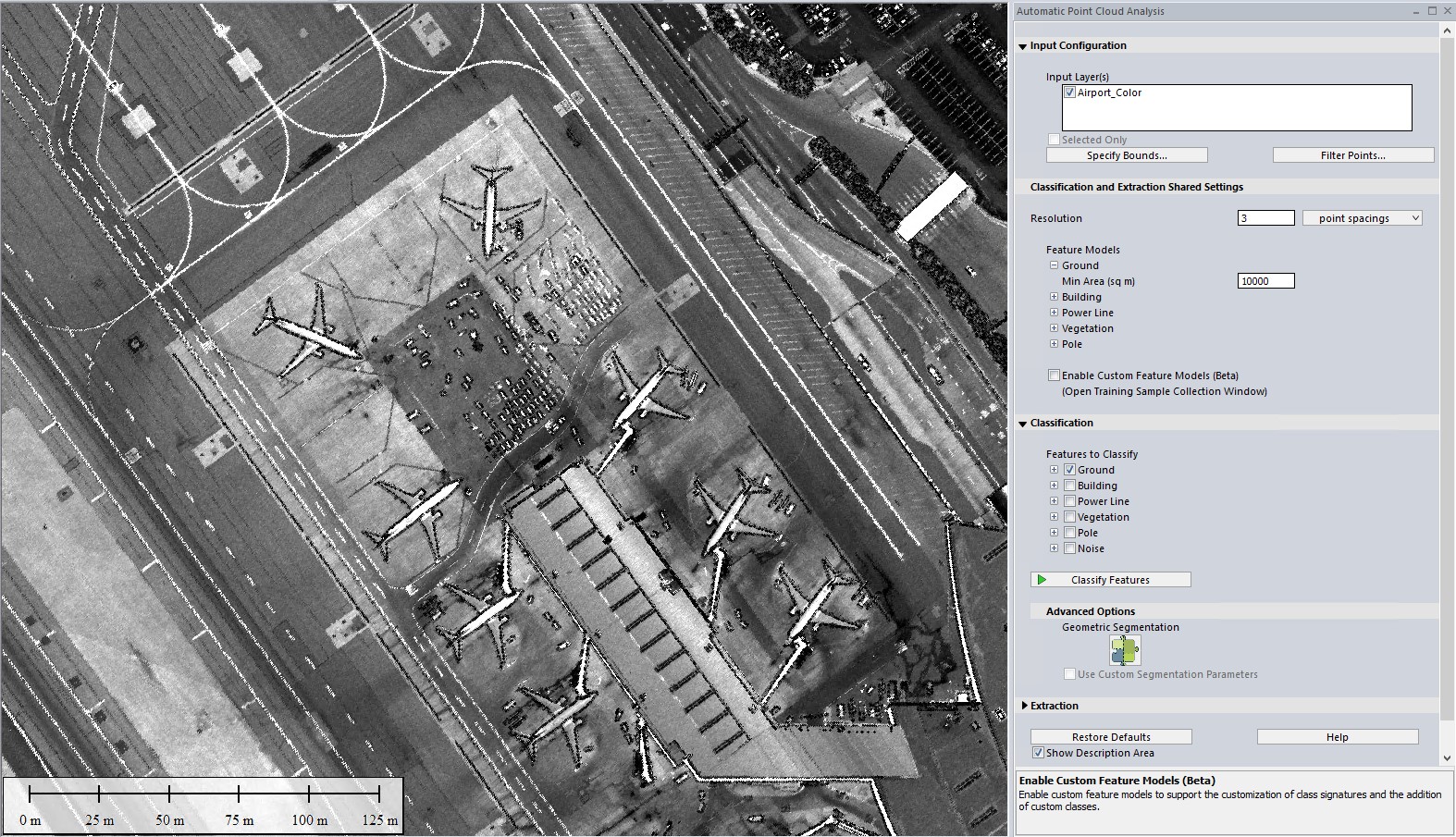 Sua caixa de diálogo tem uma aparência diferente desta? Baixe uma nova versão. do Global Mapper v25.
Dica* Antes de executar sua nova classificação, use as ferramentas de classificação existentes para identificar e filtrar outros objetos na nuvem de pontos, a fim de omiti-los da classificação personalizada. Isso aumentará a precisão, reduzindo o número de pontos que a classificação personalizada precisa analisar.
Comece com uma nuvem de pontos segmentada.
Esta etapa é tecnicamente opcional, mas altamente recomendada. A ferramenta de classificação personalizada analisa muitos dos mesmos atributos que a ferramenta de segmentação. Ao treinar a classificação, selecionar pontos por segmento ajudará a garantir que todos os pontos tenham assinaturas semelhantes. Para obter mais informações sobre segmentação, consulte os blogs listados abaixo. As caixas de diálogo são antigas; elas refletem versões anteriores, mas as configurações permanecem inalteradas:
- Análise de segmentação de nuvem de pontos no Global Mapper Pro
- Classificação de torres de transmissão em nuvens de pontos usando o Global Mapper Pro
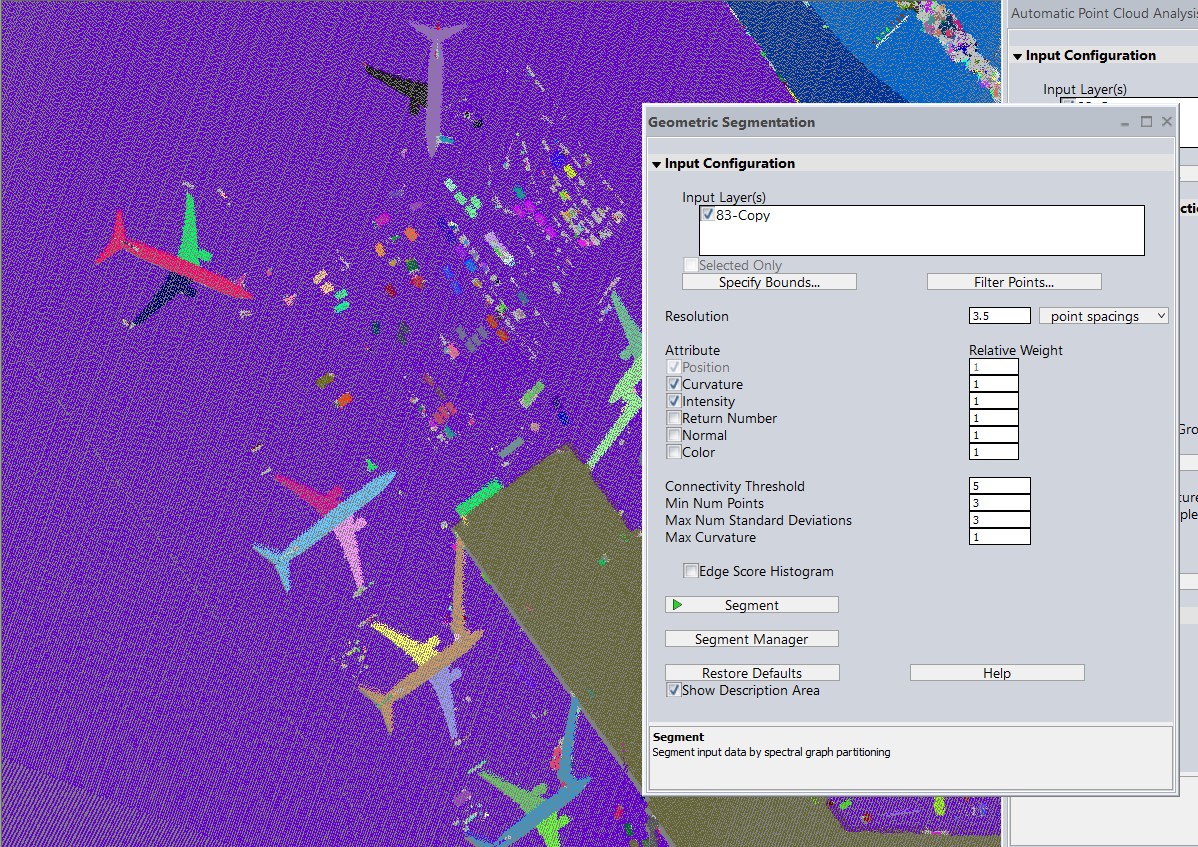 A cada segmento/aglomerado de pontos é atribuída uma cor aleatória. Cartógrafos, protejam seus olhos ou alterem os segmentos usando o Gerenciador de Segmentos.
Ativar modelos de recursos personalizados (Beta)
Marcar esta caixa abrirá a janela Exemplos de Treinamento e adicionará novas opções abaixo da caixa de seleção. Clique em Adicionar Classe para gerar e nomear sua nova classe de nuvem de pontos personalizada. Esse nome aparecerá na lista suspensa e também no menu Configuração, em lidar . É também nesse menu que você poderá alterar a cor atribuída e editar o nome posteriormente.
Essa opção também permite treinar classificações existentes: solo, edifícios etc. Em vez de começar do zero com uma nova classificação, você pode treinar as classes existentes para identificar tipos de características específicas, como edifícios com um formato único. Na seção Configurações Compartilhadas de Classificação e Extração , expanda uma classificação e clique em Treinar para iniciar o processo.
Selecionando Segmentos
- Na área de trabalho, selecione os pontos ou segmentos que representam as características a serem usadas para treinar a nova classificação. Uma classe pode ser treinada várias vezes, portanto, não é necessário selecionar e coletar tudo de uma só vez. Mantenha a tecla CTRL pressionada para selecionar vários segmentos simultaneamente.
- Na janela Exemplos de Treinamento, clique em Coletar amostra.
- Selecione uma turma no menu suspenso.
- Clique Trem Na seção Modelos de Características, sob a classificação, o Global Mapper analisará essas amostras e exibirá as características e os atributos que compõem a amostra. Signature.
- O Gráfico do modelo de recurso Pode ser usado para visualizar e comparar todas as classificações de segmentação, incluindo os modelos integrados. Isso é útil para garantir que as classificações sejam distintas. Leia mais na próxima seção.
- A nova classificação de recursos personalizados estará agora disponível para uso neste espaço de trabalho. Seção de classificação quando o Ativar modelos de recursos personalizados A opção está selecionada. Nuvens de pontos adicionais podem ser carregadas neste espaço de trabalho para uso com a nova classificação.
 Selecione vários segmentos ou agrupamentos de pontos para treinar a ferramenta de classificação.
Gráfico do modelo de recurso
O gráfico do Modelo de Feições permite visualizar as características das suas classes personalizadas. Utilize esta ferramenta para investigar por que algumas feições estão sendo ou não capturadas, ou compare a assinatura com classes existentes para verificar se sua classificação busca pontos únicos. Este gráfico de barras destaca algumas das variáveis avaliadas na busca por feições em uma nuvem de pontos. Segmentos da nuvem de pontos com características de valor que se enquadram nesses intervalos serão classificados.
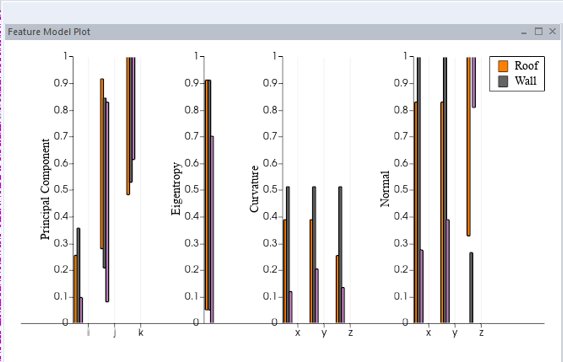 Este gráfico do modelo de características compara uma classificação personalizada de caminhões (rosa) com as classes de solo e de edifícios já existentes.
O exemplo mostrado aqui com linhas rosas (extrema direita de cada seção) usa uma classificação personalizada "Caminhões" treinada para identificar caminhões semirreboque em dados LiDAR aéreos. Essa classificação é comparada a pontos de solo e de edifícios. Usando o gráfico do modelo de características, podemos ver que a assinatura dessas características é semelhante a um subconjunto mais restrito de "Edifícios". Os valores normais em Z estão próximos de 1 porque os tetos dos caminhões são todos planos. Os valores em X e Y são mais variáveis, provavelmente porque o treinamento foi feito em um conjunto de dados aéreos nadir que não possui muitos ângulos oblíquos. São dados antigos, de baixa resolução, que capturaram apenas alguns pontos nas laterais dos caminhões.
Experimente o Global Mapper Pro gratuitamente por 14 dias hoje mesmo! Se tiver alguma dúvida, entre em contato conosco!


