
Global Mapper 단일 사용자 라이선스를 활성화하는 방법
2025 년 4 월 8 일이 문서에서는 노드 고정형 및 플로팅형을 포함한 단일 사용자 라이선스 활성화에 대해 설명합니다. 다른 유형의 라이선스를 활성화하려면 네트워크 라이선스 및 USB 동글 관련 기술 자료를 참조하십시오 . 자신에게 가장 적합한 라이선스 유형을 선택하려면 여기에서 라이선스 유형 비교를 참조하십시오.
글로벌 매퍼 다운로드
Global Mapper를 구매하시고 이메일 확인을 받으셨다면, 이제 소프트웨어를 다운로드하고 활성화할 수 있습니다. 유지보수 및 지원 계약이 유효한 사용자는 최신 버전을 이용할 수 있습니다.
- 를 다운로드 글로벌 매퍼 최신 버전 우리 웹사이트에서
- Blue Marble Geographics 계정에 로그인하거나 회원가입 만약 당신이 신규 사용자라면
- 설치 파일의 사본을 저장해 두는 것이 중요합니다. 이전 버전은 더 이상 다운로드할 수 없습니다.
주문 번호는 어디에 있나요?
Global Mapper 단일 사용자 라이선스를 활성화하는 핵심은 주문 번호입니다. 이 일련의 숫자와 문자( 000000-XXXXXXXX )를 통해 모든 Global Mapper 도구를 이용할 수 있습니다. 주문 번호는 구매 후 사용자에게 이메일로 바로 발송됩니다. 이메일에는 단일 사용자 라이선스 활성화 방법을 안내하는 가이드를 비롯하여 소프트웨어 사용 시작에 필요한 모든 정보와 함께 당사 기술 자료 의 다양한 도구 사용 설명서가 포함되어 있습니다.
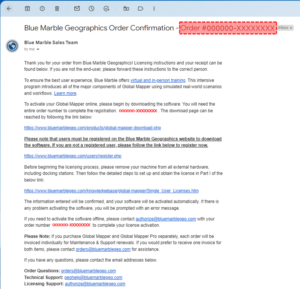
단일 사용자 라이선스 활성화
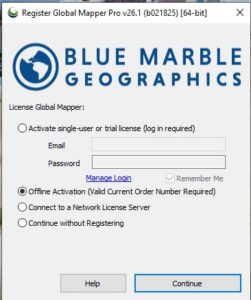
Global Mapper를 설치하고 실행하면 몇 가지 옵션이 표시됩니다. 대부분의 사용자는 아래 온라인 활성화 단계를 따르시면 됩니다. 오프라인 상태에서 소프트웨어를 활성화해야 하는 경우, 오프라인 활성화 단계를 따르십시오.
온라인 활성화
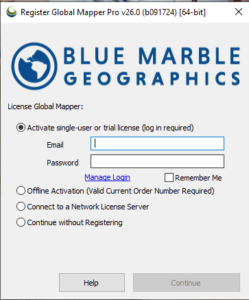
- 선택 단일 사용자 또는 평가판 라이선스를 활성화하세요 그리고 Blue Marble 로그인 자격 증명을 입력하세요(이 정보는 Global Mapper를 다운로드할 때 사용하는 웹사이트 정보와 동일합니다).
- 선택 단일 사용자 라이선스 주문 번호를 정확하게 입력하세요.
- 주문 번호가 없으시고 14일 무료 체험을 활성화하시려면 다음을 선택하세요. 공판 option
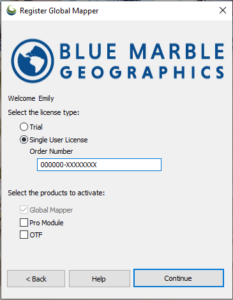
- Global Mapper와 Global Mapper Pro가 같은 주문에 포함되어 있는 경우, 다음을 확인하세요. 프로 모듈 상자
- Global Mapper Pro를 별도 주문하신 경우, 이 확인란을 선택하지 마십시오. 해당 모듈은 별도로 활성화됩니다. 6단계.
- PR 기사 계속
- 이제 Global Mapper가 열리고 왼쪽 상단에 "등록됨"이라고 표시될 것입니다.
- 오류 메시지나 문제가 발생하면 해당 내용을 스크린샷으로 찍어 저희 라이선스 팀에 문의해 주세요. authorize@bluemarblegeo.com
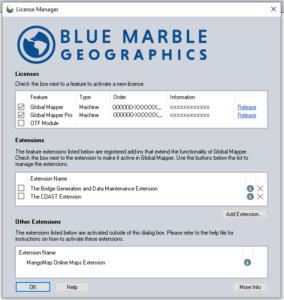
- Global Mapper Pro 라이선스가 별도의 주문 번호로 등록되어 있는 경우 활성화 방법:
- 로 이동 라이센스 관리자
- 도움말 드롭다운 > 라이선스 관리자
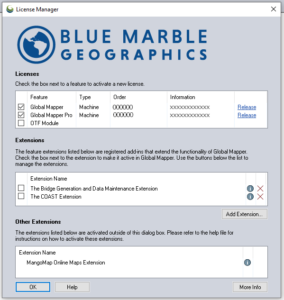
- Global Mapper Pro 옆의 확인란을 선택하세요.
- 1단계 및 2단계 Global Mapper Pro 주문 번호를 사용하여 Pro Module Box를 선택하십시오.
오프라인 활성화
오프라인 라이선스가 필요한 경우 MAC ID를 포함하여 라이선스 지원팀( authorize@bluemarblegeo.com )으로 문의해 주십시오 .
- MAC 주소(머신 ID)를 찾으려면 다음 사항을 확인하십시오. 모든 Wi-Fi 어댑터 및 도킹 스테이션에서 연결이 끊어졌습니다..
- Global Mapper를 열고 선택하세요 오프라인 활성화
- 기기 ID가 대화 상자에 표시됩니다. 클릭하세요. 생성 컴퓨터의 기기 ID 정보를 담은 텍스트 파일을 생성합니다.
- 생성된 텍스트 파일을 주문 번호와 함께 authorize@bluemarblegeo.com으로 이메일에 첨부하여 보내주세요.
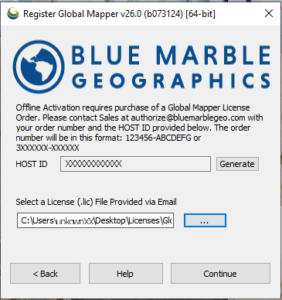
- 라이선스 담당팀에서 오프라인 라이선스 파일(Pro 버전의 경우 2개)을 제공해 드릴 것입니다. 해당 파일을 컴퓨터에 저장하십시오.
- 점 3개를 클릭하여 Global Mapper 오프라인 라이선스로 이동한 다음 계속을 클릭하세요.
- Global Mapper Pro를 보유하고 계신 경우, 라이선스 관리자에서 Global Mapper Pro 확인란을 선택하십시오.
- 단계 반복 3학년 및 4학년프로 라이선스 파일로 이동합니다.
등록 과정 중 오류 메시지가 발생하는 경우, 라이선스 팀 (authorize@bluemarblegeo.com )으로 문의해 주십시오.
라이선스를 새 컴퓨터로 이전하려면 여기를 클릭하여 다른 블로그 게시물을 참조하십시오.
Global Mapper 최신 버전을 이용하기 위해 유지보수 및 지원 계약을 갱신하시려면 orders@bluemarblegeo.com으로 이메일을 보내 견적을 요청하십시오.
라이선스 관련 추가 질문이 있으시면 언제든지 답변해 드리겠습니다.


