
라이선스 관련 자주 묻는 질문
2023년 6월 20일Blue Marble Geographics는 전 세계 사용자의 다양한 요구를 충족하기 위해 개인 사용자부터 여러 사무실이 함께 사용하는 경우까지 모든 사용자를 위한 네 가지 라이선스 옵션을 제공합니다. 또한 9개 언어로 라이선스를 이용할 수 있습니다. 아래 표는 각 라이선스의 작동 방식을 설명하며, 자신에게 적합한 라이선스 유형을 선택하는 데 도움이 될 것입니다.
| 라이센스 유형 | 전달 방법 | 그것이 어떻게 움직이는가 | 당신에게도 효과가 있을까요? |
|---|---|---|---|
| 단일 사용자 | 이 라이선스는 특정 컴퓨터에만 고정되어 있으며 원격으로 접근할 수 없습니다. | 면허증은 1년에 최대 두 번까지 이전할 수 있으며, 면허증 삭제는 확인 절차를 거쳐야 합니다. | 이 라이선스는 한 명의 사용자가 하나의 주 컴퓨터를 사용하는 경우에 가장 적합합니다. 라이선스를 여러 번 이전할 계획이라면 이 라이선스 유형은 권장하지 않습니다. |
| 싱글 사용자 플로팅 | 이 라이선스는 하나의 컴퓨터에 고정되어 있으며 원격으로 액세스할 수 있습니다. 또한 적절한 제거 및 이전 절차를 따르면 라이선스를 컴퓨터 간에 무제한으로 이동할 수 있습니다. | 사용자가 라이선스를 다른 컴퓨터로 옮기려면 이전 컴퓨터에서 라이선스를 해제해야 합니다. 또는, 이미 라이선스가 부여된 컴퓨터에서 RDP를 통해 원격으로 라이선스에 접근할 수도 있습니다. | 이 라이선스는 두 대의 컴퓨터 간에 라이선스를 이동하거나 원격 데스크톱에 액세스해야 하는 한 명의 사용자에게 가장 적합합니다. 여러 사용자가 함께 사용하거나 소규모 사무실에서 공유하기에는 권장하지 않습니다. |
| USB 동글 | 이 라이선스는 USB 동글을 통해 기기 간에 이동할 수 있으며, 동글을 사용하면 횟수에 제한 없이 이동할 수 있습니다. | 동글 라이선스를 사용하려면 Global Mapper가 컴퓨터에 설치되어 있어야 하고, 동글을 연결하여 애플리케이션을 활성화해야 합니다. | 이 동글은 여러 컴퓨터 간에 이동할 때 라이선스를 해제하는 번거로움 없이 편리하게 사용할 수 있어 최적의 솔루션입니다. |
| 네트워크 | 이 라이선스는 서버에 저장되며, 최소 두 개의 라이선스가 필요합니다. | 라이선스는 필요에 따라 서버에서 대여할 수 있습니다. 사용 가능 인원은 구매한 라이선스 수에 따라 제한되며, 예를 들어 2인용 라이선스를 소유한 경우 총 두 명의 사용자가 동시에 라이선스를 사용할 수 있습니다. | 이 라이선스는 그룹 사용자에 가장 적합합니다. 네트워크는 한 사무실 내에서 사용하거나 여러 사무실에 걸쳐 사용할 수 있습니다. 또한 사용자는 네트워크를 사용할 수 없는 경우 서버에서 최대 90일 동안 라이선스를 대여할 수 있습니다. |
저는 Global Mapper Pro를 원합니다. Global Mapper Pro와 Global Mapper 둘 다 구매/갱신해야 하나요?
Global Mapper Pro는 Global Mapper의 확장 버전이므로 Global Mapper Pro를 사용하려면 Global Mapper 기본 라이선스(표준 라이선스)가 필요합니다. 최신 버전의 소프트웨어를 사용하려면 두 라이선스를 모두 구매하고 유지 관리해야 합니다. 따라서 Global Mapper Pro를 구매, 갱신 또는 활성화할 때 두 개의 항목 또는 라이선스가 표시됩니다.
싱글 사용자 라이선스 또는 플로팅 라이선스를 새 컴퓨터로 옮기려면 어떻게 해야 하나요?
새 컴퓨터에서 Global Mapper 라이선스를 활성화하기 전에 먼저 제거 확인 절차를 통해 현재 컴퓨터에서 라이선스를 해제해야 합니다. Global Mapper를 단순히 제거하는 것만으로는 라이선스가 해제되지 않으므로 이 점에 유의하십시오. Global Mapper 라이선스 제거 확인을 받으려면 다음 단계를 따르십시오.
- 라이선스를 제거하려는 컴퓨터에서 Global Mapper를 엽니다.
- 도움말로 이동
- 라이선스 관리자를 엽니다.
- 드롭다운 메뉴에서 해제/제거를 선택하세요.
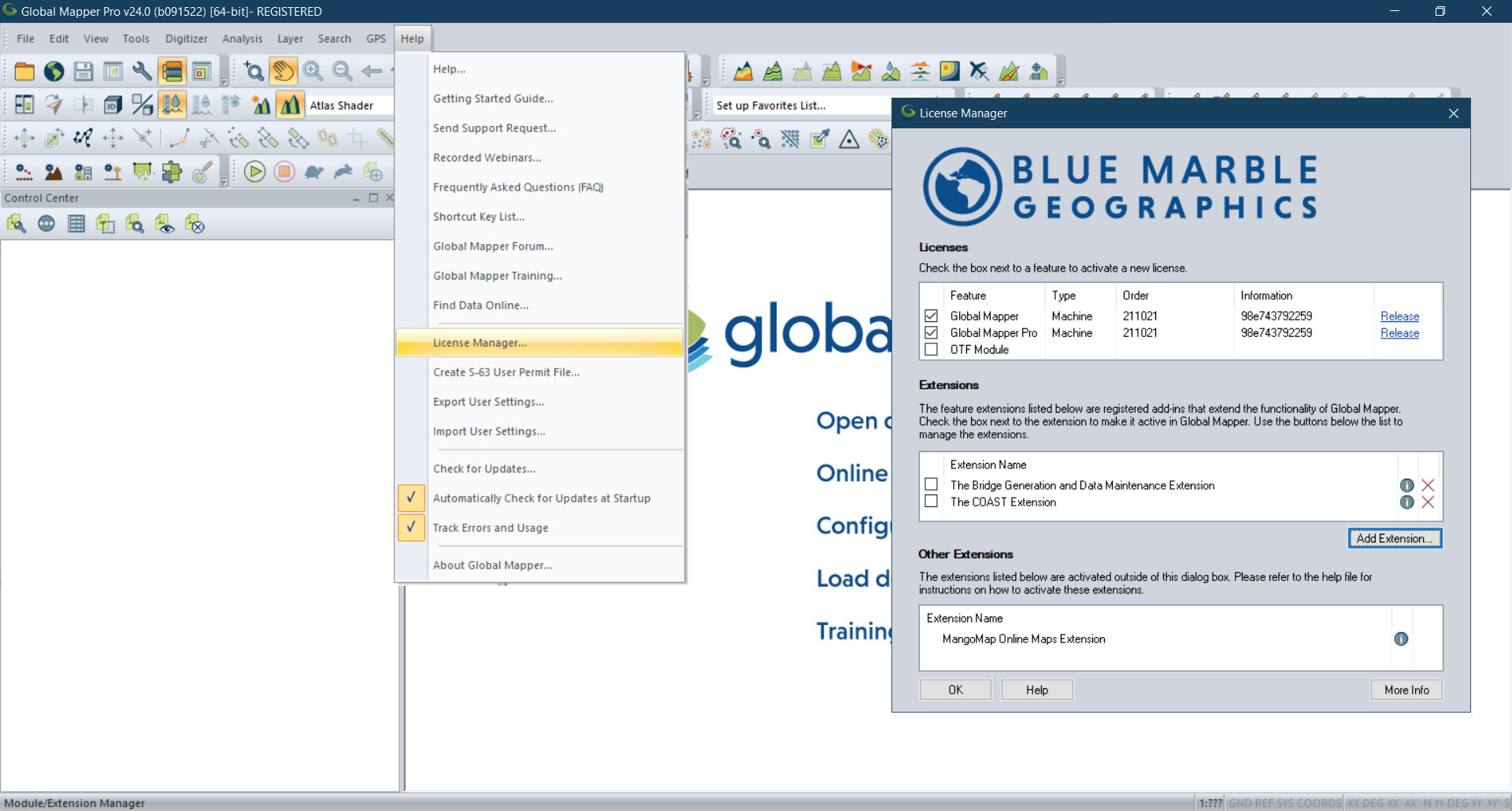
이 작업이 완료되면 해당 컴퓨터의 라이선스 파일이 제거 코드로 교체됩니다. 이 코드를 컴퓨터의 클립보드에 복사하십시오. 설정에 따라 제거 확인 메시지가 Blue Marble 라이선스 서버로 전송되며, 이후 주문 번호를 사용하여 새 컴퓨터에 애플리케이션을 등록할 수 있습니다.
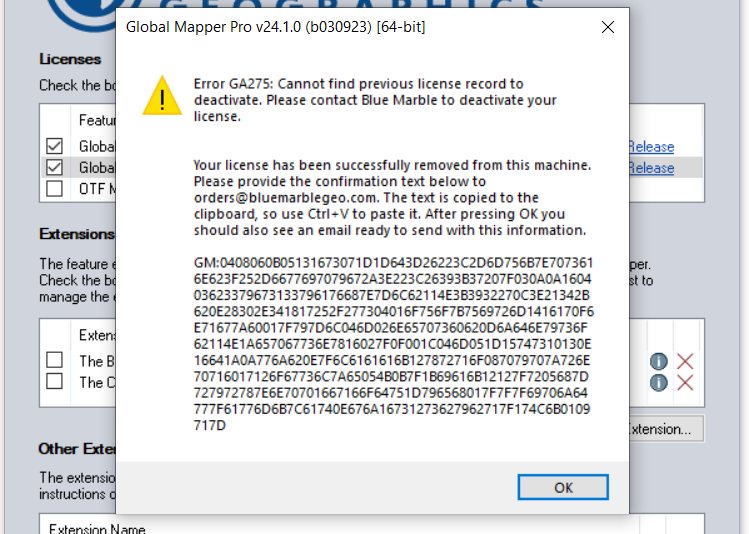
기존 컴퓨터가 오프라인 상태이거나 어떤 이유로든 제거 확인이 자동으로 완료되지 않는 경우, 제거 코드는 대부분의 컴퓨터에서 다음 디렉터리 위치(C:ProgramDataGlobalMapperGlobalMapperXX)에 있는 'GlobalMapper.lic_removed' 파일에 포함되어 있습니다. 제거 코드 또는 'GlobalMapper.lic_removed' 파일을 authorize@bluemarblegeo.com 으로 보내주시기 바랍니다.
이 과정이 완료되면 전체 주문 번호를 사용하여 원하는 컴퓨터에서 라이선스를 활성화할 수 있습니다.
내 라이선스를 최신 버전으로 업그레이드하려면 어떻게 해야 하나요?
유지보수 및 지원 서비스에 가입하신 경우, Global Mapper의 모든 새 릴리스를 완벽하게 이용하실 수 있습니다. 1인 사용자 라이선스를 보유하신 경우, 최신 버전을 다운로드 하고 최근 주문 번호로 로그인하기만 하면 됩니다.
네트워크 라이선스를 보유하고 계신 경우, 주문 번호, 서버 이름 및 이더넷 주소를 orders@bluemarblegeo.com 또는 authorize@bluemarble.com 으로 이메일로 보내주시기 바랍니다. 새 라이선스 파일을 받으시면 기존 파일을 삭제한 후 새 라이선스를 설치하실 수 있습니다.
USB 동글을 업데이트하려면 동글의 C2V를 전송해야 합니다. 이 과정은 Hasprus.exe 프로그램을 다운로드하고 다음의 간단한 단계를 따르면 진행할 수 있습니다.
- 동글을 연결한 상태에서 이 프로그램을 실행하세요.
- '정보 수집'을 클릭하세요. 그러면 C2V 파일을 저장하라는 메시지가 나타납니다.
- 최신 주문 ID와 C2V 파일을 포함한 요청 이메일을 보내주세요. authorize@bluemarblegeo.com.
접수가 완료되면 동글 업데이트에 사용할 수 있는 EXE 파일과 추가 지침이 포함된 이메일을 보내드립니다.
제가 사용 중인 Global Mapper 단일 컴퓨터 라이선스가 더 이상 작동하지 않습니다. 어제와 같은 컴퓨터를 사용하고 있는데 무슨 문제가 발생한 걸까요?
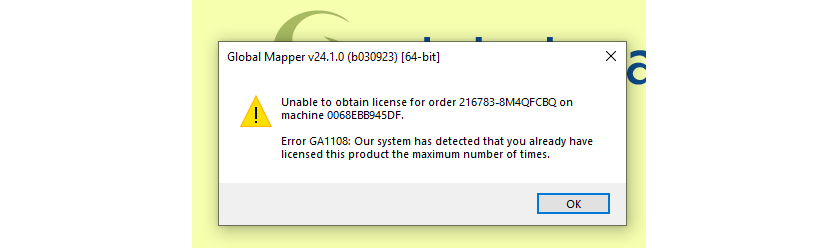
Global Mapper를 문제없이 사용하시다가 어느 날 갑자기 " 이 제품의 라이선스 사용 횟수가 최대치에 도달했습니다"라는 오류 메시지가 나타납니다 . 물리적인 컴퓨터는 변경하지 않았지만 컴퓨터의 머신 ID가 변경되었기 때문에 이러한 메시지가 나타나는 것이 혼란스러울 수 있습니다.
단일 기기 라이선스는 컴퓨터의 이더넷 주소라고도 하는 기기 ID에 고정됩니다. 기기 ID는 컴퓨터 업데이트, 도킹 스테이션 또는 Wi-Fi 어댑터 변경, 마더보드 교체 등 다양한 이유로 변경될 수 있습니다. 따라서 이러한 변경을 하기 전에 라이선스를 해제하고, 라이선스를 활성화할 때는 노트북이 모든 무선 네트워크 어댑터나 도킹 스테이션에서 분리되어 있는지 확인하는 것이 중요합니다.
내 동글이 작동하지 않는 이유는 무엇인가요?
일반적으로 USB 동글을 컴퓨터에 연결하면 동글 라이선스가 자동으로 다운로드되어 활성화됩니다. 하지만 간혹 동글이 인식되지 않는 경우가 있습니다. 이는 동글을 처음 컴퓨터에 연결했을 때 드라이버가 자동으로 설치되지 않은 경우에 발생합니다. 이러한 상황이 발생하거나 컴퓨터에서 동글을 인식하지 못하는 경우, 최신 드라이버를 설치해 주세요.
수동 업데이트가 완료되면 시스템을 다시 정상적으로 사용할 수 있습니다.
동글은 각 버전 출시마다 업데이트해야 한다는 점을 기억하세요.
내 네트워크 라이선스를 확인할 수 없는 이유는 무엇인가요?
네트워크 라이선스는 서버에 저장되며, 서버에 연결된 모든 컴퓨터는 라이선스를 체크아웃할 수 있습니다. 단, 방화벽에서 해당 포트가 열려 있어야 하고 다른 서비스에서 사용 중이지 않아야 합니다. 포트가 열려 있지 않으면 " 라이선스를 체크아웃할 수 없습니다 ." 라는 오류 메시지가 표시됩니다.
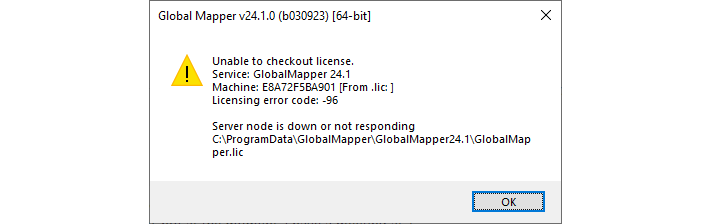
첫 번째 포트, 즉 라이선스 포트는 라이선스 파일의 첫 번째 줄에 지정되어 있습니다. 저희가 배포하는 라이선스의 기본 라이선스 포트는 27000입니다. 필요한 경우 텍스트 편집기로 라이선스 파일을 열고 파일의 첫 번째 줄에 있는 포트 번호만 변경하여 포트 번호를 수정할 수 있습니다.
두 번째 포트인 벤더 데몬 포트는 고정되어 있지 않으며, 기본적으로 라이선스 파일에 지정되어 있지 않습니다. 필요한 경우 텍스트 편집기로 라이선스 파일을 열고 두 번째 줄의 VENDOR bmgeo 다음에 PORT= 뒤에 포트 번호를 추가하여 이 포트를 지정할 수 있습니다. 예: VENDOR bmgeo PORT=28000
라이선스 파일의 포트 번호를 수정한 후에는 반드시 라이선스 파일을 저장하고 lmtools.exe의 시작/중지/다시 읽기 탭에서 다시 읽어보세요.
라이선스 유형을 변경할 수 있나요?
저희 영업팀은 고객님께 가장 적합한 라이선스를 선택하시는 데 도움이 될 수 있는 모든 문의 사항에 대해 언제든지 답변해 드릴 준비가 되어 있습니다. 하지만 라이선스를 사용하시다 보면 다른 유형의 라이선스가 더 적합하다고 느끼실 수도 있습니다. 최초 구매 후 90일 이내에 다른 유형의 라이선스로 변경을 원하시는 경우, 언제든지 저희에게 문의해 주세요.
이 기간 이후에 라이선스 유형을 변경하려면 새 라이선스를 구매해야 합니다.
궁금한 사항이 있거나 14일 무료 체험을 원하시면 orders@bluemarblegeo.com으로 Blue Marble 영업팀에 문의해 주세요!


