
Global Mapper 단일 사용자 라이선스를 새 컴퓨터로 옮기는 방법
2023 년 11 월 21 일드디어 직장에서 컴퓨터가 업그레이드되었거나, 큰맘 먹고 새 노트북을 구입한 날이 왔습니다. 더 빠른 속도와 향상된 그래픽, 새로운 운영 체제를 갖춘 컴퓨터를 갖게 되어 기쁘지만, 파일과 소프트웨어를 새 컴퓨터로 옮기는 번거로운 작업 때문에 그 기쁨은 금세 사라질 수 있습니다. 이 블로그에서는 Global Mapper 단일 사용자 라이선스를 새 컴퓨터로 옮기는 과정을 단계별로 안내해 드립니다.
이 전체 과정은 세 가지 간단한 단계로 나눌 수 있습니다.
- 올바른 Global Mapper 설치 파일을 찾으십시오.
- 현재 라이선스를 해제하세요.
- 새 컴퓨터에서 라이선스를 활성화하세요.
1. GM 설치 파일을 새 컴퓨터에 다운로드하세요.
먼저, Global Mapper 설치 버전을 확인하십시오. 2년 이내의 버전이라면 Blue Marble 웹사이트 에서 설치 파일을 새 컴퓨터로 직접 다운로드할 수 있습니다. 이전 버전이라면 설치 파일을 새 컴퓨터로 수동으로 옮겨야 합니다. 이전 버전의 설치 파일이 없는 경우 유지보수 및 지원 계약을 갱신해야 합니다. 갱신 관련 문의는 orders@bluemarblegeo.com으로 연락해 주십시오.
2. 이전 컴퓨터에서 라이선스를 해제합니다.
라이선스를 새 컴퓨터로 이전하기 전에 먼저 기존 라이선스를 해제해야 합니다. 기존 라이선스가 해제되지 않으면 새 컴퓨터에서 라이선스를 활성화할 수 없습니다. 라이선스를 이전하려면 유지보수 및 지원 계약이 유효해야 합니다.
- 라이선스를 제거하려는 컴퓨터에서 Global Mapper를 엽니다. 도움말을 클릭하고 드롭다운 메뉴에서 라이선스 관리자…를 선택하면 아래 창이 열립니다.
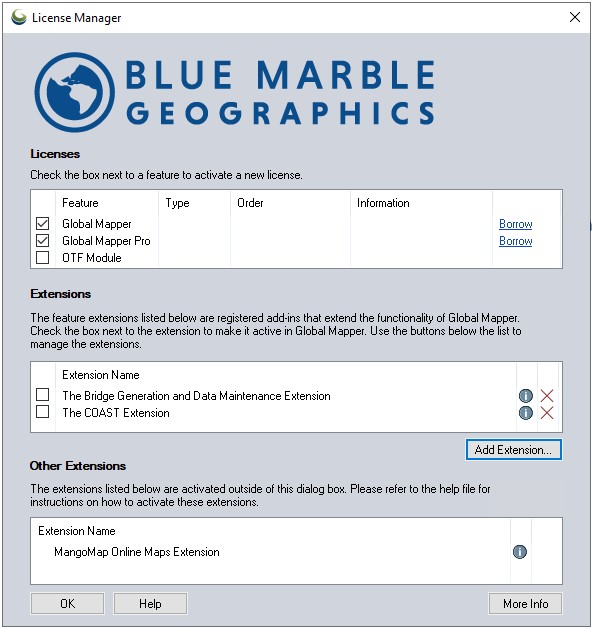
- 제거하려는 소프트웨어 라이선스 옆의 확인란을 선택 해제하거나, 해당 라이선스 옆의 '해제' 버튼을 선택하십시오.
- 해당되는 경우, 제거해야 할 확장 프로그램에 대한 보도 자료를 배포하십시오.
- 이 작업이 완료되면 해당 컴퓨터의 라이선스 파일이 제거 코드로 교체됩니다. 컴퓨터가 인터넷에 연결되어 있는 경우, 제거 확인 메시지가 Blue Marble 라이선스 서버로 전송되어 라이선스가 해제됩니다. 메시지가 성공적으로 전송되면 새 컴퓨터에서 라이선스를 활성화할 수 있습니다.
- 컴퓨터가 오프라인 상태이거나 오래된 모델인 경우, 제거 확인 절차가 자동으로 완료되지 않습니다.
- 이 경우 제거 코드를 컴퓨터의 클립보드에 복사하십시오. 또한 대부분의 컴퓨터에서 제거 코드는 다음 디렉터리 위치(C:ProgramDataGlobalMapperGlobalMapper)에 있는 'GlobalMapper.lic_removed'라는 파일에 포함되어 있습니다.
- 라이선스 팀에서 처리 및 승인을 진행할 수 있도록 제거 코드와 해당 코드가 포함된 파일을 authorize@bluemarblegeo.com으로 보내주시기 바랍니다. M&S 라이선스가 만료된 경우, 라이선스를 해제하거나 이전하기 전에 갱신해야 합니다.
3. 새 라이선스를 활성화하세요
기존 라이선스가 해제되고 새 컴퓨터에 올바른 버전의 Global Mapper가 설치되면 라이선스를 활성화할 수 있습니다. 라이선스 활성화 절차를 시작하기 전에 도킹 스테이션을 포함한 모든 외부 하드웨어를 컴퓨터에서 분리하십시오. 온라인 활성화를 위해서는 최신 주문 번호를 사용하십시오. Global Mapper 기술 자료 1부의 자세한 단계를 따를 수도 있습니다.
라이선스 이전과 관련하여 궁금한 사항이 있거나 문제가 발생하는 경우, 라이선스 팀이 월요일부터 금요일까지 오전 8시부터 오후 5시(미국 동부 표준시)까지 authorize@bluemarblegeo.com으로 이메일을 보내주시면 도와드리겠습니다.


