
Global Mapper Standard v25.1の主な新機能
2024 年 2 月 20 日Global Mapper バージョン 25.1がリリースされ、豊富な新しいデータ表示オプションと新しいツールが追加されました。特に、陰影ツールは、実際の太陽の角度をモデル化するために、場所と時刻に基づいて地形レイヤー全体に影を作成する機能を備えています。Global Mapper の膨大なデータ編集ツールが強化され、バージョン 25.1 では、ピクセルからポイントに生成されたメッシュフィーチャなどを長方形を使用して切り抜く機能が追加されました。Global Mapper を測位デバイスと組み合わせるユーザーは、バージョン 25.1 が TCP および UDP を介して GNSS デバイスから位置データを受信できることを知って喜ぶでしょう。Trimble デバイスもサポートしており、Global Mapper Mobileの機能と同等です。Global Mapper Pro のパス プロファイルの更新を基に、Standard バージョンでは、設定ダイアログの使いやすさが向上し、地形シェーダーを標高データに適用できるようになりました。その他のデータ表示の更新には、新しい 3D フィーチャ情報ツールやポイントフィーチャのスケーリングの精度向上など、3D ビューアの改善が含まれます。
記載されているすべての機能はGlobal MapperとGlobal Mapper Proの両方で利用可能ですが、Pro版の機能はPro版のみで利用できます。新機能、アップデート、バグ修正の完全なリストは、これまでと同様にv25.1ナレッジベースに記載されています。
25.1の新機能に興味がありますか?こちらのブログ記事をご覧ください:Global Mapper v25.1 Proの主な新機能。
場所、日付、時刻に基づいて太陽/影の位置を自動的に計算します
Global Mapper のHilshade ツールは、地形データ上に方向性のある影を表示します。地形のテクスチャの視覚化、影の推定などに役立ちます。バージョン 25.1 では、このツールが強化され、指定した場所の時間に基づいて太陽の方位角と高度を計算するオプションが追加されました。データの場所、または入力場所のいずれかを使用して、Global Mapper に日付と時刻を指定すると、2D および 3D ワークスペースに表示する太陽の位置が自動的に計算されます。これにより、ユーザーは年間を通してどのエリアが日中に日光を受けるかを視覚的に把握できます。日付と時刻の設定はデータの場所に自動的にローカライズされるため、時間の変更を考慮する必要はありません。
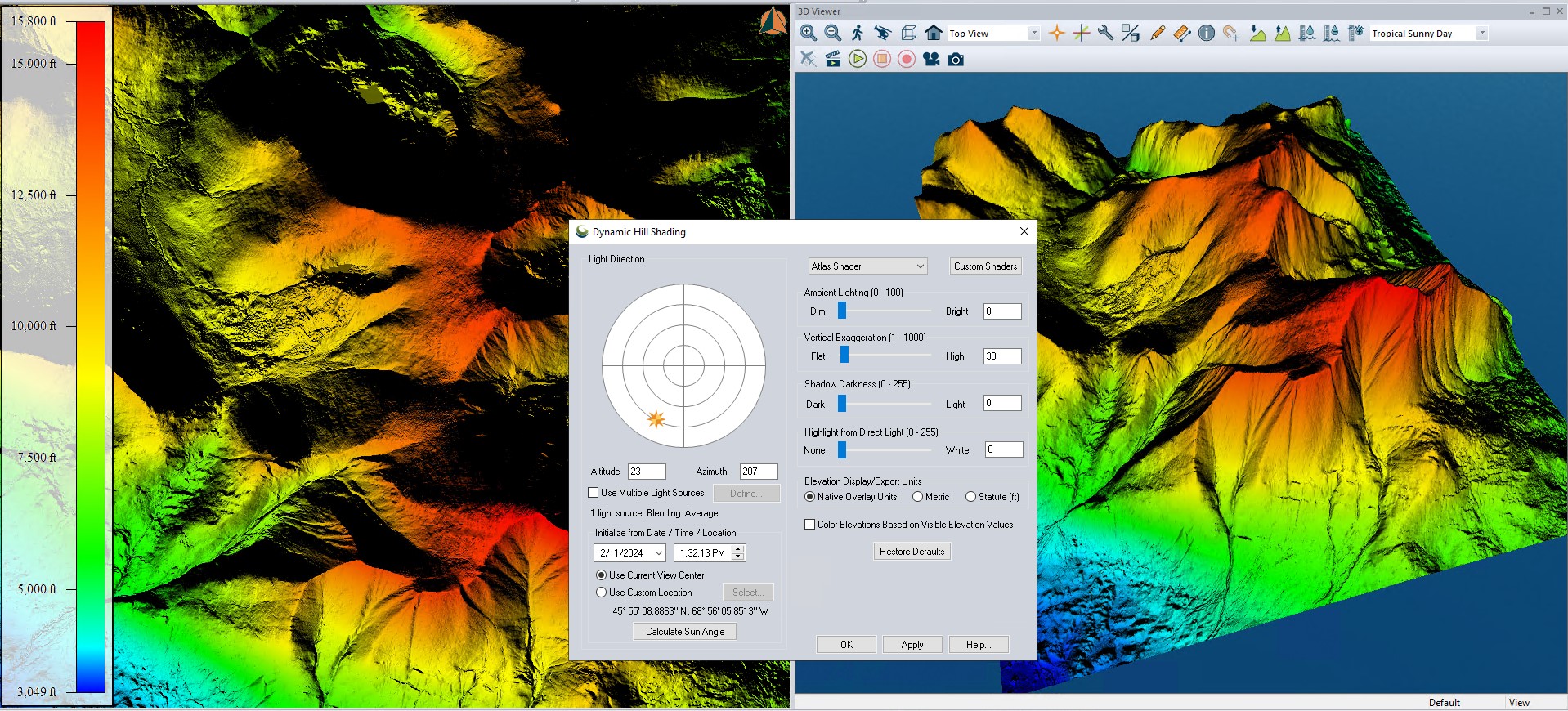 更新された陰影表示ツールを使用して、場所、時間、日付を選択すると、地形に対する太陽の角度を視覚化できます。
3Dビューアのベクターフィーチャ情報ツール
フィーチャ情報ツールは、Global Mapperの主要機能の一つで、ワークスペースから直接フィーチャの属性データを表示できます。この度、フィーチャ情報ツールの拡張機能が3Dビューアに実装され、ベクトルデータと点群データに対応しました。3Dビューアのツールバーに新しく追加されたアイコンからアクセスできます。2D版と同様に、LiDARポイントをクリックするとメタデータが表示され、ベクトルフィーチャをクリックすると選択したフィーチャに関連付けられたすべての属性情報が表示されます。選択したベクトルフィーチャは2Dビューでも選択され、データ値を調整するための編集オプションも表示されます。
デジタイザーツールと同様に、人工的に表面に押し出された側壁領域の特徴(建物など)は選択できないことに注意してください。押し出された特徴自体は実在しませんが、それらが描画された頂点は実在し、選択可能です。データに変更を加え、3Dビューアでその変更を確認するには、フィーチャ情報ツールの「編集」機能と「頂点」機能を使用してください。
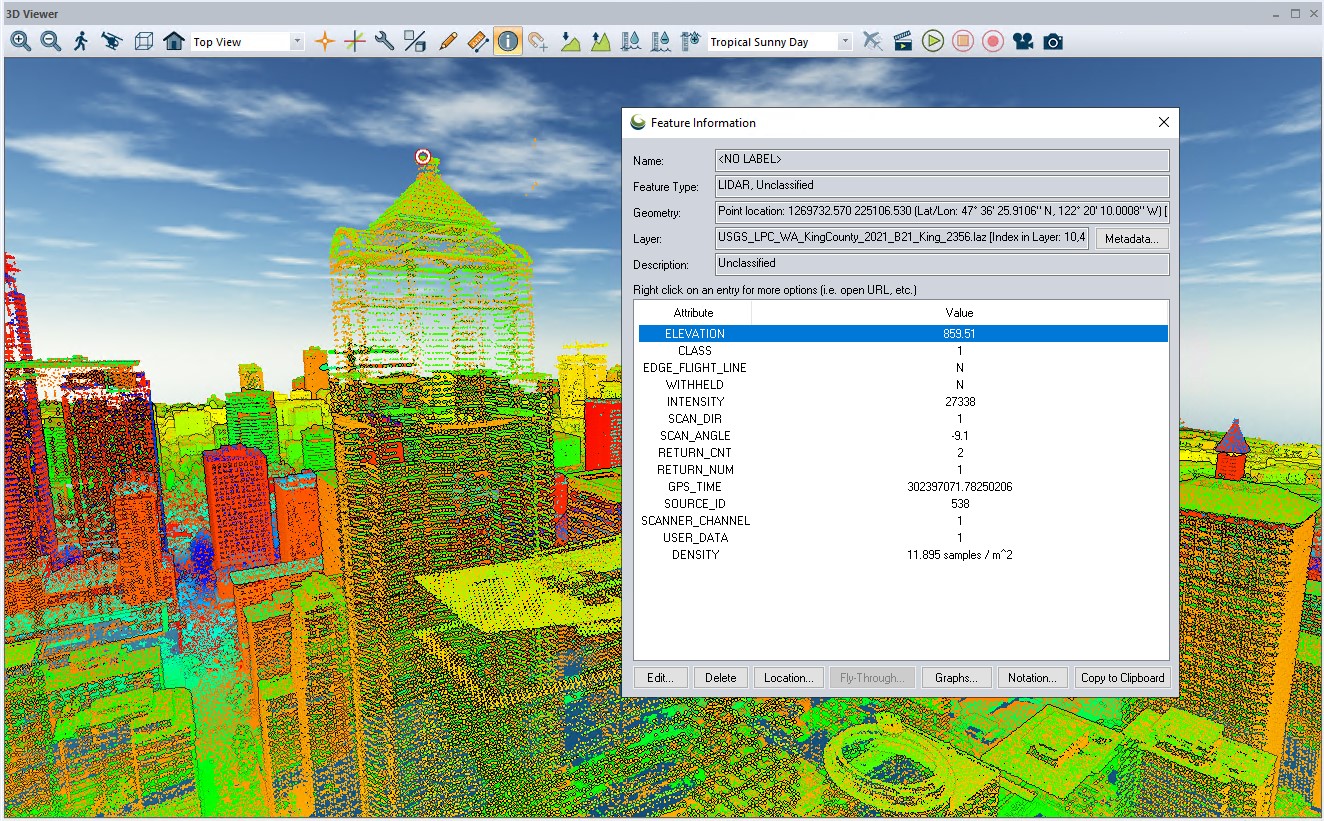 選択されたライダーポイントは、Global Mapperでおなじみの赤い丸で囲まれています。選択された特徴を強調表示するために使用されるこの丸は、他の形状によって遮られることがないため、他のデータを通して常に視認できます。
パスプロファイルに新しい設定と標高シェーダーを追加
Global Mapper本体のドロップダウン式解析メニューの再編成に伴い、パスプロファイルの設定も使いやすさを向上させるため、機能別に分けられました。現在は、「一般設定」、「データ表示」、「垂直/平行パスプロファイル」の3つのタブがあります。
パスプロファイルツールのもう1つの新機能は、カスタム標高シェーダーを含む標高シェーダーを使用して、パスプロファイルビュー内の地形データに色を付ける機能です。
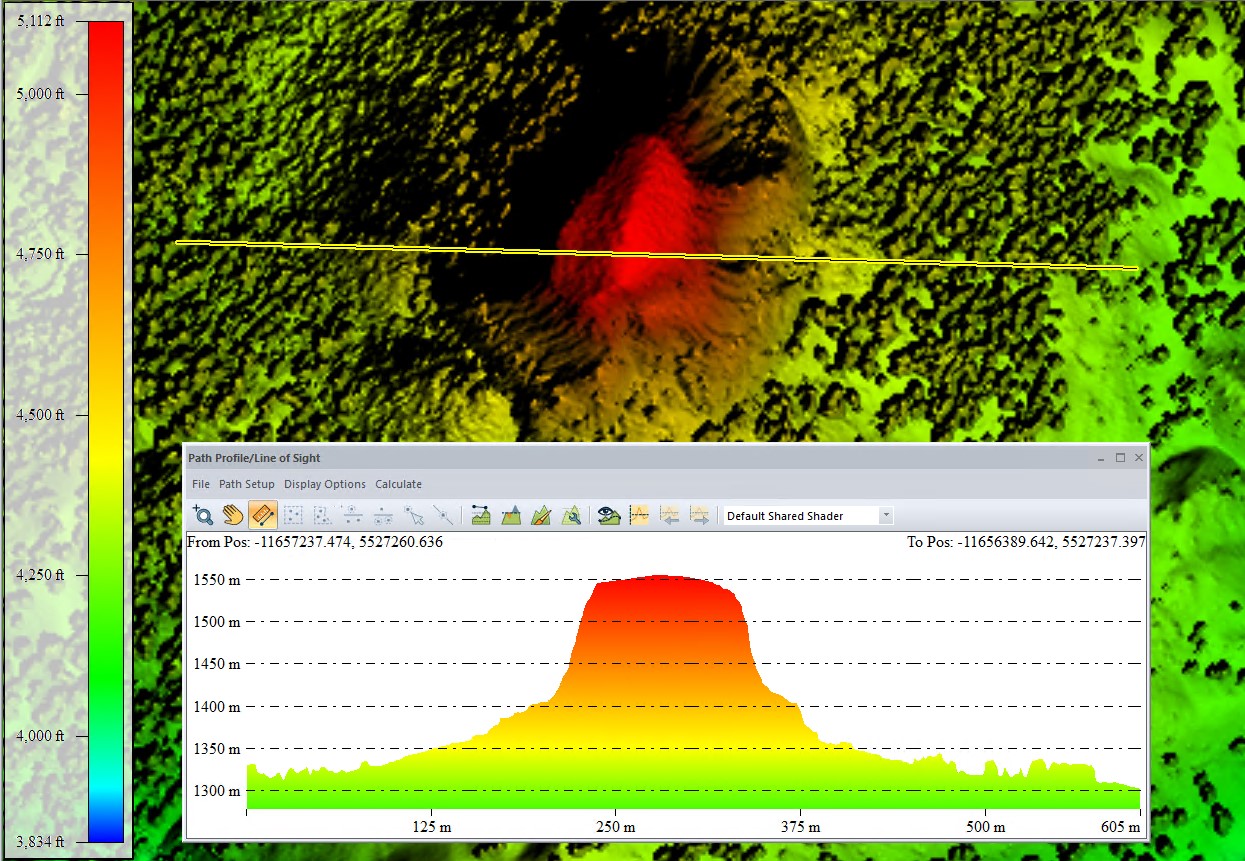
パスプロファイルウィンドウで標高シェーダーを使用すると、パスプロファイルウィンドウ内のデータ視覚化が改善され、ワークスペースビューとの比較によるデータ解釈が容易になります。背景色、テキスト色、フォントなど、さらに詳細な色カスタマイズオプションは、パスプロファイルウィンドウで右クリックすることで確認できます。
平行なプロファイル線を作成する
パスプロファイルツールは、既存の垂直プロファイルパスに加えて、平行プロファイルパスもサポートするようになりました。定義されたパスに沿って間隔を置いて配置された地形データまたは点群データの断面ビューのシリーズにより、パスプロファイルのサブセクションを表示できます。平行パスと垂直パスを使用して、地形データのセクションを一度に1つの領域ずつ探索できます。平行プロファイルは、単一セグメントの線パス、つまり、曲がり角や余分な頂点のない線から作成できます。
これらのパスは、下の画像に示すように、地形の最高標高値をトレースする線フィーチャとしてエクスポートすることもできます。パースペクティブパスは、Global Mapperのように複雑な地形データを処理できないモデリングソフトウェアに、線状の地形データをエクスポートするのに最適な方法です。
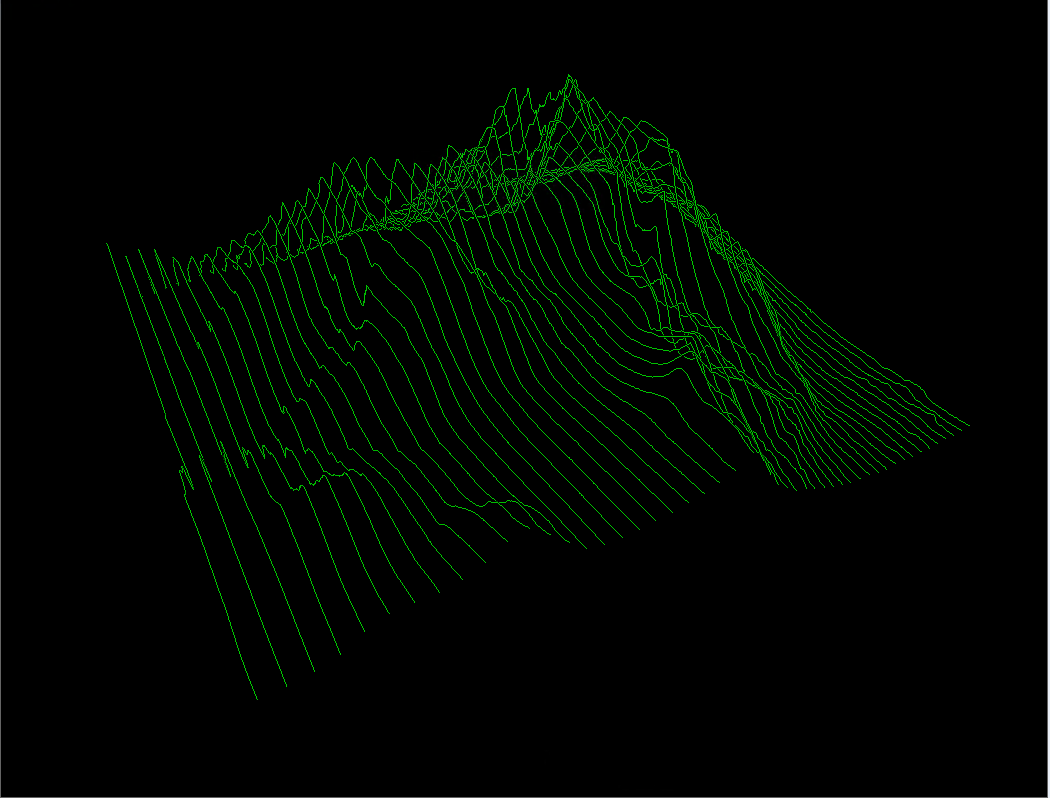
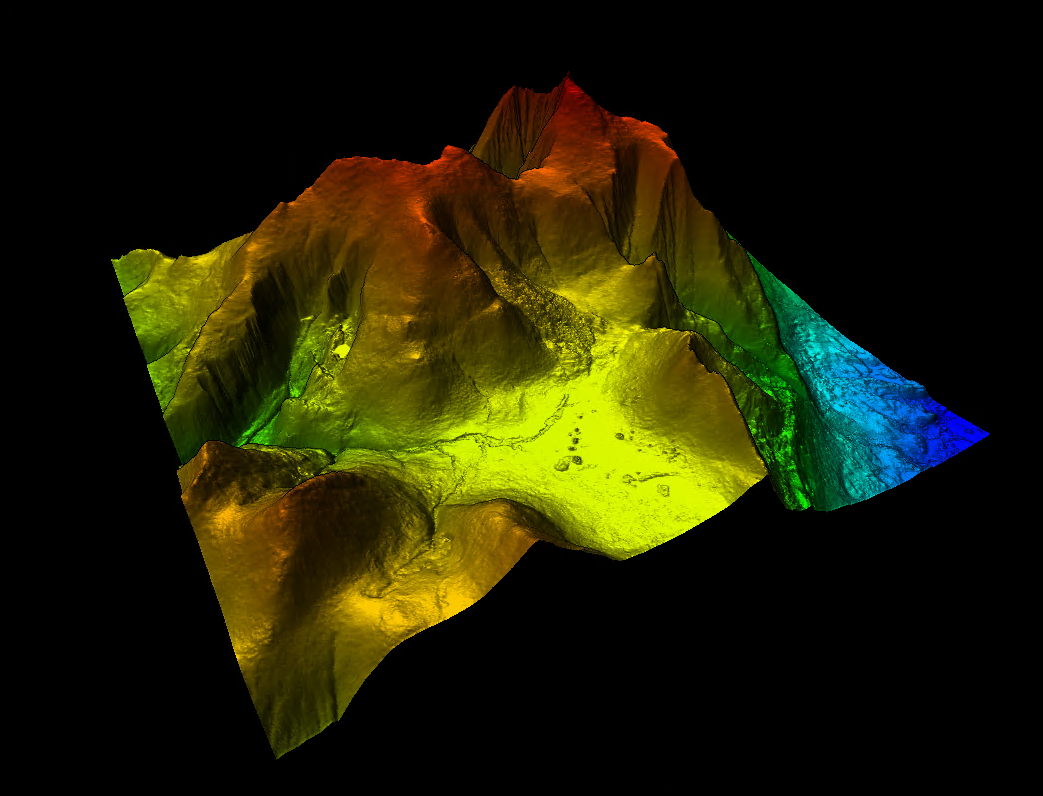
平行パスと垂直パスを使用することで、地形を平行な3Dラインの連続として表示する、見事な3次元表現を作成することもできます。
メッシュクロッピング
長らく要望されていたメッシュフィーチャの切り抜き機能がついに登場しました!Global Mapperはこれまでもベクターデータ、ラスターデータ、ライダーデータの切り抜きに対応していましたが、メッシュレイヤーは構造が異なります。メッシュは、オブジェクトや地形の形状を定義する頂点とポリゴンで構成されています。新しいメッシュ切り抜き機能では、メッシュレイヤーの端を、選択した矩形領域フィーチャのレイヤー境界に合わせて切り取ることができます。選択した領域フィーチャが矩形でない場合は、レイヤーの境界ボックスが使用されます。領域フィーチャを選択し、切り抜きツールを開いて、「メッシュ」と「切り抜いたフィーチャを削除済みとしてマーク」のチェックボックスをオンにしてください。(切り抜き操作を取り消したい場合は、キーボードのCtrl+Zを押して最近の操作を取り消してください。)
これは、ドローンで収集した画像を使用したピクセルからポイントへの変換において特に役立ちます。写真測量は、画像で認識できるものに基づいて 3D データを作成します。これは調査エリアの主要部分では非常にうまく機能しますが、周辺部では画像のカバー範囲が狭く、したがって構築に使用できるデータが少ないため、生成されるメッシュのエッジが期待どおりに鮮明にならない場合があります。(注:これが、調査エリアの少し外側でバッファ画像をキャプチャすることが有益な場合が多い理由です。)メッシュの切り抜き機能が追加されたことにより、ユーザーはメッシュフィーチャの境界を事前に定義された領域に制限できるようになりました。
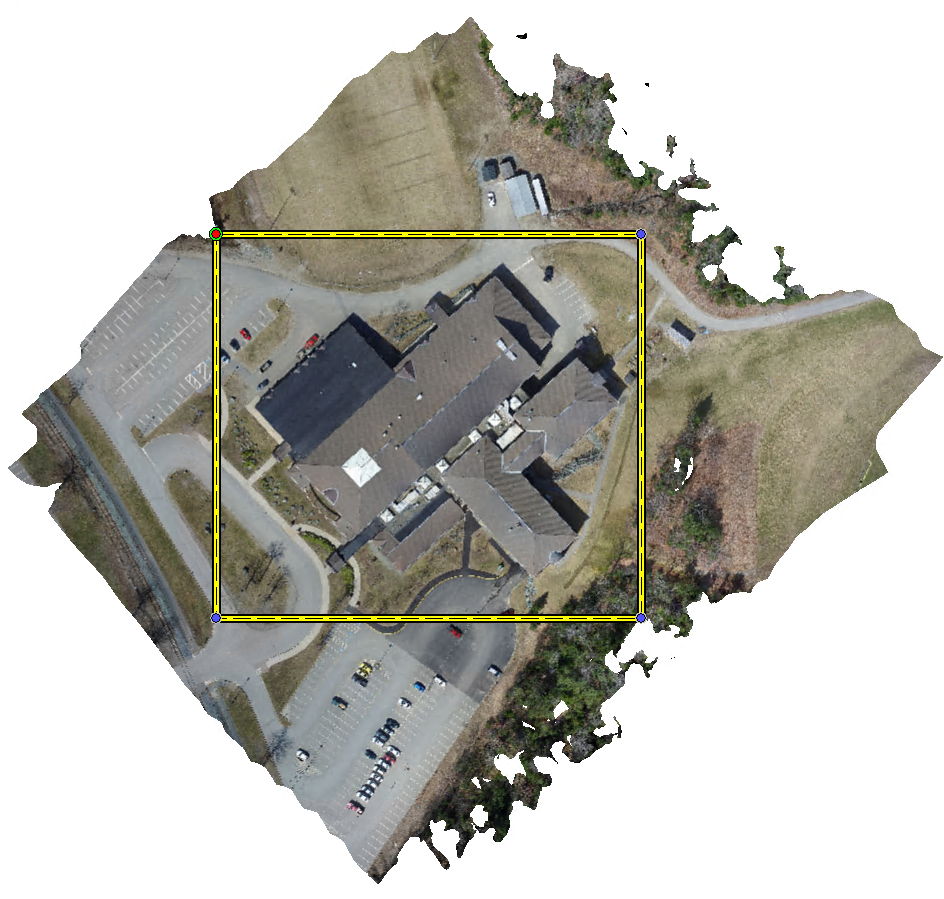
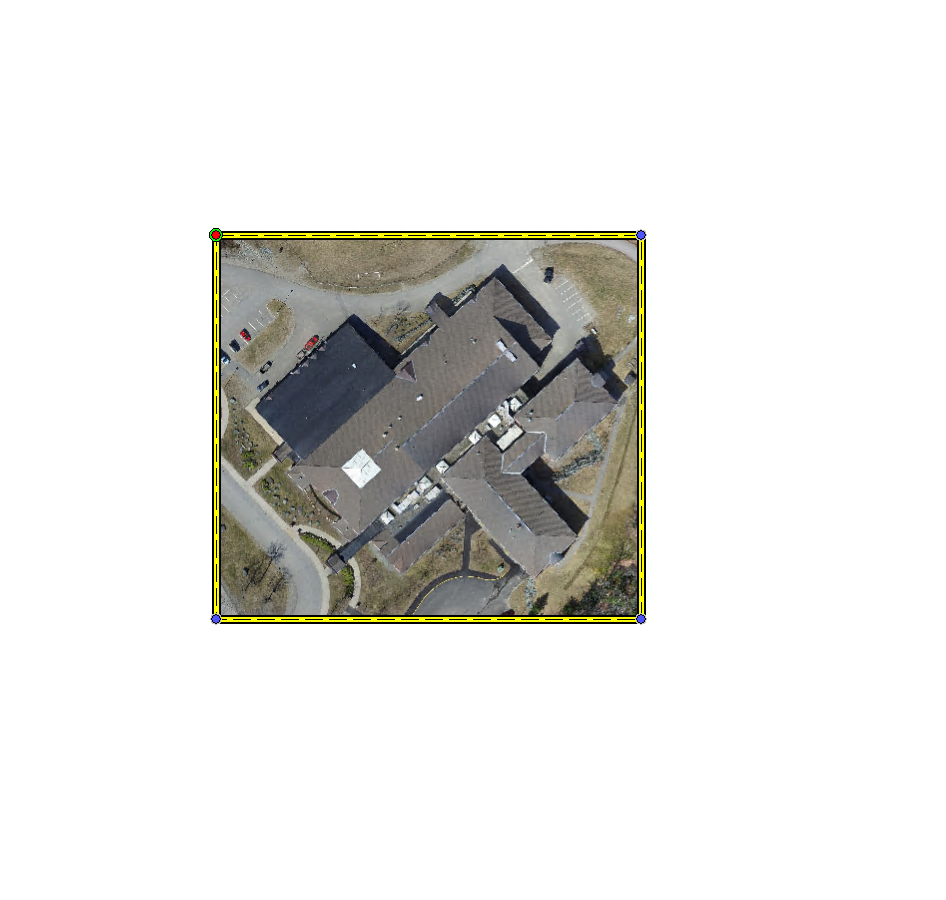
メッシュレイヤーを領域フィーチャで切り抜きます。選択した領域フィーチャが長方形でない場合は、レイヤーの境界ボックスが使用されます。
3Dプリント用に最適化されたSTLファイルを生成する
Global Mapper はバージョン 16 以降、STL 3D ファイルのエクスポートに対応しています。バージョン 25.1 では、3D プリント用のエクスポート準備プロセスを効率化するために設計された専用のSTL エクスポート オプションが追加されました。これらのオプションには、最終モデルをインチ、センチメートル、またはミリメートルでスケーリングする機能が含まれており、スライサーでファイルが正しくロードされ、プリント ベッドに収まるように適切なサイズを決定するのに役立ちます。ベース オプションを使用してベースとサイドウォールを自動的に生成し、ベースの厚さオプションを使用して、ベースを押し出す最低高さよりどれだけ下まで伸ばすかを決定します。ベースの厚さを「0」に設定すると、プリント レイヤーの厚さによっては、モデルに穴や薄い部分が生じる可能性があることに注意してください。Z スカラー オプションを使用して、3D ビューアの垂直方向の強調設定と同様に、高さの変化を強調します。
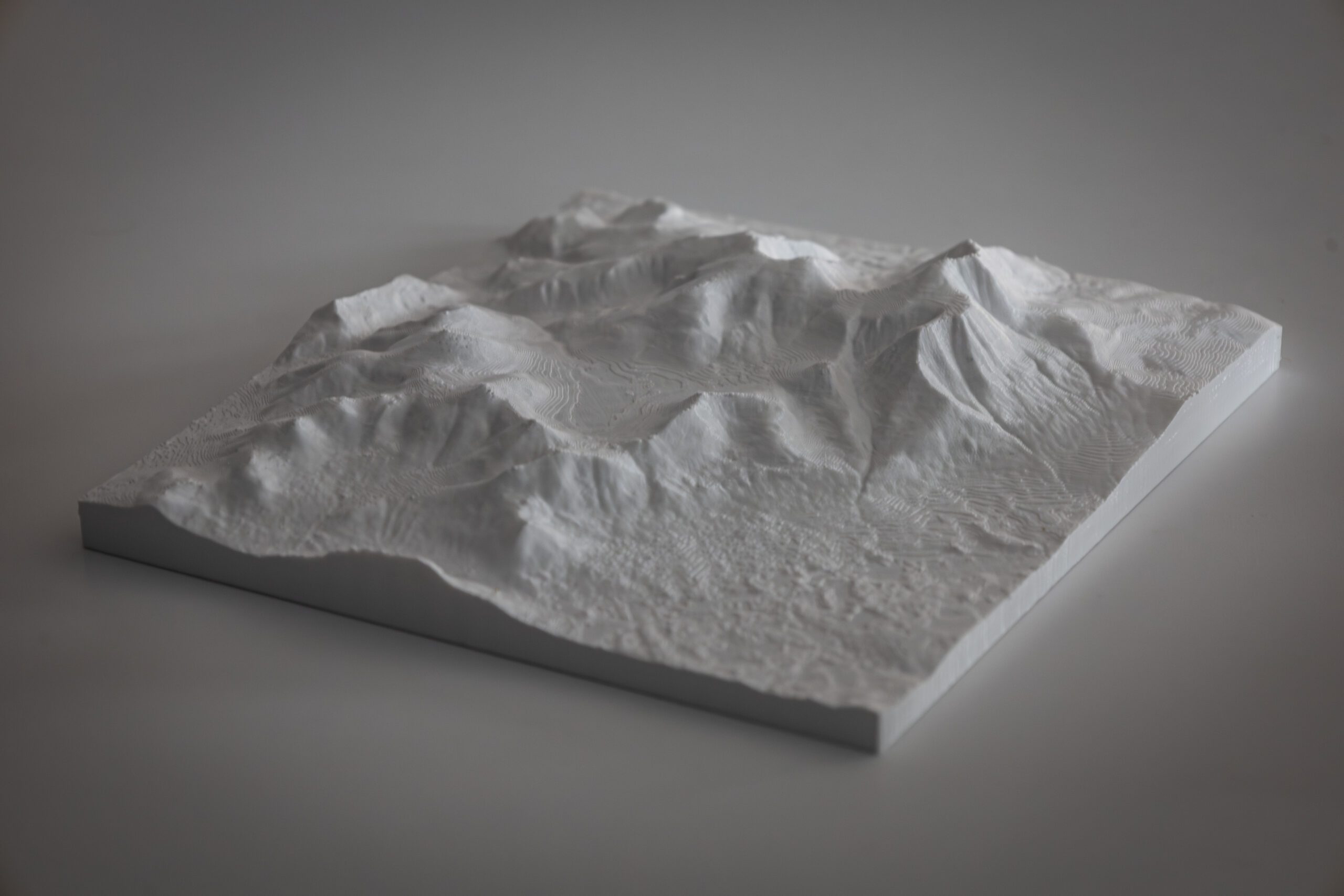 Global MapperからエクスポートされたUSGSの標高データに基づいて作成された、カタディン山の3Dプリント。


