
Global Mapper Pro v25.1の主な新機能
2024 年 2 月 14 日Global Mapper Pro バージョン 25.1 には、魅力的な新ツールと機能強化が多数搭載されています。Pixels to Points のアップデートの中でも特に注目すべきは、地上基準点を自動的に識別し、画像内に配置できるようになったことです。また、受賞歴のあるカスタム分類トレーニングツールにも改良が加えられました。点群を分類する際にサブ分類を作成できるようになり、機能や処理速度を損なうことなく、点群の視覚化に詳細を追加できます。
これまでと同様に、新機能、アップデート、バグ修正の完全なリストは、v25.1 ナレッジベースに記載されています。メンテナンスおよびサポート契約が有効な場合は、注文番号を使用してこの新バージョンのライセンスを取得できますのでご注意ください。
次回のブログ記事「Global Mapper v25.1 Standardの主な新機能」をお見逃しなく!
ピクセルからポイントへのアップデート
自動地上基準点配置
Pixels to Points (P2P) ツールの地上基準点 (GCP) は、別のダイアログで管理されるようになり、重複する可能性のある画像内の地上ターゲットを自動的に検索する機能が追加されました。GCP は、写真測量処理における位置精度を向上させるために使用できる、オプションの GNSS 位置特定ポイントです。各 GCP には x/y/z 座標があり、これを画像ピクセルに手動で関連付ける必要があります。これは、時に面倒な作業となる重要なプロセスです。新しい GCP マネージャーを使用すると、関連付けられた画像内の明確に識別可能なターゲットを特定してマーカーを配置できるため、地上基準点の使用プロセスが大幅に簡素化されます。
GCP マネージャーの設定は簡単です。GCP をマークするために使用する画像内の特徴が、例のスクリーンショットに示されている赤いターゲットのように固有の形状である場合は、[画像内のターゲットを定義]ボタンを使用して、ターゲットの周囲にバウンディング ボックスを作成します。Global Mapper は形状検出方法を使用して、他の画像内の同様の特徴を識別します。ペイント ラインの端など、固有ではないその他の GCP は、通常どおり各画像に手動で配置できます。
評価後、Global Mapperはポイント識別の確信度に基づいて画像を色分けします。精度を最大限に高めるには、できるだけ多くのGCP(地上基準点)の位置を確認してください。エラーの発生を防ぐため、処理中は確認済みのポイント位置のみが使用され、未確認の自動配置は無視されます。手順の詳細については、ナレッジベースをご覧ください。
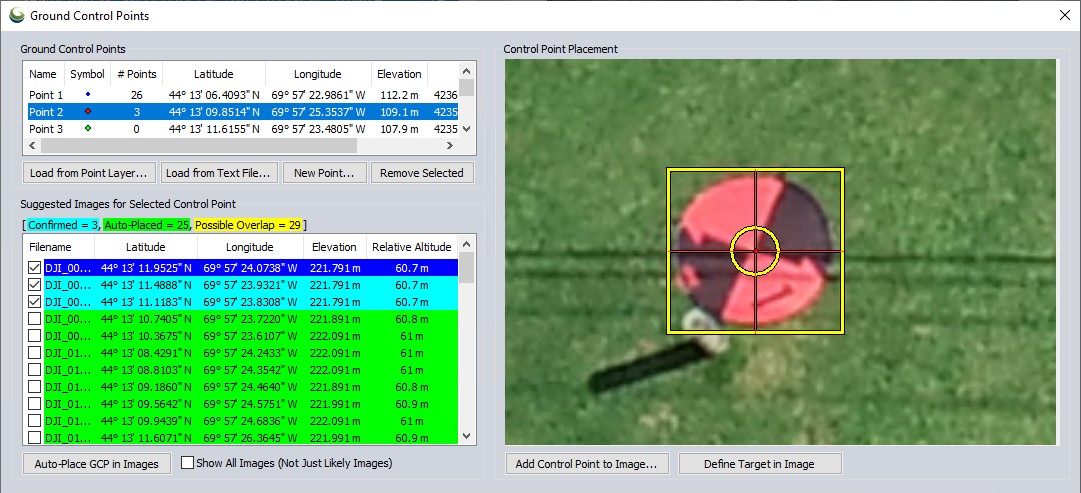 地上基準点マネージャーは、画像内に地上基準点マーカーを自動的に配置するための新しいツールです。
ピクセルをポイントに変換するウィザードテンプレートを保存する
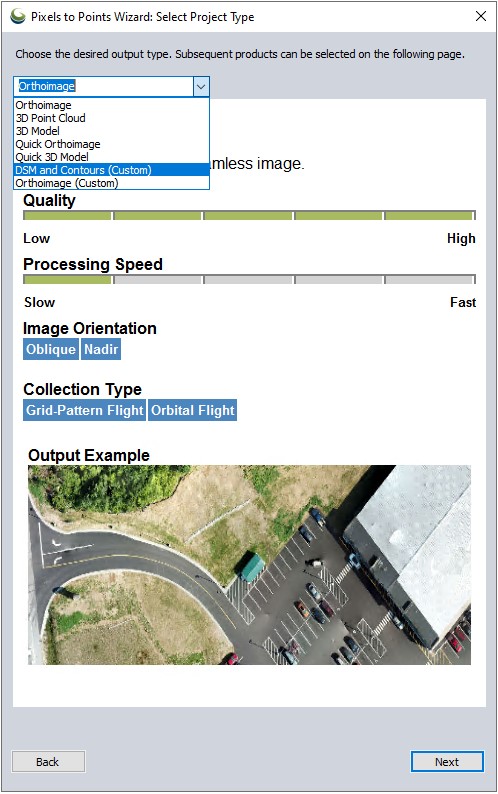
P2P v25.1 では、全体的な品質と処理速度の向上に加え、ウィザードの設定をテンプレートとして保存し、今後のワークフローで使用できる機能が追加されました。ピクセルからポイントへの入力ウィザードは、既存ユーザーの使いやすさを向上させ、設定の選択肢を簡素化することで、新規ユーザーにとって写真測量処理をより身近なものにするように設計されています。画像をインポートし、最も重要な出力を選択するだけで、品質評価のためのクイック出力を実行するオプションも利用できます。グローバルマッパーは、入力に合わせてピクセルからポイントへの設定を調整し、必要に応じて設定を微調整するオプションも提供します。
バージョン25.1の新機能として、これらのP2Pウィザード設定を再利用可能なテンプレートとして保存できるようになりました。テンプレートを作成すると、スクリーンショットに示すように、プロジェクトタイプのドロップダウンメニューに表示され、そこから使用できるようになります。テンプレート名には自動的に「(カスタム)」という接尾辞が付けられます。
パスプロファイルウィンドウ内での地形ペイント
地形ペイントは、グリッドレイヤーの標高値を編集するための人気があり、かつ楽しいツールです。このツールは、将来の地盤構造のモデリング、データの不完全性の除去、穴埋めなど、さまざまな用途でよく使用されます。バージョン25.1では、パスプロファイルツールに新しい地形ペイント機能が追加されました。機能自体は変わりませんが、パスプロファイルツールでは、垂直方向の別の視点から地形の変化を測定し、視覚化できるようになりました。
変更は、パスプロファイル ウィンドウで表示されない領域でも、通常の地形ペイント ツールと同じ方法でレイヤーに適用されます。 2D ワークスペースに注意して、プロファイル ウィンドウでカーソルがどこを移動しているかを確認してください。 メインの地形ペイント ツールと比較して、このツールには、作業中のデータの標高を常に表示できるという利点があります。 計測ツールを使用して、[線に沿って/線を横切る] オプションの目的の傾斜を正確に測定します。 地形ペイント ツールの詳細については、このブログ記事「Global Mapper Pro の新しい地形ペイント ツールの使い方」をご覧ください。
 パスプロファイルウィンドウの地形ペイントカーソルは、メインツールの円形カーソルと同じですが、垂直方向から見たものです。黒い点は中心、赤い領域はブラシサイズ、青い領域はぼかしサイズを表します。
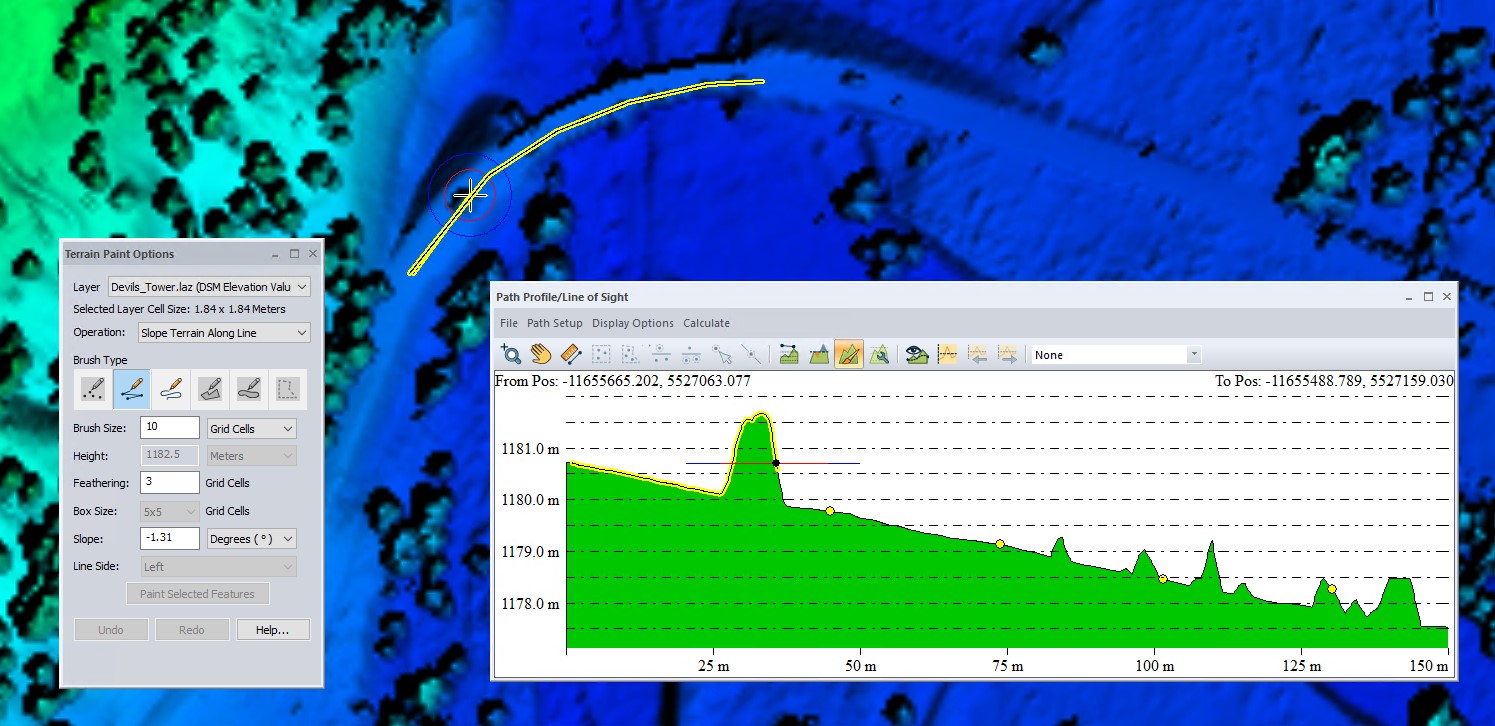 ここでは、垂直方向の視点を用いて、パスプロファイルツールで測定された傾斜値に基づいて、道路から車を滑らかに除去します。
点群におけるサブ分類の作成
ポイントクラウドの分類とは、地面、電柱、建物など、ポイントに追加される識別マーカーのことで、ポイントに意味を与え、それが何を表しているかを定義します。Global Mapper Pro v25.1 の新機能であるサブ分類は、トレーニングとカスタム分類機能として追加され、分類に追加することで、作業対象のポイントフィーチャの種類をさらに細かく絞り込むことができます。サブ分類は、親クラスの機能を損なうことなく、色と分類ラベルが区別されます。
例えば、自動地盤分類ツールは、道路や歩道など、地盤を構成するすべての点を分類します。カスタムのサブ分類「道路」を作成することで、既存のクラスから「地盤」点を削除することなく、それらの点に意味を持たせることができます。地盤の例を続けると、道路や歩道の分類も含めるように指定することなく、「地盤」点のみを含むようにフィルタリングされた地表面デジタル地形モデルを作成できるということです。地上高を測定するツールは、地盤測定の一部として道路クラスの点を自動的に使用します。サブ分類は、受賞歴のあるカスタム分類トレーニングツールのもう一つの改良点であり、ユーザーが点群データを最大限に活用できるよう支援します。
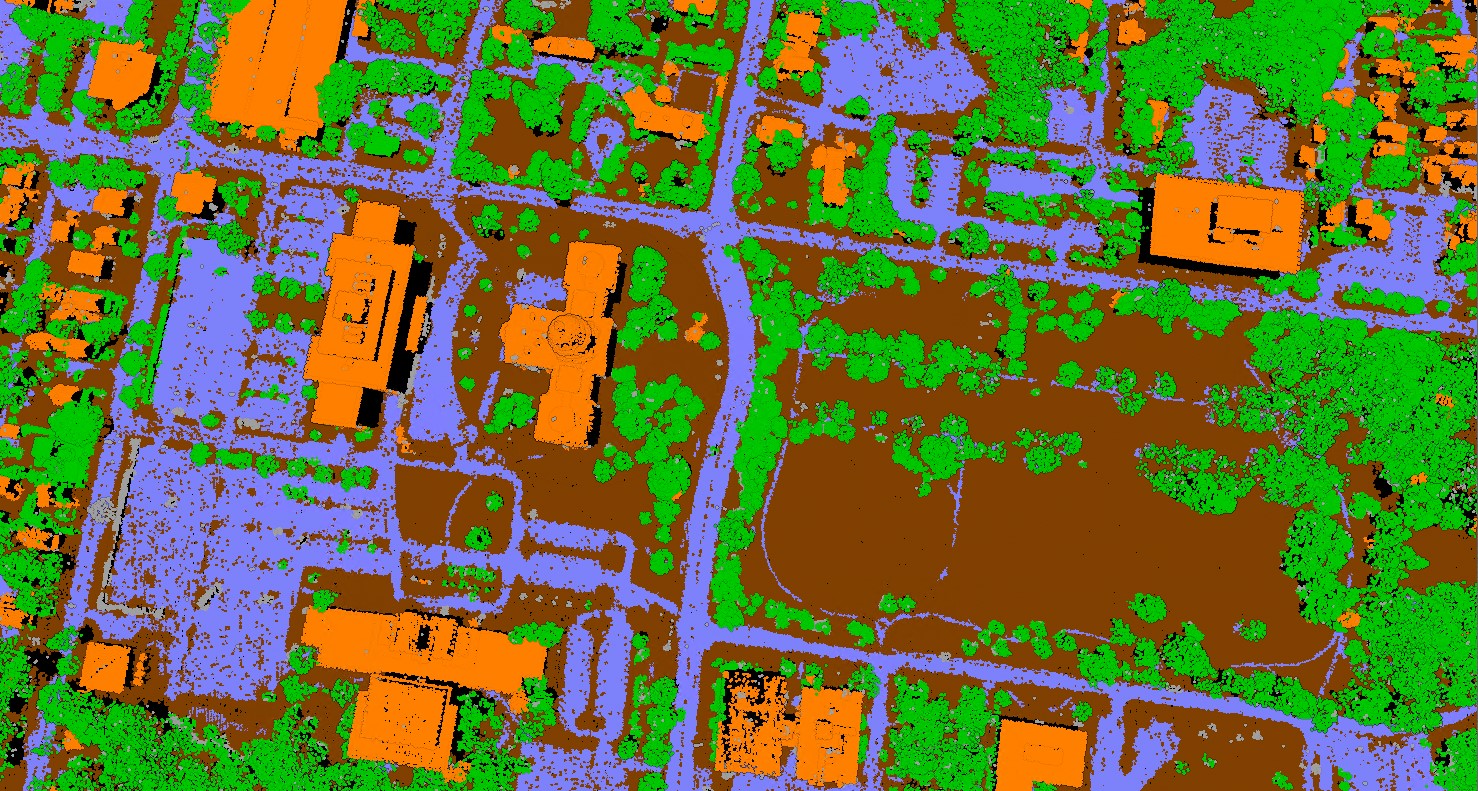 この舗装面(青色)のカスタム分類は、元の地盤分類とは視覚的に区別されますが、Global Mapperは処理中にこれらを1つのものとして扱うことができます。
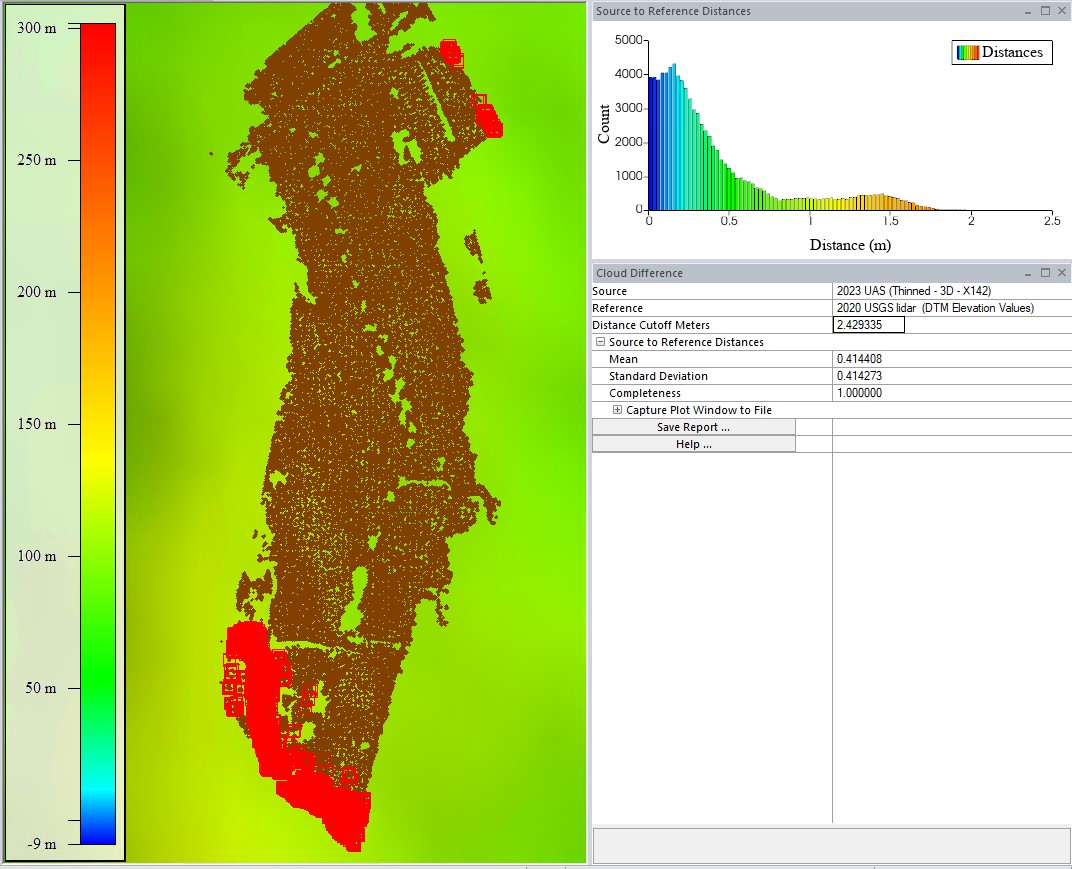
点群データとグリッド状の標高レイヤーを比較する
その他の注目すべきアップデートとしては、スワス分離画像処理中にオーバーラップ差分グリッドを別レイヤーとして保存するオプションの追加、およびTIFFファイルからXMPメタデータをピクセルからポイントにインポートする機能(存在する場合)が挙げられます。これにより、ドローン画像の位置情報が向上します。Global Mapper標準版およびPro版v25.1の魅力的な新機能をぜひお試しください。14日間の無料トライアル版を今すぐダウンロードしてください。ご質問がございましたら、お気軽にお問い合わせください。


