ドローン/UAV画像における地上基準点の自動識別
2024 年 3 月 12 日地上基準点(GCP)は、写真測量の精度を向上させるための重要な手法です。Global Mapper Pro v25.1では、このプロセスが大幅に改善されました。処理に GCP を含める利点は、高精度 GNSS ユニットの精度をドローン/UAV で収集した画像に活用できることです。従来、これは画像セット全体で各ポイントフィーチャが出現するピクセルに関連付ける必要があったため、非常に手間のかかる手作業のワークフローでした。これを効率化するために、Global Mapper Pro v25.1 の新しいツールでは、画像内の GCP を自動的に識別してマークするため、このプロセスがより迅速かつ短時間で済みます。
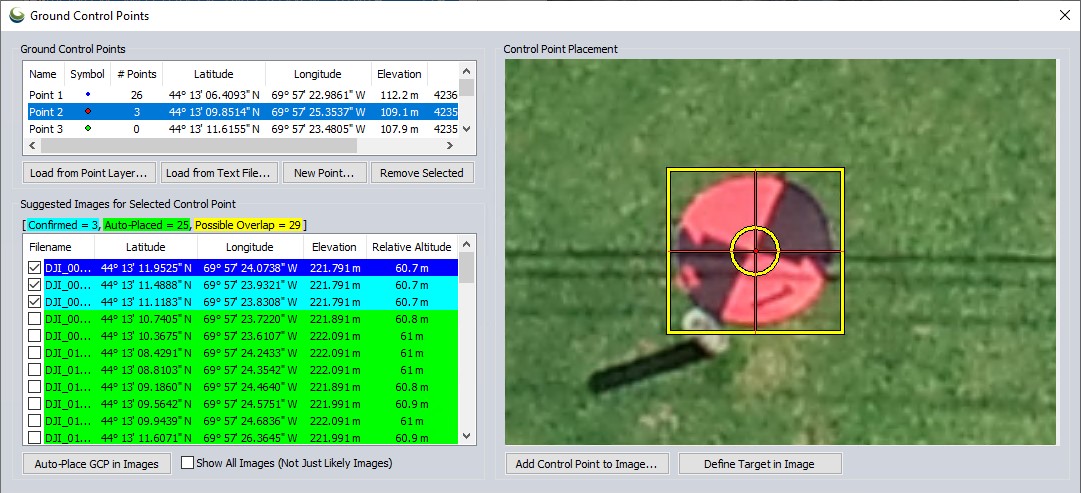 地上基準点マネージャーは、ドローン/UAV画像に地上基準点マーカーを自動的に配置するための新しいツールです。
ピクセル・トゥ・ポイント(P2P)とは何ですか?
Pixels to Points(略称P2P)は、Global Mapper Proに搭載されている写真測量処理ツールで、重なり合う画像を使用して写真テクスチャ付き3Dモデル、オルソ画像、高解像度点群を作成します。生成されたデータモデルは、Global Mapperで地形体積の測定、構造物の評価、詳細なベースマップの作成などに使用できます。
地上管制ポイントマネージャーは、Pixels to Points (P2P) の最新のワークフロー改善ツールです。これは、Blue Marble がバージョンリリースごとに P2P の出力品質と処理速度を向上させるために継続的に取り組んでいる活動の一環です。P2P のその他の最新アップデートについては、こちらのブログ記事「v25.0 における Pixels to Points ツールの改善点」をご覧ください。
新しい地上管制ポイントマネージャー
Global Mapper Pro v25.1 の新しい高度な地上基準点機能は、専用の管理ウィンドウにまとめられています。GCP マネージャーは、メインの P2P ダイアログからアクセスできます。まず画像を読み込み、次に [地上基準点] ボタンを選択してマネージャーを開きます。ここで、リストからポイントをクリックすると、選択したポイントと重なる画像が推奨画像リストに表示されます。このリストは、画像のフットプリントが写真測量処理が開始されるまで正式に計算されないため、おおよそのカバー範囲に基づいています。自動 GCP 識別ツールは、後述するように、画像内のさまざまなタイプの固有の GCP を認識できます。視覚的に識別できない GCP については、[画像に基準点を追加] オプションを使用して、各画像に手動でポイントを配置できます。
GCPの自動識別と配置
地上基準点(GCP)の基本的な要件は、画像上で明確に識別できる固有のオブジェクトであることです。従来の測量マーカーが理想的ですが、駐車ラインの角、ダクトテープでX印を付けた紙皿を地面に固定したものなど、目視で正確な中心をマークできるものであれば、同様に機能します。対象物が固有のものであれば、新しいGCPツールで自動的に配置できます。このプロセスでは、形状検出法を用いて他の画像内の類似した特徴物を識別します。
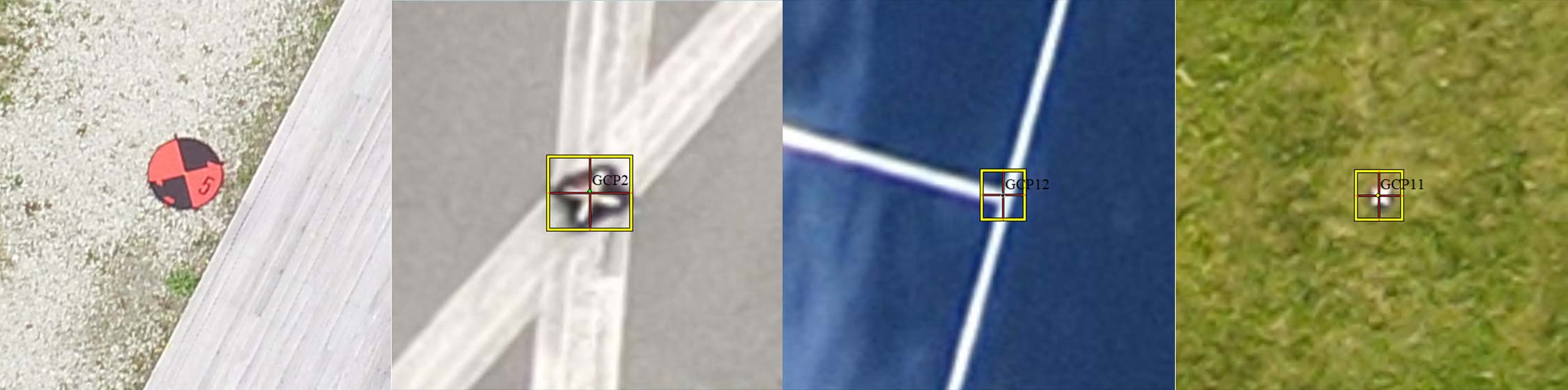 識別可能な独自の地上基準点(GCP)の例としては、スプレーで描かれたX印、テニスコートの交差する線、芝生にスプレーで描かれたマーカーなどが挙げられる。
画像内の地上基準点を特定するには、「画像内のターゲットを定義」ボタンを使用します。基準点を配置したいターゲットの中心をクリックし、ボックスがターゲット全体を覆うまでマウスを外側にドラッグします。画像にマークされているように、フィーチャはターゲットの中心に配置されます。ズームインして、GCPの中心を表すピクセルを選択する際にできるだけ正確に選択してください。これは、重なり合う画像でこのGCPを識別するために使用され、GCPごとに一度だけ実行すれば十分です。
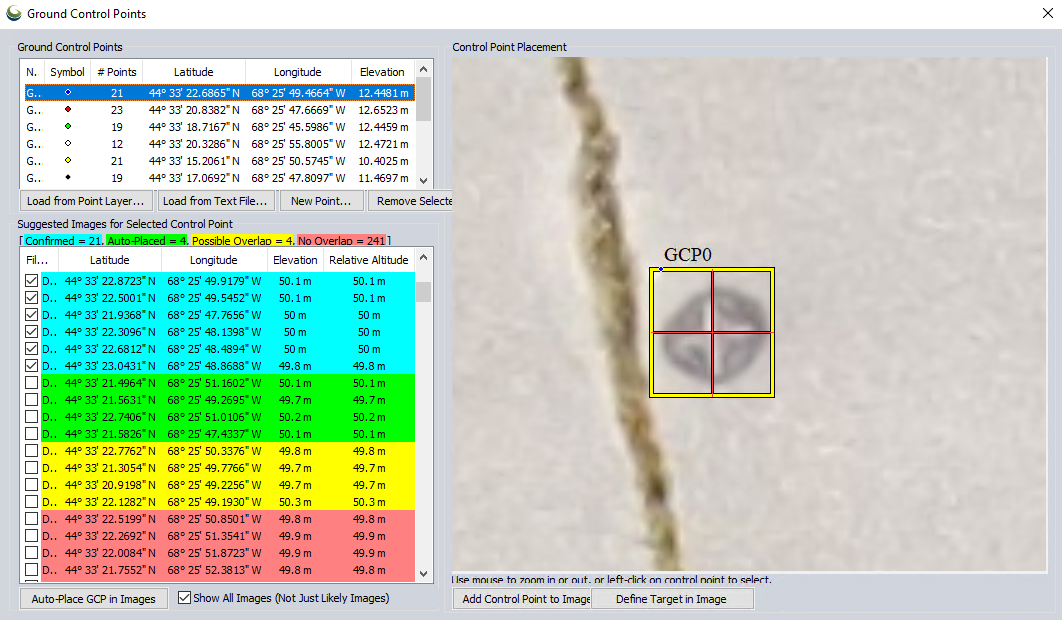 画像は、地点識別の可能性に基づいて色分けされます。
Global Mapperは、評価に基づいて、ポイント識別の確信度に応じて画像を色分けします。承認済みの確認済みコントロールポイントの位置を含む画像は青色で強調表示されます。検証されていない自動配置マーカーは緑色で表示され、 GCPと重複する可能性があるものの、視覚的に識別できるターゲットが含まれていない画像は黄色で表示されます。精度を最大限に高めるには、できるだけ多くのGCPの位置を確認してください。処理中は、確認済みのポイント位置のみが含まれます。確認されていない自動配置マーカーは無視されます。
GCPの位置を確認するには、リストから画像をクリックし、画像内のターゲットを探します。ポイントが画像内に正しく配置されている場合は、画像名の横にあるチェックボックスをオンにして位置を確認します。必要に応じて、ポイントフィーチャをクリックしてドラッグし、コントロールポイントの位置を調整します。位置を調整すると、画像が自動的に確認されます。注:ポイントシンボルの色とラベルは、リストから地上コントロールポイントをダブルクリックすることで変更できます。詳細な手順については、ナレッジベースを参照してください。
配置したマーカーは、今後の処理のために保存できます。このオプションは、メインのP2Pウィンドウで、[ファイル]メニューから.P2Pgmpファイルをエクスポートすることで利用できます。エクスポートされたファイルには、画像、GCPレイヤー、処理およびウィザードの設定、画像内のGCP位置が含まれます。
Global Mapper Pro v25.1では、GCPマネージャーとGCPの自動識別機能など、数多くの新機能が追加されています。その他の新機能については、「Global Mapper Pro v25.1の主な新機能」をご覧ください。
Global Mapperの標準版およびPro版v25.1に搭載された魅力的な新機能をお試しいただくには、今すぐ14日間の無料トライアル版をダウンロードしてください!ご質問がございましたら、お気軽にお問い合わせください!


