Principali nuove funzionalità di Global Mapper Standard v25.1
20 Febbraio 2024È arrivata la versione 25.1 di Global Mapper , che introduce una vasta gamma di nuove opzioni di visualizzazione dei dati e strumenti innovativi. In particolare, lo strumento di ombreggiatura ora offre la possibilità di creare ombre sul layer del terreno in base alla posizione e all'ora del giorno, simulando l'angolo di incidenza reale del sole. Per migliorare ulteriormente i già numerosi strumenti di modifica dei dati di Global Mapper, la versione 25.1 include la possibilità di ritagliare una mesh, come quelle generate convertendo i pixel in punti, utilizzando un rettangolo. Gli utenti che utilizzano Global Mapper con dispositivi di posizionamento saranno lieti di sapere che la versione 25.1 può ricevere dati di posizione da dispositivi GNSS tramite TCP e UDP, incluso il supporto per i dispositivi Trimble, eguagliando le funzionalità di Global Mapper Mobile . Sulla base degli aggiornamenti del Profilo Percorso introdotti in Global Mapper Pro, la versione Standard introduce miglioramenti alla facilità d'uso della finestra di dialogo delle impostazioni e la possibilità di applicare shader del terreno ai dati di elevazione. Altri aggiornamenti alla visualizzazione dei dati includono miglioramenti al visualizzatore 3D, come il nuovo strumento Informazioni sulle feature 3D e una scalatura più precisa delle feature puntuali.
Tutte le funzionalità elencate sono disponibili sia in Global Mapper che in Global Mapper Pro , ma le funzionalità di Pro sono limitate a quest'ultima versione. Come sempre, l'elenco completo delle nuove funzionalità, degli aggiornamenti e delle correzioni di bug è incluso nella Knowledge Base della versione 25.1.
Interessato alle nuove funzionalità Pro della versione 25.1? Dai un'occhiata a questo blog: Le principali nuove funzionalità di Global Mapper v25.1 Pro.
Calcola automaticamente la posizione del sole/ombra in base a posizione geografica, data e ora.
Lo strumento Hilshade di Global Mapper visualizza le ombre direzionali sui dati del terreno. È utile per visualizzare la texture del terreno, stimare le ombre e altro ancora. La versione 25.1 ha migliorato questo strumento aggiungendo l'opzione per calcolare l'azimut e l'altitudine del sole in base all'ora in una posizione specificata. Utilizzando la posizione dei dati o una posizione di input, è possibile fornire a Global Mapper una data e un'ora, che verranno utilizzate per calcolare automaticamente la posizione del sole e visualizzarla negli spazi di lavoro 2D e 3D. Questo consente agli utenti di visualizzare quali aree riceveranno la luce solare durante il giorno in qualsiasi momento dell'anno. Le impostazioni di data e ora vengono automaticamente geolocalizzate in base alla posizione dei dati; non c'è bisogno di preoccuparsi dei cambiamenti di orario!
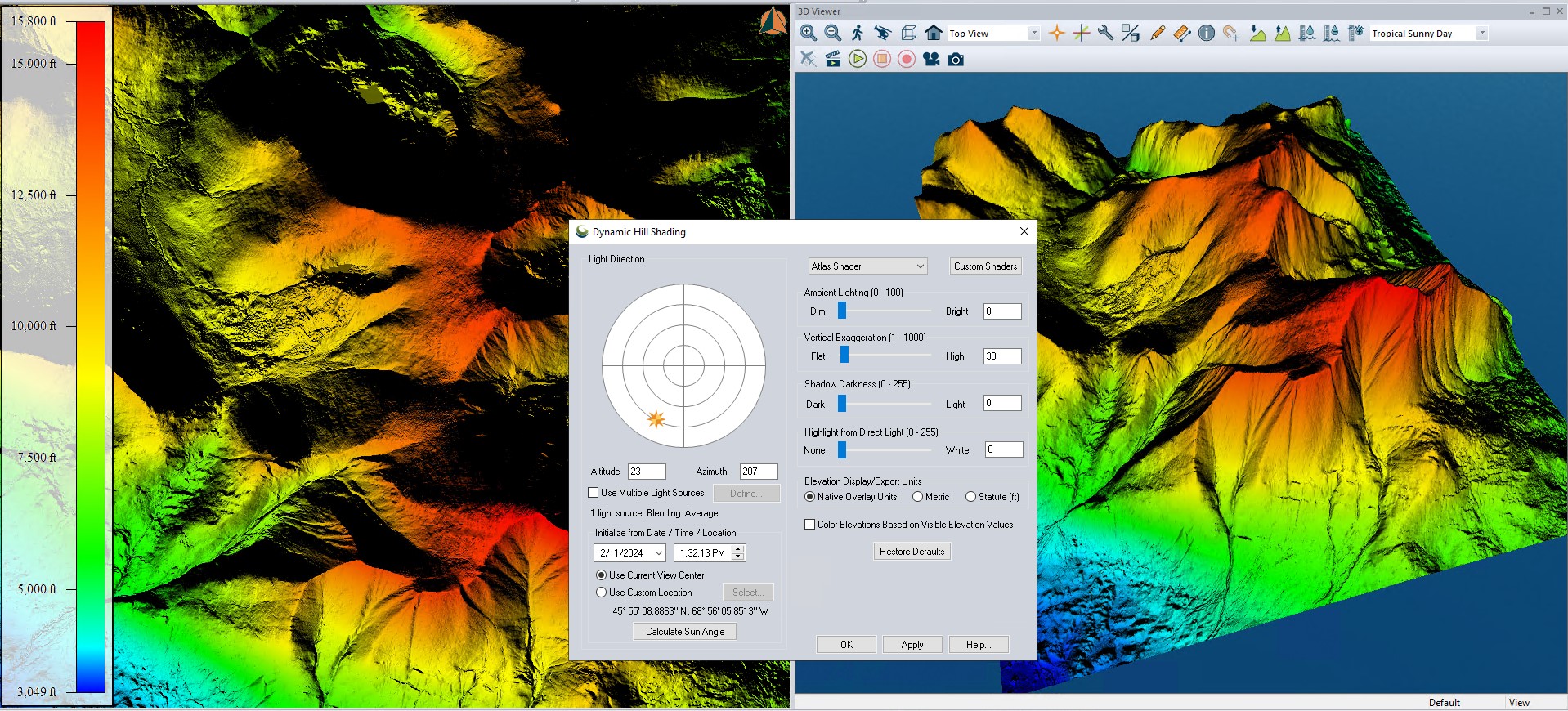 Seleziona la tua posizione, l'ora e la data per visualizzare l'angolo del sole sul terreno utilizzando lo strumento di ombreggiatura aggiornato.
Strumento di informazioni sulle caratteristiche vettoriali nel visualizzatore 3D
Lo strumento Informazioni sulle feature è una funzione fondamentale di Global Mapper che consente di visualizzare i dati degli attributi di una feature direttamente dall'area di lavoro. È stata ora implementata un'estensione dello strumento Informazioni sulle feature nel visualizzatore 3D per dati vettoriali e nuvole di punti. È possibile accedervi tramite una nuova icona nella barra degli strumenti del visualizzatore 3D. Analogamente alla versione 2D, è possibile fare clic su un punto lidar per visualizzarne i metadati, oppure su una feature vettoriale per visualizzare tutte le informazioni sugli attributi associate alla feature selezionata. La feature vettoriale selezionata verrà selezionata anche nella vista 2D e includerà anche opzioni di modifica per regolare i valori dei dati.
Si noti che, analogamente allo strumento di digitalizzazione, le caratteristiche delle aree delle pareti laterali estruse artificialmente sulla superficie ( come ad esempio gli edifici ) non possono essere selezionate. Le caratteristiche estruse non sono reali, ma i vertici da cui vengono disegnate lo sono e possono essere selezionati. Utilizzare le funzioni Modifica e Vertici dello strumento Informazioni sulle caratteristiche per apportare modifiche ai dati e visualizzarle nel visualizzatore 3D.
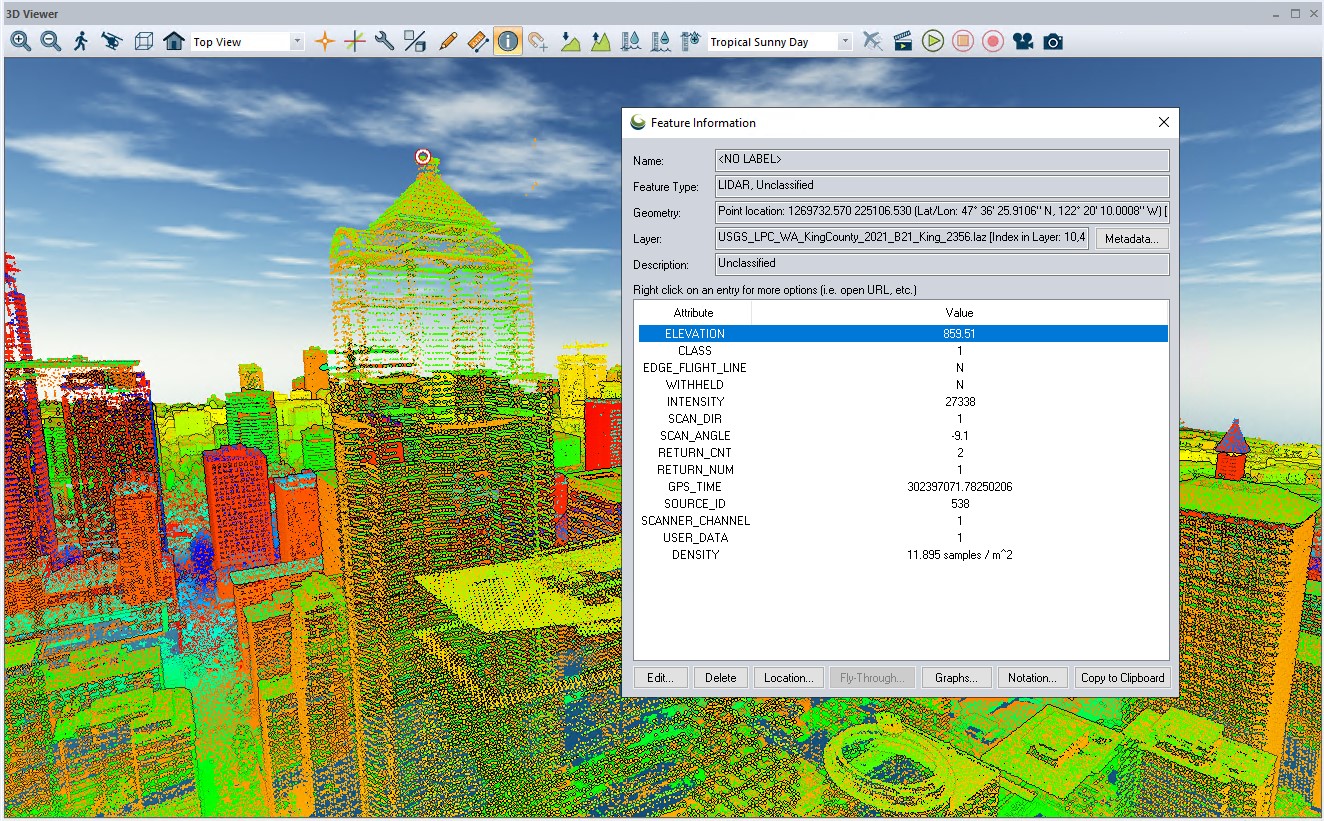 Il punto lidar selezionato è cerchiato qui con il tradizionale bersaglio rosso di Global Mapper. Il bersaglio utilizzato per evidenziare le caratteristiche selezionate non può essere occluso da altri elementi geometrici, quindi sarà sempre visibile attraverso altri dati.
Nuove impostazioni e shader di elevazione nel profilo del percorso
In seguito alla riorganizzazione dei menu a tendina Analisi in Global Mapper, anche le impostazioni del Profilo percorso sono state suddivise per funzione per facilitarne l'utilizzo. Ora sono presenti tre schede: Impostazioni generali, Visualizzazione dati e Profili percorso perpendicolare/parallelo.
Un'altra nuova funzionalità dello strumento Profilo percorso è la possibilità di colorare i dati del terreno nella vista Profilo percorso utilizzando shader di elevazione , inclusi shader di elevazione personalizzati.
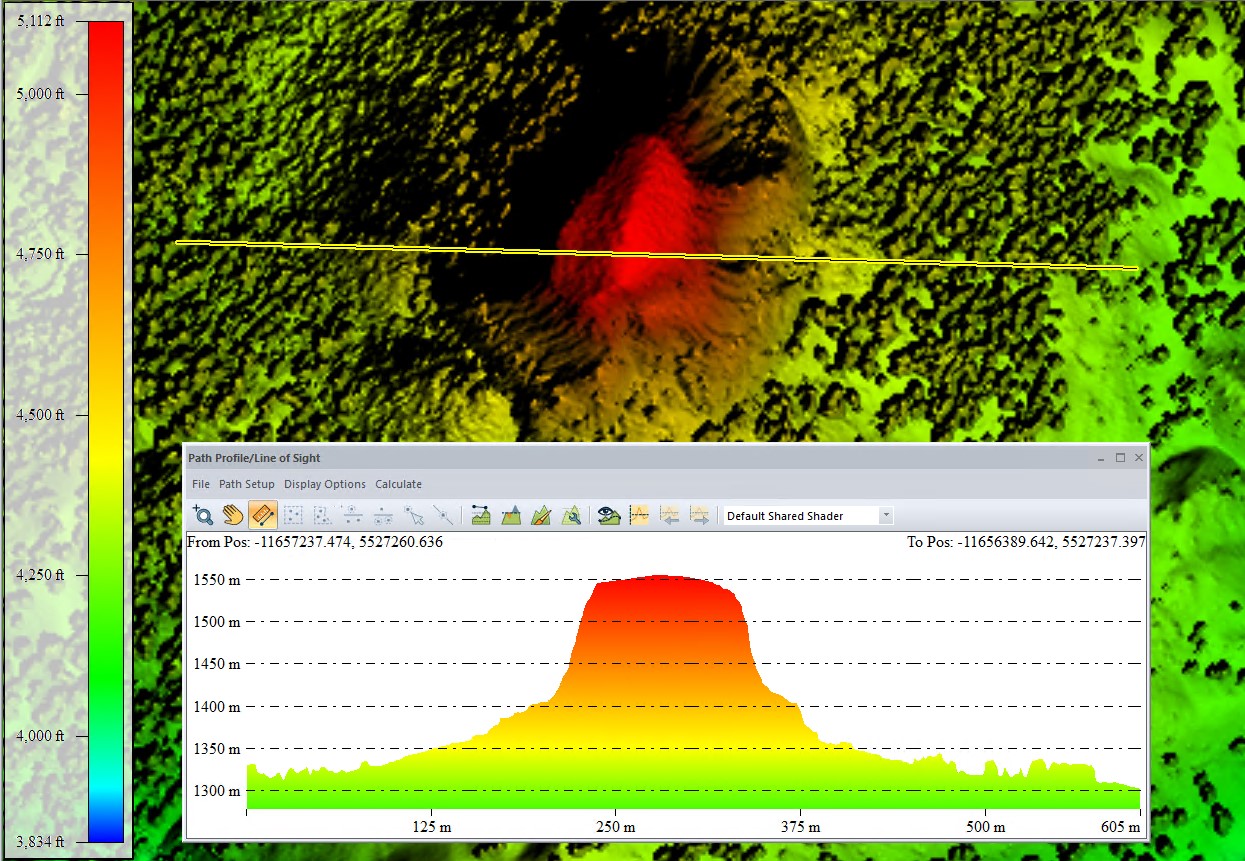
L'utilizzo di uno shader di elevazione nella finestra Profilo percorso contribuisce a migliorare la visualizzazione dei dati e a facilitarne l'interpretazione rispetto alla vista dell'area di lavoro. Ulteriori opzioni di personalizzazione del colore, come il colore di sfondo, il colore del testo, il carattere e altro ancora, sono disponibili facendo clic con il pulsante destro del mouse nella finestra Profilo percorso.
Creare linee di profilo parallele
Lo strumento per la creazione di profili di percorso ora supporta, oltre ai già esistenti, anche i profili di percorso perpendicolari. Queste serie di viste in sezione del terreno o dei dati della nuvola di punti, disposte lungo un percorso definito, consentono di visualizzare sottosezioni del profilo di percorso. È possibile utilizzare percorsi paralleli e perpendicolari per esplorare sezioni di dati del terreno, un'area alla volta. I profili paralleli possono essere creati a partire da percorsi lineari a segmento singolo, ovvero linee senza curve o vertici aggiuntivi.
Questi percorsi possono anche essere esportati come elementi lineari che tracciano i valori di elevazione più elevati del terreno, come mostrato nell'immagine sottostante. I percorsi prospettici sono un ottimo modo per esportare dati lineari del terreno in software di modellazione che non sono in grado di gestire dati complessi o topografici come Global Mapper.
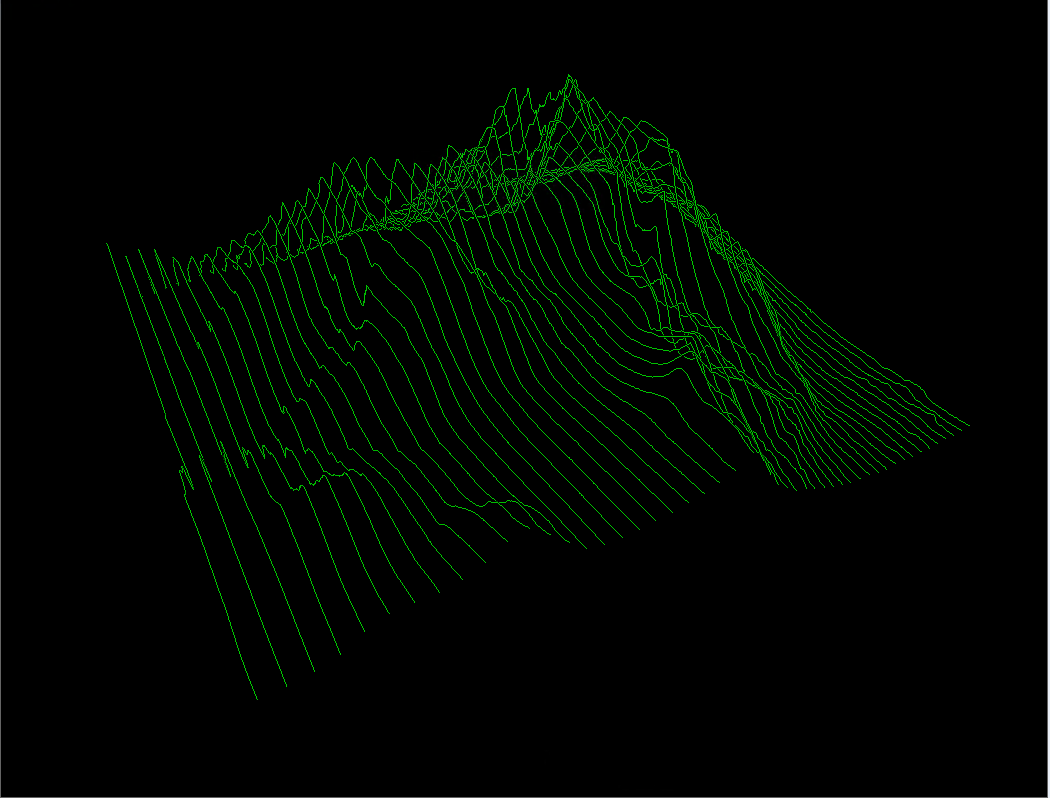
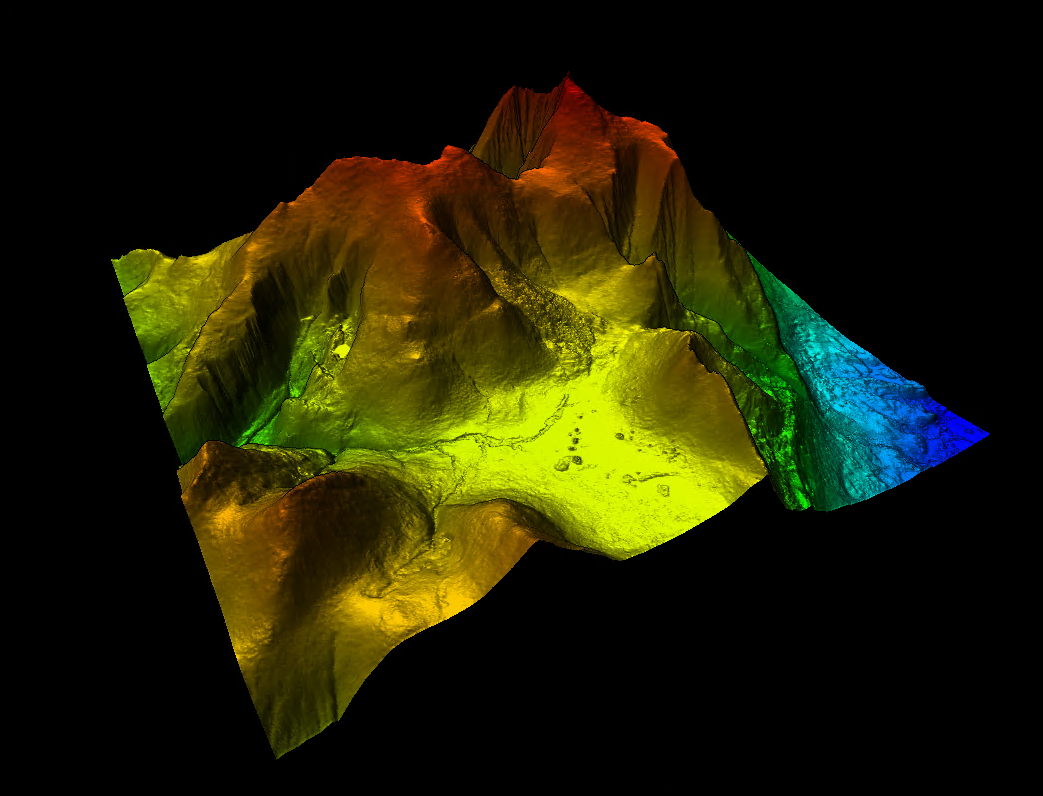
È possibile utilizzare percorsi paralleli e perpendicolari anche per creare una straordinaria rappresentazione tridimensionale del terreno, visualizzata come una serie di linee 3D parallele.
Ritaglio a rete
Finalmente è disponibile la funzionalità, a lungo richiesta, per ritagliare le mesh ! Global Mapper ha sempre permesso di ritagliare dati vettoriali, raster e lidar, ma i layer mesh hanno una struttura diversa. Le mesh sono composte da vertici e poligoni che definiscono la forma di un oggetto o del terreno. La nuova funzione di ritaglio mesh consente di tagliare i bordi di un layer mesh per adattarli ai limiti del layer di un'area rettangolare selezionata. Se l'area selezionata non è rettangolare, verrà utilizzato il riquadro di delimitazione del layer. È sufficiente selezionare l'area, aprire lo strumento di ritaglio e assicurarsi di selezionare le caselle "Mesh" e "Segna come eliminate le mesh ritagliate". (Si desidera annullare il ritaglio? Utilizzare Ctrl+Z sulla tastiera per annullare le azioni recenti .)
Questo è particolarmente utile nella conversione da pixel a punti con immagini acquisite da droni. La fotogrammetria crea dati 3D basandosi su ciò che riesce a vedere nelle immagini. Questo funziona molto bene per la parte centrale dell'area di studio, ma alla periferia, dove la copertura delle immagini è minore e, di conseguenza, ci sono meno dati da cui partire, i bordi della mesh generata possono risultare meno nitidi del desiderato. (Nota: questo è il motivo per cui spesso è vantaggioso acquisire immagini di buffer leggermente al di fuori dell'area di studio). Con l'aggiunta del ritaglio della mesh, gli utenti possono ora limitare i confini delle caratteristiche della mesh a un'area predefinita.
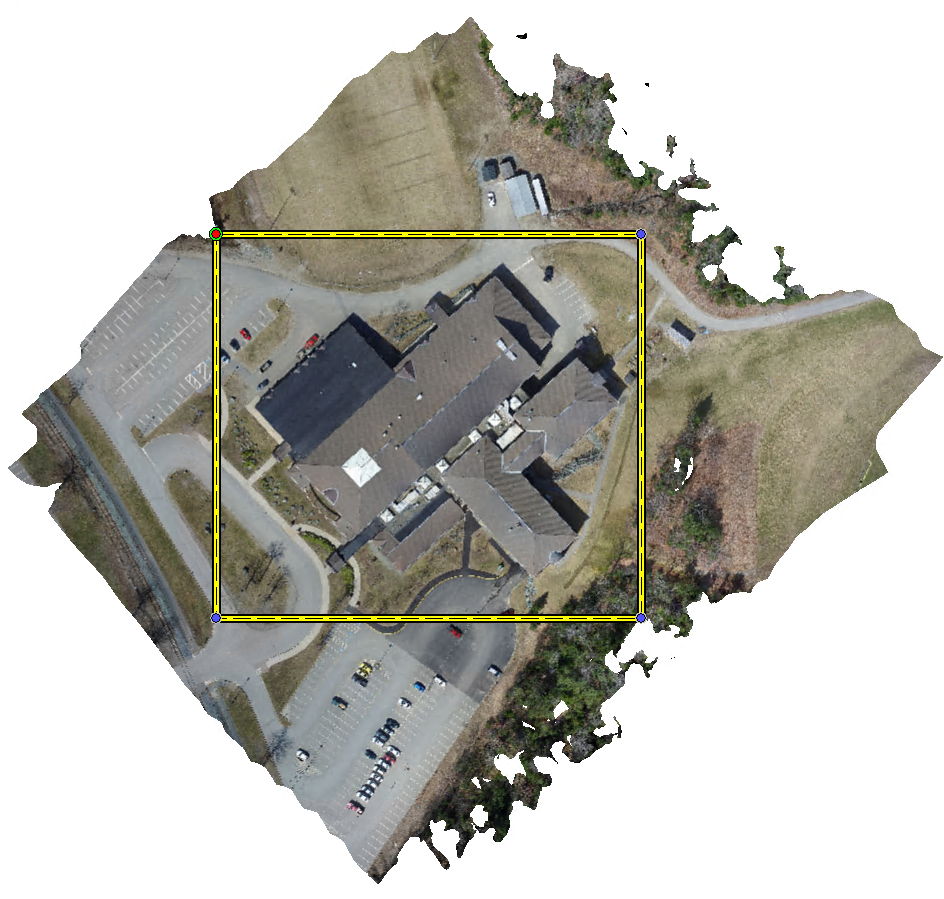
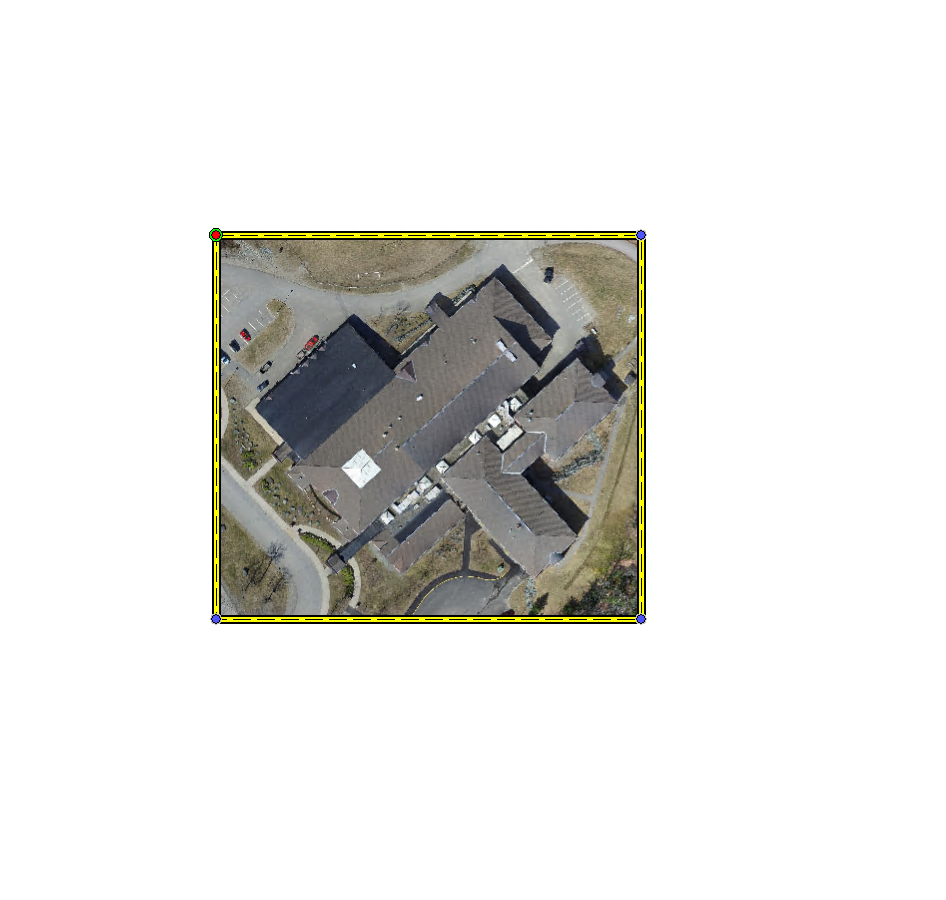
Ritaglia un layer mesh utilizzando una feature di area. Se la feature di area selezionata non è un rettangolo, verrà utilizzato il riquadro di delimitazione del layer.
Genera file STL ottimizzati per la stampa 3D
Global Mapper è in grado di esportare file 3D in formato STL dalla versione 16. Ora, la versione 25.1 include un'opzione di esportazione STL dedicata , progettata per semplificare il processo di preparazione di un file per la stampa 3D. Queste opzioni includono la possibilità di scalare il modello finale in pollici, centimetri o millimetri per aiutarti a determinare le dimensioni corrette e garantire che il file venga caricato correttamente nel tuo software di slicing e si adatti al piano di stampa. Utilizza le opzioni di base per generare automaticamente una base e le pareti laterali, e l'opzione di spessore della base per determinare quanto la base debba estrudere al di sotto dell'elevazione più bassa. Tieni presente che se imposti lo spessore della base su "0", questo potrebbe creare un foro o un punto sottile nel modello, a seconda dello spessore dello strato di stampa. Utilizza l'opzione Scala Z per esagerare le variazioni di altezza, in modo simile all'impostazione Esagerazione verticale del Visualizzatore 3D.
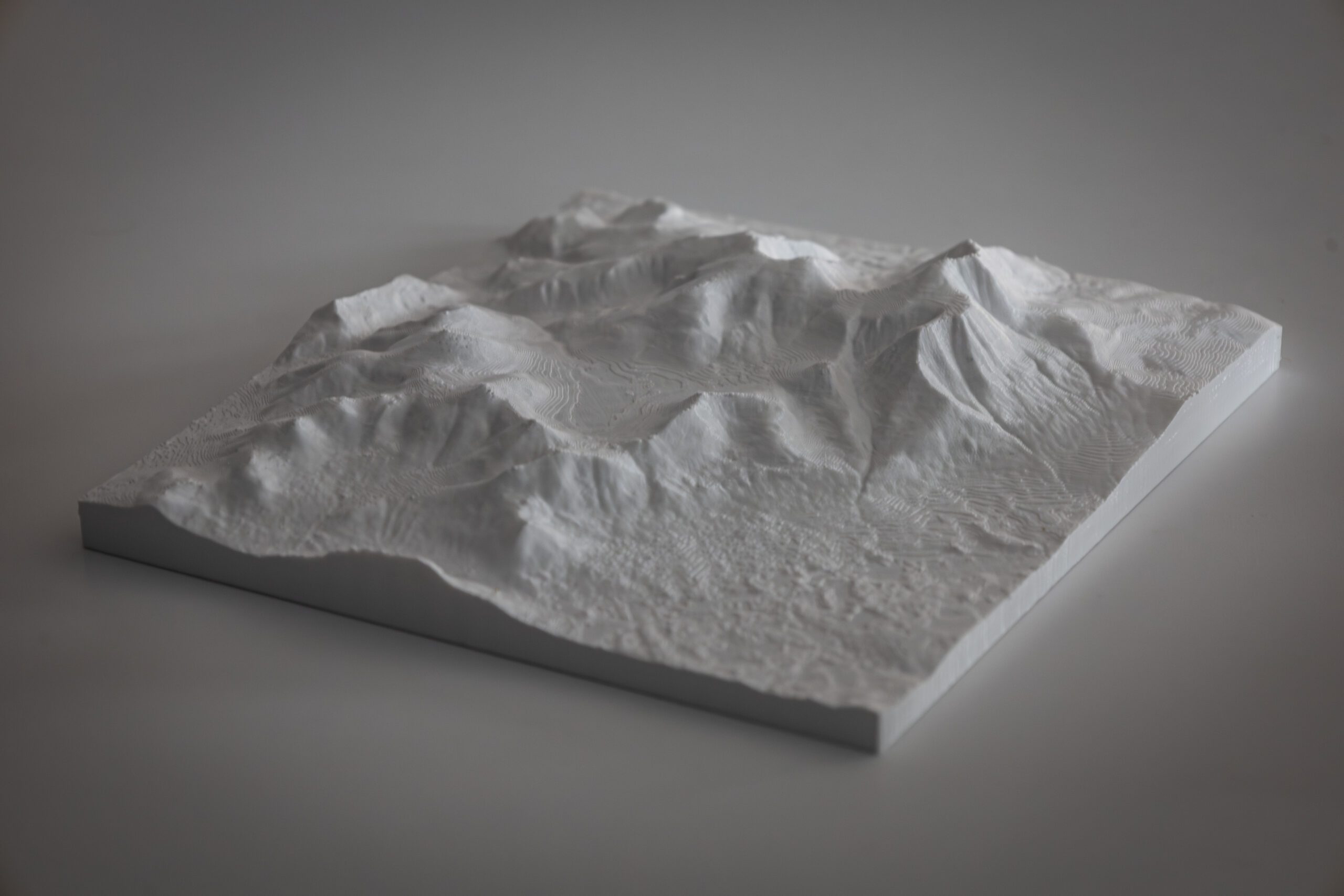 Una stampa 3D del Monte Katahdin creata a partire dai dati altimetrici dell'USGS esportati da Global Mapper.
Scopri di più sugli strumenti più recenti:
- Come stampare in 3D da dati GIS
- Analisi di idoneità per impianti solari
- Esplora una sezione trasversale dei dati con lo strumento Profilo di percorso
- Visualizzazione dell'angolo di incidenza del sole e dell'ombreggiatura multidirezionale delle colline
- Le migliori funzionalità del software All-in-One
- Sfrutta gli aggiornamenti che semplificano l'utilizzo di Global Mapper.


