Principali nuove funzionalità di Global Mapper Pro v25.1
14 Febbraio 2024La versione 25.1 di Global Mapper Pro include nuovi strumenti interessanti e funzionalità migliorate. Tra gli altri aggiornamenti di Pixels to Points, i punti di controllo a terra possono ora essere identificati e posizionati automaticamente nelle immagini. Sono stati inoltre apportati miglioramenti al pluripremiato strumento di addestramento per la classificazione personalizzata . Ora è possibile creare sottoclassificazioni durante la classificazione delle nuvole di punti, aggiungendo dettagli alla visualizzazione delle nuvole di punti senza sacrificare funzionalità o velocità di elaborazione.
Come sempre, l'elenco completo delle nuove funzionalità, degli aggiornamenti e delle correzioni di bug è incluso nella Knowledge Base della versione 25.1 . Ricorda che se il tuo abbonamento di manutenzione e supporto è ancora attivo, puoi acquistare la licenza di questa nuova versione utilizzando il tuo numero d'ordine.
Non perdetevi il prossimo articolo del blog: Le principali nuove funzionalità di Global Mapper v25.1 Standard!
Aggiornamenti da pixel a punti
Posizionamento automatico dei punti di controllo a terra
I punti di controllo a terra (GCP) nello strumento Pixels to Points (P2P) sono ora gestiti in una finestra di dialogo separata e offrono la funzionalità aggiuntiva di ricerca automatica di bersagli a terra in immagini potenzialmente sovrapposte. I GCP sono punti opzionali georeferenziati tramite GNSS che possono essere utilizzati per migliorare la precisione del posizionamento nell'elaborazione fotogrammetrica. Ogni GCP ha una posizione x/y/z che deve essere associata manualmente a un pixel dell'immagine, un processo essenziale che a volte può risultare laborioso. Il nuovo Gestore GCP è in grado di individuare e posizionare marcatori su bersagli chiaramente identificabili nelle immagini associate, semplificando notevolmente l'utilizzo dei punti di controllo a terra.
Configurare GCP Manager è un processo semplice. Se l'elemento nell'immagine utilizzato per contrassegnare il GCP ha una forma univoca, come il bersaglio rosso mostrato nello screenshot di esempio, utilizzare il pulsante "Definisci bersaglio nell'immagine" per creare un riquadro di delimitazione attorno al bersaglio. Global Mapper utilizzerà un metodo di rilevamento della forma per identificare elementi simili nelle altre immagini. Altri GCP non univoci, come il bordo di una linea di pittura, possono comunque essere posizionati manualmente in ciascuna immagine come di consueto.
Dopo una valutazione, Global Mapper colorerà le immagini in base al grado di affidabilità dell'identificazione dei punti. Per massimizzare la precisione, si consiglia di confermare il maggior numero possibile di posizioni GCP. Per evitare errori, durante l'elaborazione verranno incluse solo le posizioni dei punti confermati; i posizionamenti automatici non confermati verranno ignorati. Per istruzioni dettagliate, consultare la Knowledge Base.
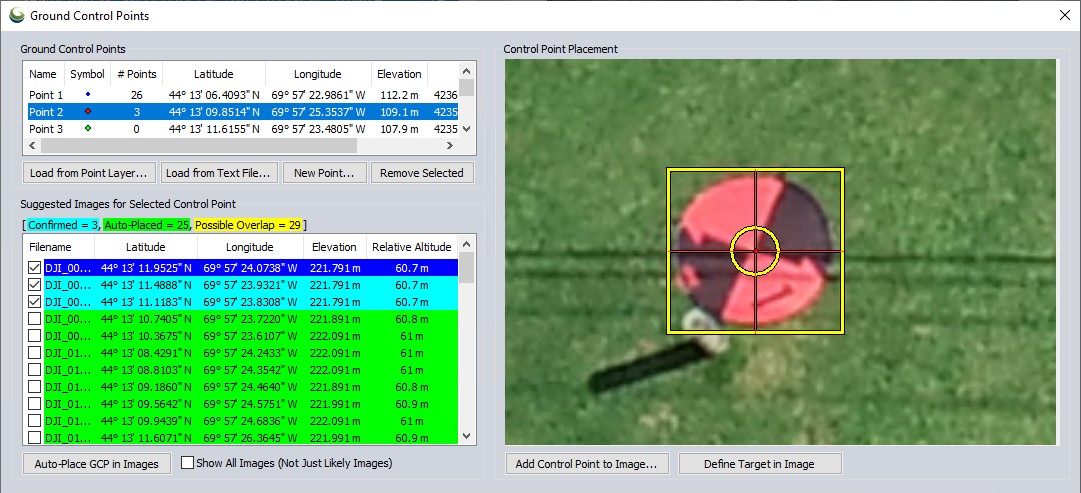 Ground Control Point Manager è il nuovo strumento per posizionare automaticamente i marcatori GCP nelle immagini.
Salva un modello della procedura guidata da pixel a punti
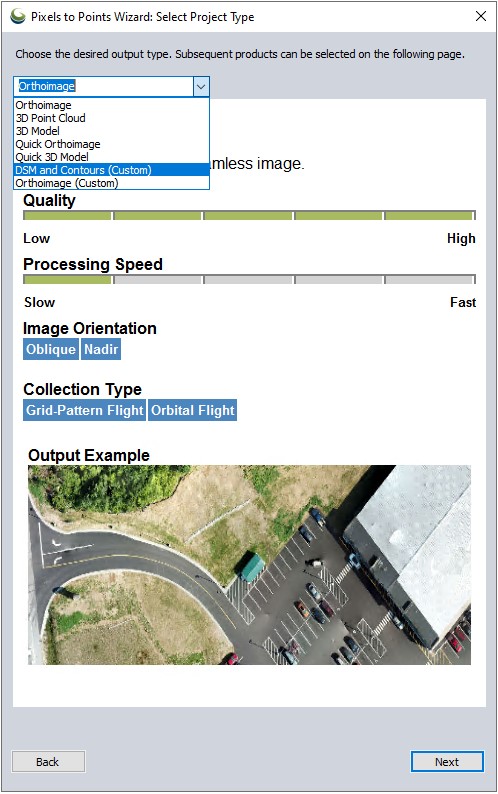
Oltre ai miglioramenti generali in termini di qualità e velocità di elaborazione, P2P v25.1 include la possibilità di salvare le impostazioni della procedura guidata in un modello per utilizzarle nei flussi di lavoro futuri. La procedura guidata di conversione da pixel a punti è progettata per semplificare l'utilizzo per gli utenti esistenti e rendere l'elaborazione fotogrammetrica più accessibile ai nuovi utenti, grazie alla semplificazione delle opzioni di impostazione. È sufficiente importare le immagini e scegliere l'output più importante, inclusa l'opzione per eseguire un output rapido per la valutazione della qualità. Global Mapper regola le impostazioni di conversione da pixel a punti in base all'input, offrendo un'opzione successiva per perfezionare le impostazioni, se necessario.
Novità della versione 25.1: queste impostazioni della procedura guidata P2P possono essere salvate come modelli riutilizzabili. Una volta creati, i modelli appariranno nel menu a tendina "Tipo di progetto" e potranno essere utilizzati da lì, come mostrato nello screenshot. Ai nomi dei modelli viene automaticamente aggiunto il suffisso "(Personalizzato)".
Pittura del terreno all'interno della finestra del profilo del percorso
La funzione "Pittura del terreno " è uno strumento popolare (e divertente) per modificare i valori di elevazione nei layer di griglia. Questo strumento viene spesso utilizzato per modellare future costruzioni sul terreno, rimuovere imperfezioni nei dati, riempire buchi e molto altro. Nella versione 25.1, è stata aggiunta una nuova funzione "Pittura del terreno" allo strumento "Profilo del percorso" . Le funzionalità rimangono le stesse, ma lo strumento "Profilo del percorso" offre la possibilità di misurare e visualizzare le variazioni del terreno lavorando da una prospettiva aggiuntiva, perpendicolare.
Le modifiche vengono comunque applicate al layer nello stesso modo dello strumento Pittura terreno standard, anche nelle aree non visibili nella finestra Profilo percorso. Tieni d'occhio l'area di lavoro 2D per vedere il cursore seguire la tua posizione nella finestra Profilo. Rispetto allo strumento Pittura terreno principale, questo strumento offre il vantaggio aggiuntivo di indicare sempre l'altitudine dei dati su cui stai lavorando. Utilizza lo strumento di misura per misurare la pendenza desiderata per le opzioni Pendenza lungo/attraverso la linea. Scopri di più sullo strumento Pittura terreno in questo blog: Come utilizzare il nuovo strumento Pittura terreno in Global Mapper Pro.
 Il cursore di Pittura terreno nella finestra Profilo percorso è identico al cursore circolare dello strumento principale, ma visto da una prospettiva perpendicolare. Il punto nero rappresenta il centro, l'area rossa indica la dimensione del pennello e l'area blu indica la dimensione della sfumatura.
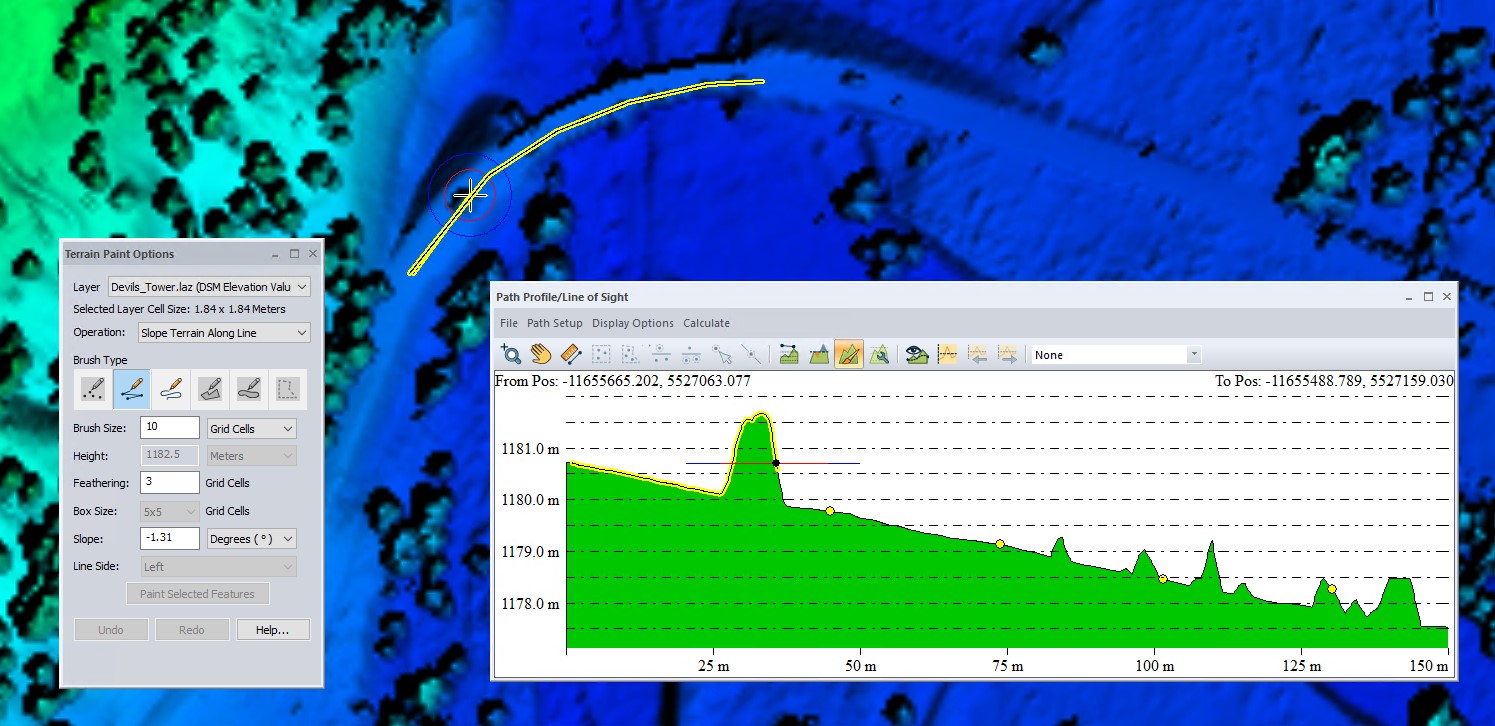 Qui la prospettiva perpendicolare viene utilizzata per levigare le auto dalla strada utilizzando il valore di pendenza misurato nello strumento di profilatura del percorso.
Creare sottoclassificazioni nelle nuvole di punti
Le classificazioni delle nuvole di punti sono marcatori di identificazione, come terreno, edificio su palo, ecc., che vengono aggiunti ai punti per fornire significato e definire cosa rappresentano. Le sottoclassificazioni, una nuova funzionalità di addestramento e classificazione personalizzata introdotta in Global Mapper Pro v25.1, possono essere aggiunte alle classificazioni per affinare ulteriormente il tipo di elemento puntuale con cui si sta lavorando. Le sottoclassificazioni si distinguono per colore ed etichetta di classificazione senza perdere la funzionalità della classe principale.
Ad esempio, gli strumenti di classificazione automatica del terreno classificano tutti i punti che compongono il terreno, incluse strade, marciapiedi, ecc. Creando una sottoclassificazione personalizzata chiamata "strade", è possibile aggiungere un significato ulteriore alle caratteristiche dei punti "terreno" senza rimuoverli dalla classe esistente. Continuando con l'esempio del terreno, ciò significa che è possibile creare un modello digitale del terreno (DTM) di terra nuda filtrato per includere solo i punti "terreno" senza dover specificare anche che le classificazioni di strade e marciapiedi devono essere incluse. Gli strumenti che misurano l'altezza dal suolo utilizzeranno automaticamente i punti della classe "strada" come parte della misurazione del terreno. Le sottoclassificazioni rappresentano un ulteriore progresso del pluripremiato strumento di formazione sulla classificazione personalizzata , che aiuta gli utenti a sfruttare al meglio i dati delle loro nuvole di punti.
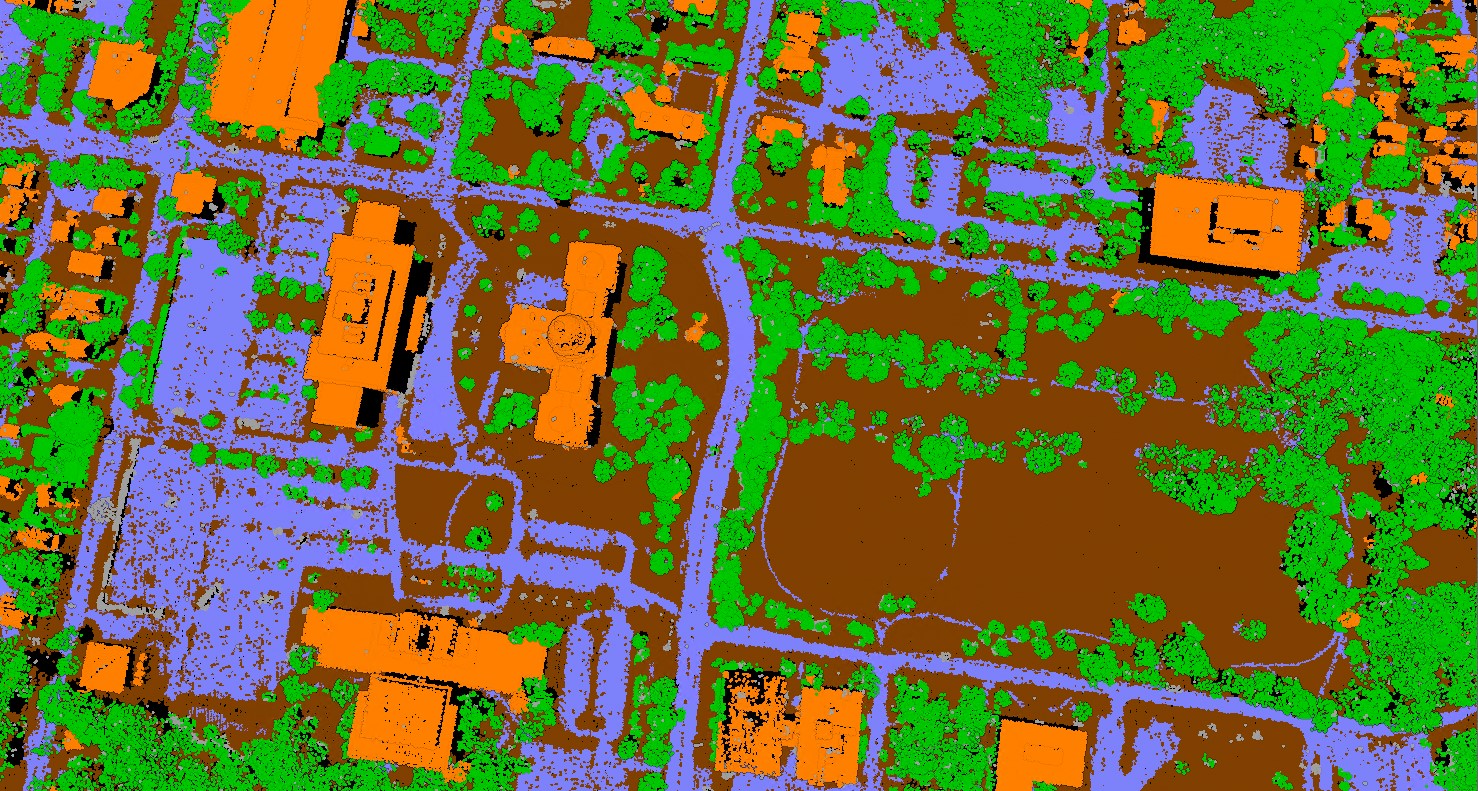 Questa classificazione personalizzata delle superfici pavimentate (blu) è visivamente distinta dalla classificazione del terreno di base, ma Global Mapper può utilizzarle come un'unica entità durante l'elaborazione.
Confronta le nuvole di punti con i livelli di elevazione grigliati
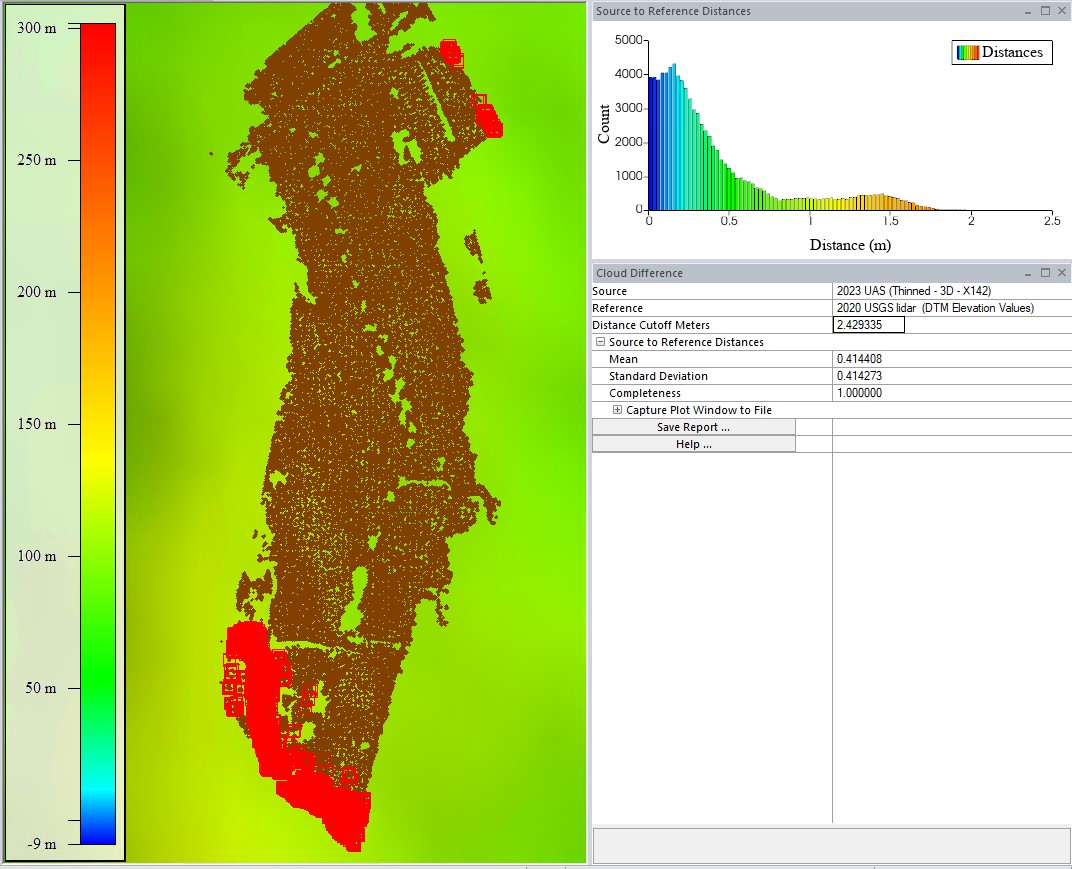
Lo strumento Confronta nuvole di punti è stato ampliato per confrontare non solo nuvole di punti tra loro, ma anche nuvole di punti con uno o più layer di terreno grigliati caricati.
I dati grigliati sono uno dei tipi di dati altimetrici più comunemente forniti online, soprattutto per i dati (relativamente) storici. I dati di nuvole di punti, pur essendo ormai ampiamente disponibili, non lo sono sempre stati per tutte le aree di studio. La possibilità di confrontare le nuvole di punti con un layer di elevazione grigliato amplia le capacità di rilevamento dei cambiamenti di Global Mapper. Oltre al confronto delle nuvole di punti, i layer grigliati possono essere confrontati tra loro utilizzando lo strumento Confronta terreno.
Tra gli aggiornamenti più importanti, segnaliamo l'aggiunta dell'opzione per salvare la griglia delle differenze di sovrapposizione come livello separato durante l'elaborazione delle immagini di separazione delle strisce e la possibilità di importare metadati XMP in Pixels to Points da file TIFF, se presenti, migliorando le informazioni di geolocalizzazione per le immagini acquisite dai droni. Per scoprire le nuove entusiasmanti funzionalità di Global Mapper Standard e Pro v25.1, scarica oggi stesso una versione di prova gratuita di 14 giorni ! Per qualsiasi domanda, non esitare a contattarci!


