Principales nouveautés de Global Mapper Standard v25.1
20 février 2024La version 25.1 de Global Mapper est disponible et apporte une multitude de nouvelles options d'affichage des données et de nouveaux outils. Notamment, l'outil d'ombrage du relief permet désormais de créer des ombres sur la couche de terrain en fonction de la position et de l'heure, modélisant ainsi l'angle réel du soleil. Améliorant les nombreux outils d'édition de données de Global Mapper, la version 25.1 inclut la possibilité de découper une entité maillée, comme celles générées par des pixels en points, à l'aide d'un rectangle. Les utilisateurs qui associent Global Mapper à des appareils de positionnement seront ravis d'apprendre que la version 25.1 peut recevoir des données de localisation provenant d'appareils GNSS via TCP et UDP, y compris les appareils Trimble, égalant ainsi les capacités de Global Mapper Mobile . S'appuyant sur les mises à jour du profil de trajectoire de Global Mapper Pro, la version Standard propose des améliorations d'ergonomie de la boîte de dialogue des paramètres et la possibilité d'appliquer des shaders de terrain aux données d'altitude. Parmi les autres mises à jour d'affichage des données, on note des améliorations apportées à la visionneuse 3D, telles qu'un nouvel outil d'informations sur les entités 3D et une mise à l'échelle plus précise des entités ponctuelles.
Toutes les fonctionnalités mentionnées sont disponibles dans Global Mapper et Global Mapper Pro , mais les fonctionnalités Pro sont réservées à la version Pro. Comme toujours, la liste complète des nouvelles fonctionnalités, des mises à jour et des correctifs est disponible dans la base de connaissances v25.1.
Intéressé par les nouvelles fonctionnalités Pro de la version 25.1 ? Consultez ce blog : Principales nouveautés de Global Mapper v25.1 Pro.
Calcul automatique de la position du soleil et de l'ombre en fonction du lieu, de la date et de l'heure.
L' outil Hilshade de Global Mapper affiche les ombres directionnelles sur les données de terrain. Il est utile pour visualiser la texture du terrain, estimer les ombres, etc. La version 25.1 améliore cet outil en ajoutant la possibilité de calculer l'azimut et l'altitude du soleil en fonction de l'heure à un emplacement spécifié. En utilisant soit l'emplacement des données, soit un emplacement défini, vous pouvez indiquer à Global Mapper une date et une heure, qu'il utilisera pour calculer automatiquement la position du soleil et l'afficher dans les espaces de travail 2D et 3D. Les utilisateurs peuvent ainsi visualiser les zones ensoleillées tout au long de la journée et de l'année. Les paramètres de date et d'heure sont automatiquement synchronisés avec l'emplacement des données ; vous n'avez donc pas à vous soucier des variations d'heure !
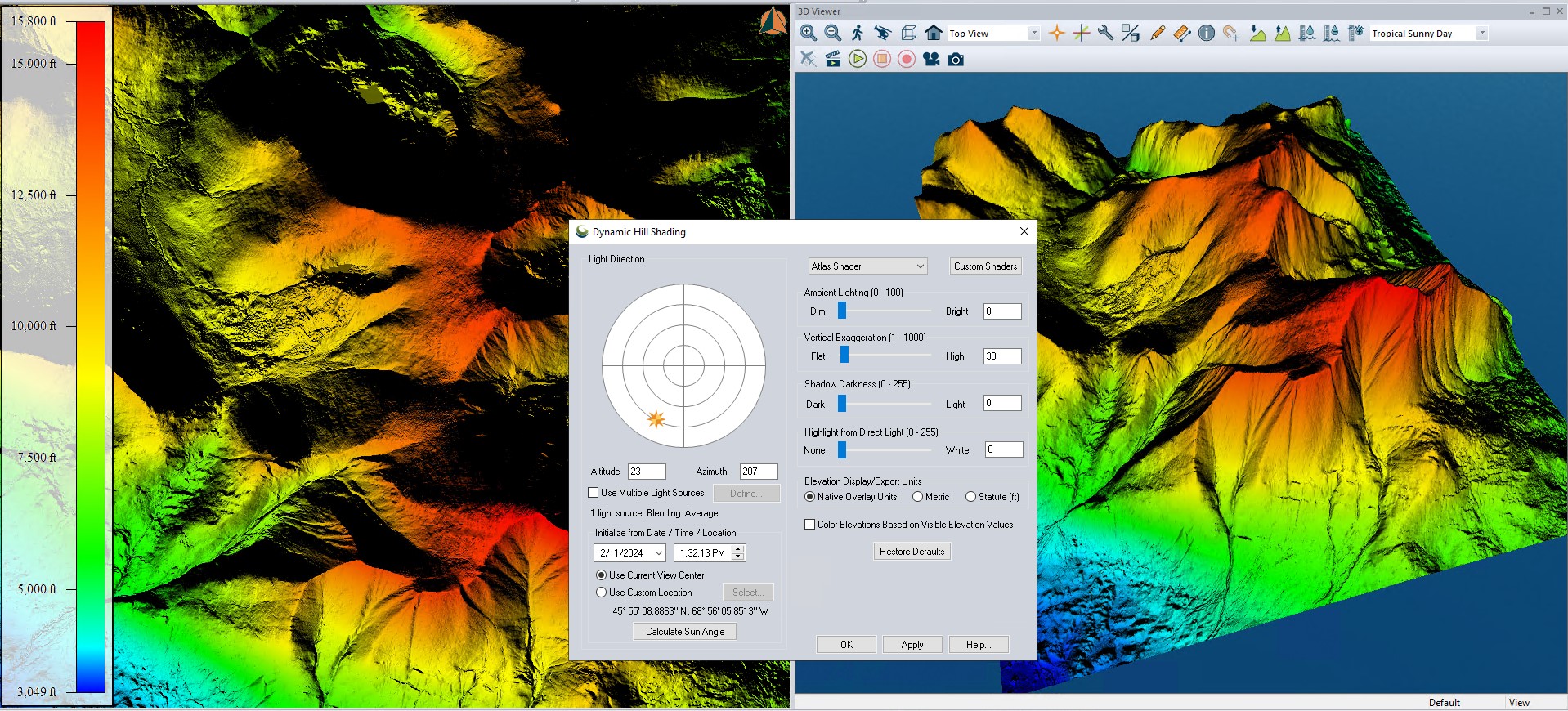 Choisissez votre emplacement, l'heure et la date pour visualiser l'angle du soleil sur le terrain à l'aide de l'outil d'ombrage mis à jour.
Outil d'information sur les caractéristiques vectorielles dans la visionneuse 3D
L' outil Informations sur les entités est une fonction essentielle de Global Mapper qui permet de visualiser les données attributaires d'une entité directement depuis l'espace de travail. Une extension de cet outil est désormais disponible dans la visionneuse 3D pour les données vectorielles et les nuages de points. Elle est accessible via une nouvelle icône dans la barre d'outils de la visionneuse 3D. Fonctionnant de manière similaire à la version 2D, vous pouvez cliquer sur un point LiDAR pour afficher ses métadonnées, ou sur une entité vectorielle pour afficher toutes les informations attributaires associées à l'entité sélectionnée. L'entité vectorielle sélectionnée sera également sélectionnée dans la vue 2D et proposera des options d'édition pour ajuster les valeurs des données.
Notez que, comme pour l'outil de numérisation, les éléments de la zone latérale extrudés artificiellement à la surface ( tels que les bâtiments ) ne peuvent pas être sélectionnés. Ces éléments extrudés ne sont pas réels, mais les sommets dont ils sont issus le sont et peuvent être sélectionnés. Utilisez les fonctions « Modifier » et « Sommets » de l'outil « Informations sur l'entité » pour modifier les données et visualiser les changements appliqués dans la visionneuse 3D.
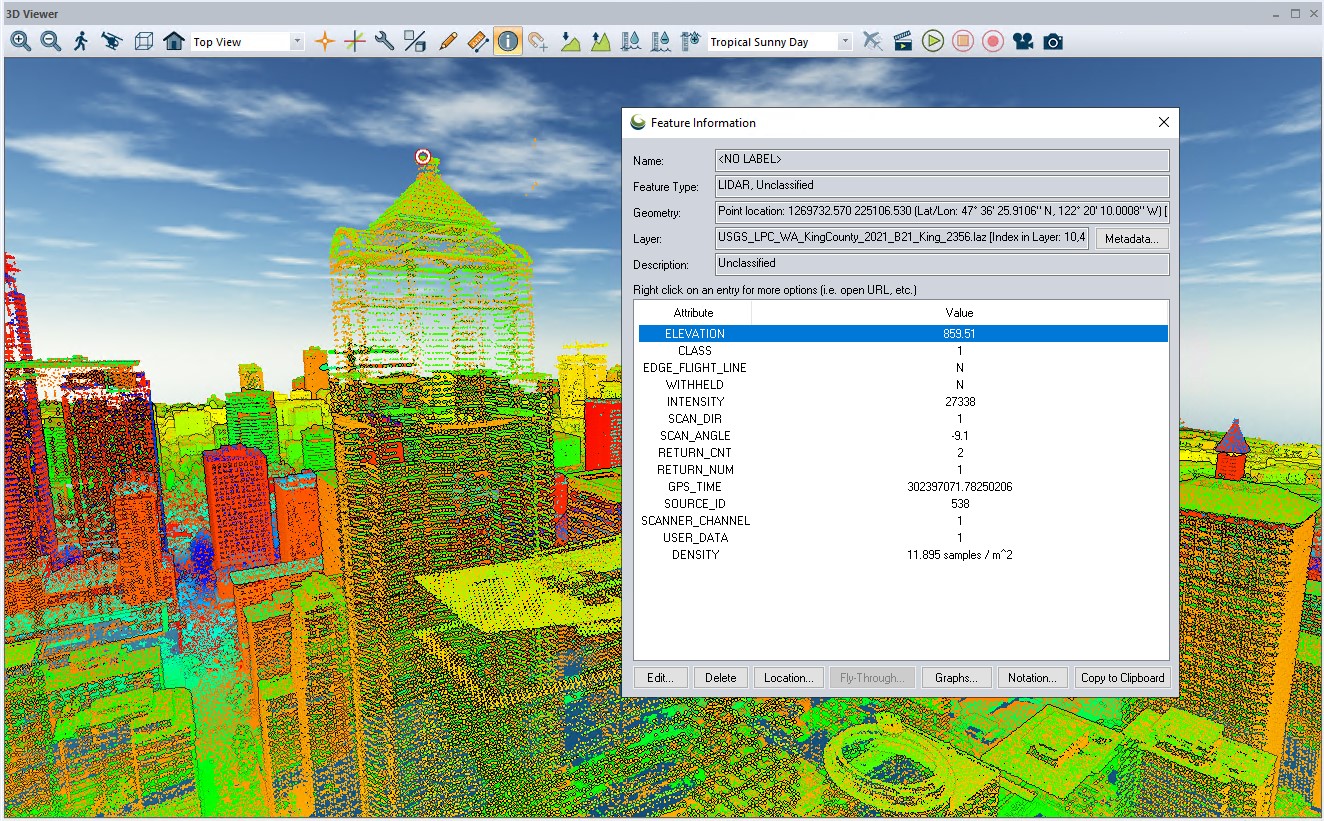 Le point lidar sélectionné est ici entouré d'un cercle rouge, comme dans l'outil Global Mapper. Ce cercle, utilisé pour mettre en évidence les éléments sélectionnés, ne peut être masqué par d'autres éléments géométriques et restera donc toujours visible à travers les autres données.
Nouveaux paramètres et shader d'élévation dans le profil de chemin
Suite à la réorganisation des menus déroulants d'analyse dans Global Mapper, les paramètres de profil de trajectoire ont également été séparés par fonction pour une utilisation plus intuitive. On distingue désormais trois onglets : Paramètres généraux, Affichage des données et Profils de trajectoire perpendiculaire/parallèle.
Une autre nouvelle fonctionnalité de l'outil de profil de chemin est la possibilité de colorer les données de terrain dans la vue Profil de chemin à l'aide de shaders d'élévation , y compris des shaders d'élévation personnalisés.
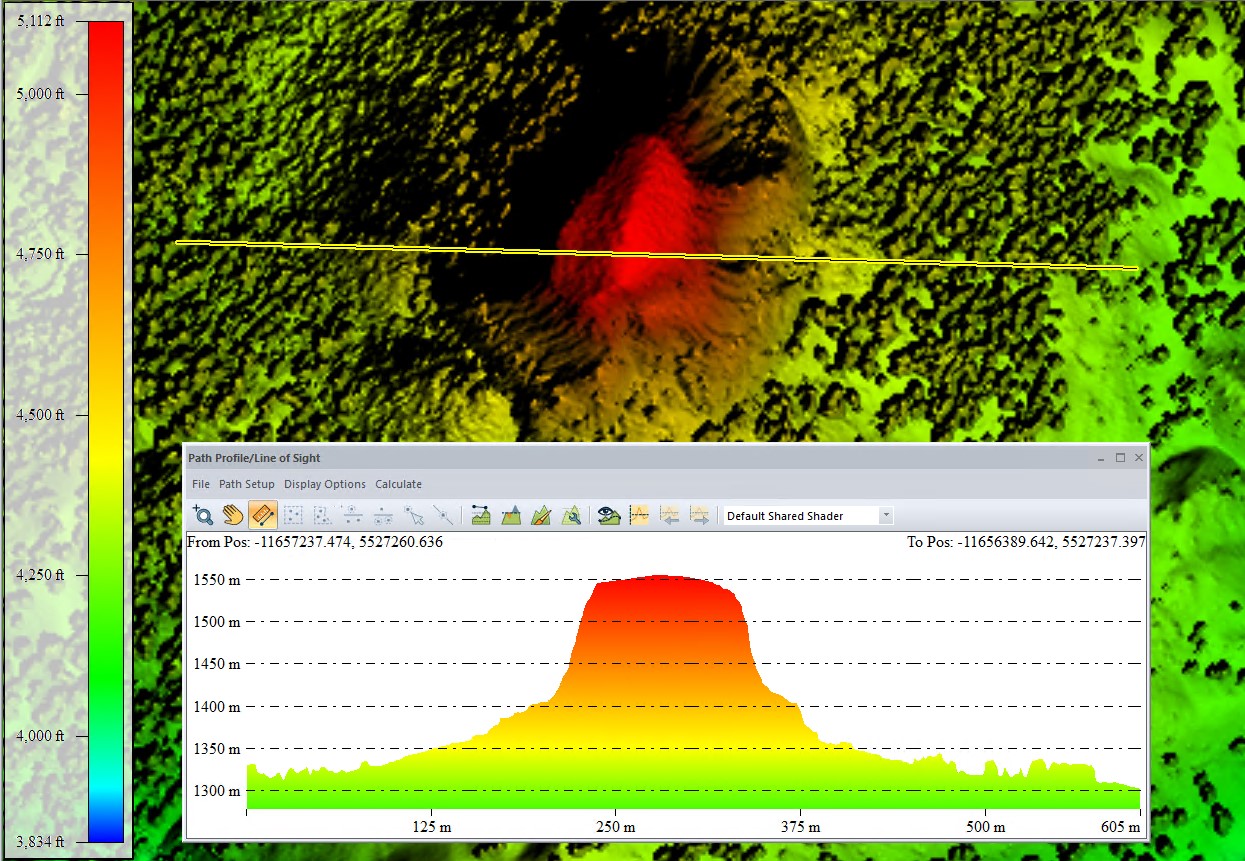
L'utilisation d'un shader d'élévation dans la fenêtre Profil de tracé améliore la visualisation des données et facilite leur interprétation par rapport à l'espace de travail. Des options de personnalisation supplémentaires (couleur d'arrière-plan, couleur du texte, police, etc.) sont accessibles par un clic droit dans cette fenêtre.
Créer des lignes de profil parallèles
L'outil de profil de chemin prend désormais en charge les profils parallèles, en plus des profils perpendiculaires existants. Ces séries de vues en coupe du terrain ou des données de nuage de points, espacées le long d'un chemin défini, permettent d'explorer des sous-sections du profil. Utilisez les chemins parallèles et perpendiculaires pour explorer les données de terrain zone par zone. Les profils parallèles peuvent être créés à partir de segments de ligne uniques, c'est-à-dire des lignes sans virage ni sommet supplémentaire.
Ces tracés peuvent également être exportés sous forme de lignes suivant les points culminants du terrain, comme illustré ci-dessous. Les tracés en perspective constituent une excellente solution pour exporter des données de terrain linéaires vers des logiciels de modélisation qui ne prennent pas en charge les données complexes ou de terrain comme le fait Global Mapper.
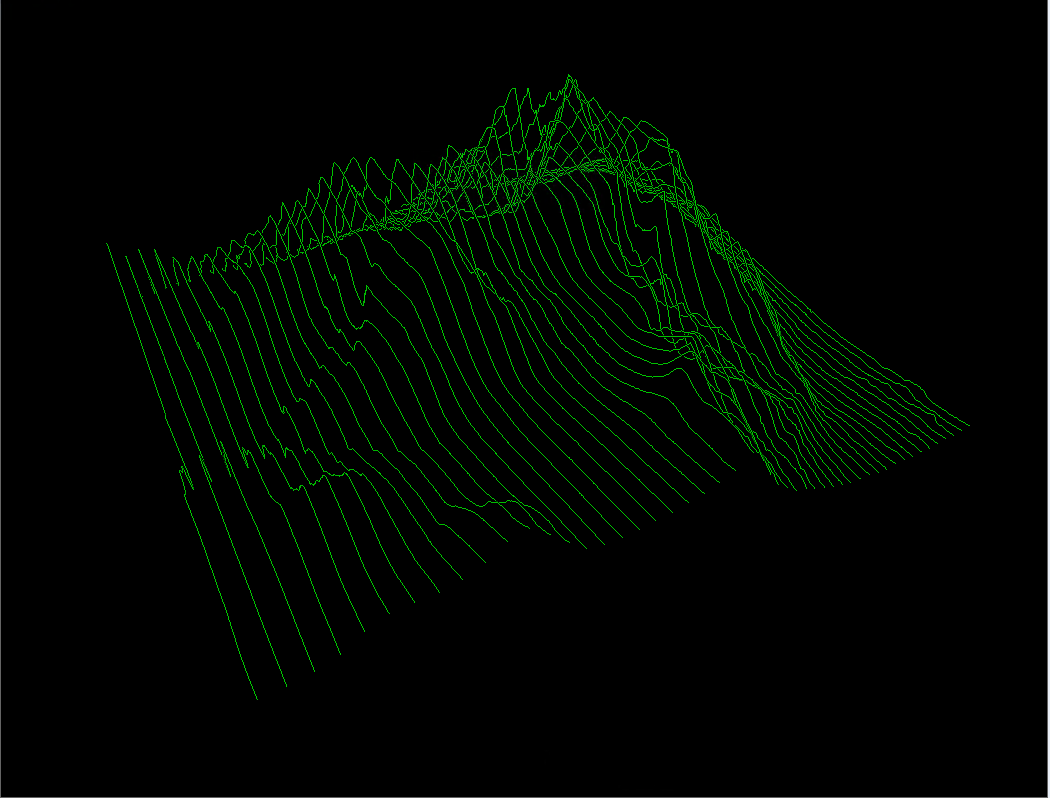
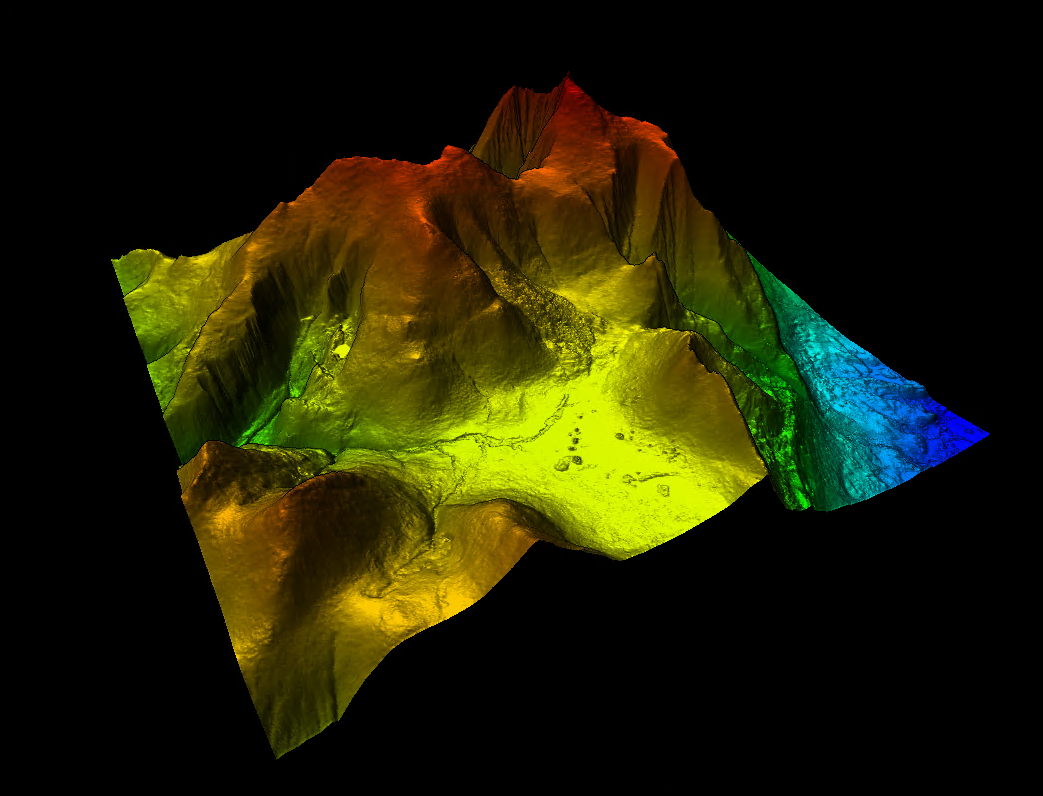
Les tracés parallèles et perpendiculaires peuvent également être utilisés pour créer une représentation tridimensionnelle saisissante du terrain, affichée sous forme d'une série de lignes 3D parallèles.
Recadrage en maille
La fonctionnalité tant attendue de recadrage des maillages est enfin disponible ! Global Mapper a toujours permis de recadrer les données vectorielles, raster et lidar, mais la structure des maillages est différente. Un maillage est composé de sommets et de polygones qui définissent la forme d'un objet ou d'un terrain. La nouvelle fonction de recadrage permet de découper les bords d'un maillage pour les adapter aux limites d'une zone rectangulaire sélectionnée. Si la zone sélectionnée n'est pas un rectangle, le cadre de délimitation du maillage sera utilisé. Sélectionnez simplement la zone, ouvrez l'outil de recadrage et cochez les cases « Maillages » et « Marquer les entités recadrées comme supprimées ». (Pour annuler le recadrage, utilisez Ctrl+Z . )
Ceci est particulièrement utile pour la conversion de pixels en points à partir d'images collectées par drone. La photogrammétrie crée des données 3D à partir des images. Cette méthode fonctionne très bien pour la partie principale de la zone d'étude, mais en périphérie, où la couverture d'images est moindre et, par conséquent, les données disponibles sont plus rares, les contours du maillage généré peuvent être moins nets. (Remarque : c'est pourquoi il est souvent judicieux de capturer des images de zone tampon légèrement en dehors de la zone d'étude.) Grâce à l'ajout du recadrage du maillage, les utilisateurs peuvent désormais limiter les limites des entités du maillage à une zone prédéfinie.
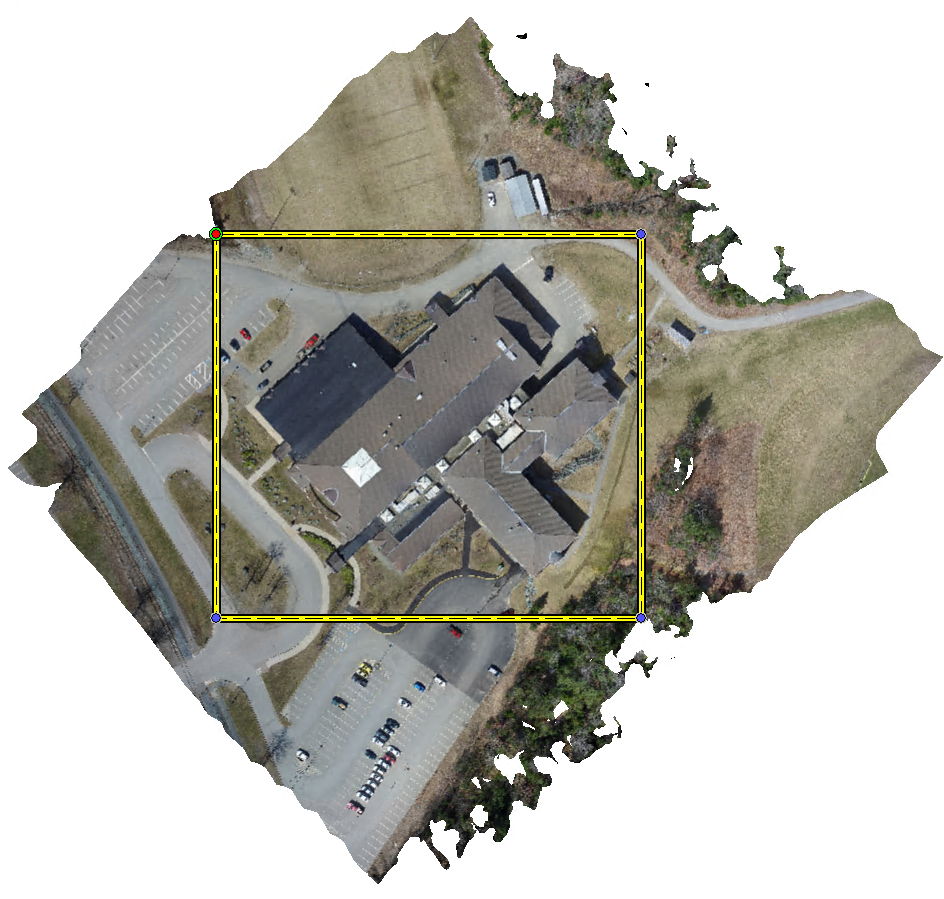
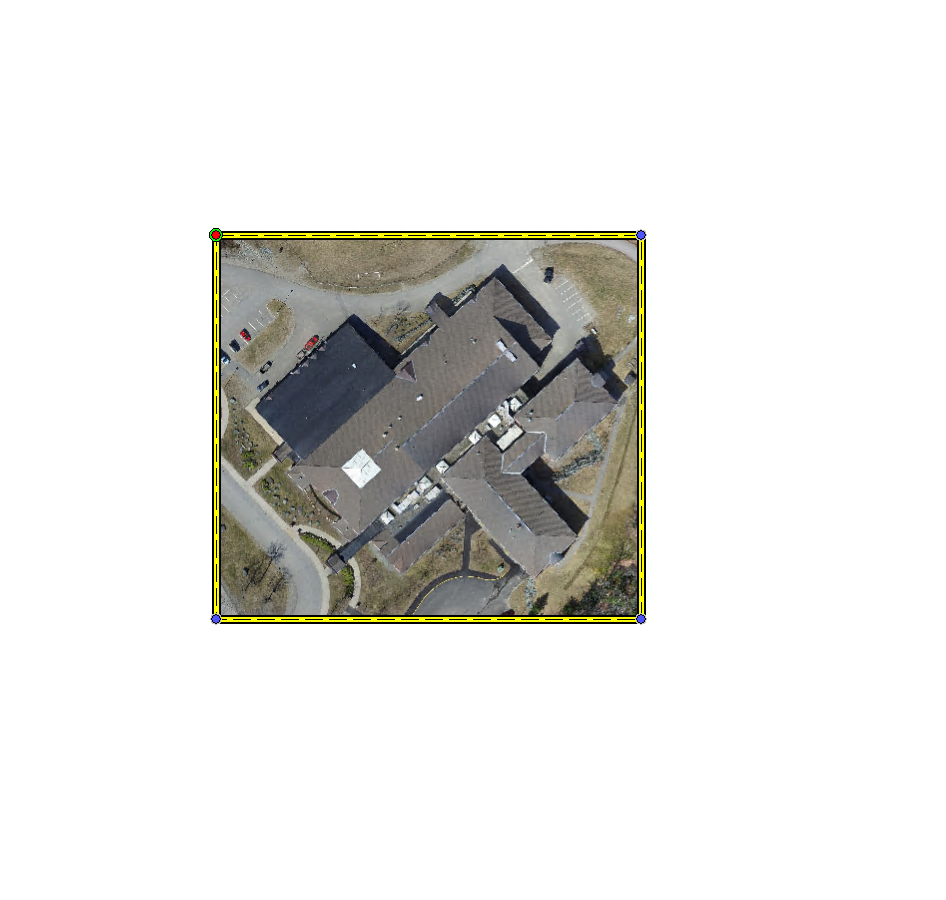
Découpez un calque de maillage contenant une entité surfacique. Si l'entité surfacique sélectionnée n'est pas un rectangle, le cadre de sélection du calque sera utilisé.
Générer des fichiers STL adaptés à l'impression 3D
Global Mapper permet d'exporter des fichiers 3D au format STL depuis la version 16. La version 25.1 intègre une option d'exportation STL dédiée , conçue pour simplifier la préparation des fichiers pour l'impression 3D. Vous pouvez notamment redimensionner le modèle final en pouces, centimètres ou millimètres afin de déterminer la taille optimale pour un chargement correct dans votre logiciel de découpe et une compatibilité avec votre plateau d'impression. Utilisez les options de base pour générer automatiquement une base et des parois latérales, et l'option d'épaisseur de base pour définir la profondeur d'extrusion de la base par rapport au point le plus bas. Attention : si vous définissez l'épaisseur de base sur « 0 », cela peut créer un trou ou une zone trop fine dans votre modèle, selon l'épaisseur de vos couches d'impression. L'option « Scalaire Z » permet d'accentuer les variations de hauteur, comme le paramètre « Exagération verticale » de la visionneuse 3D.
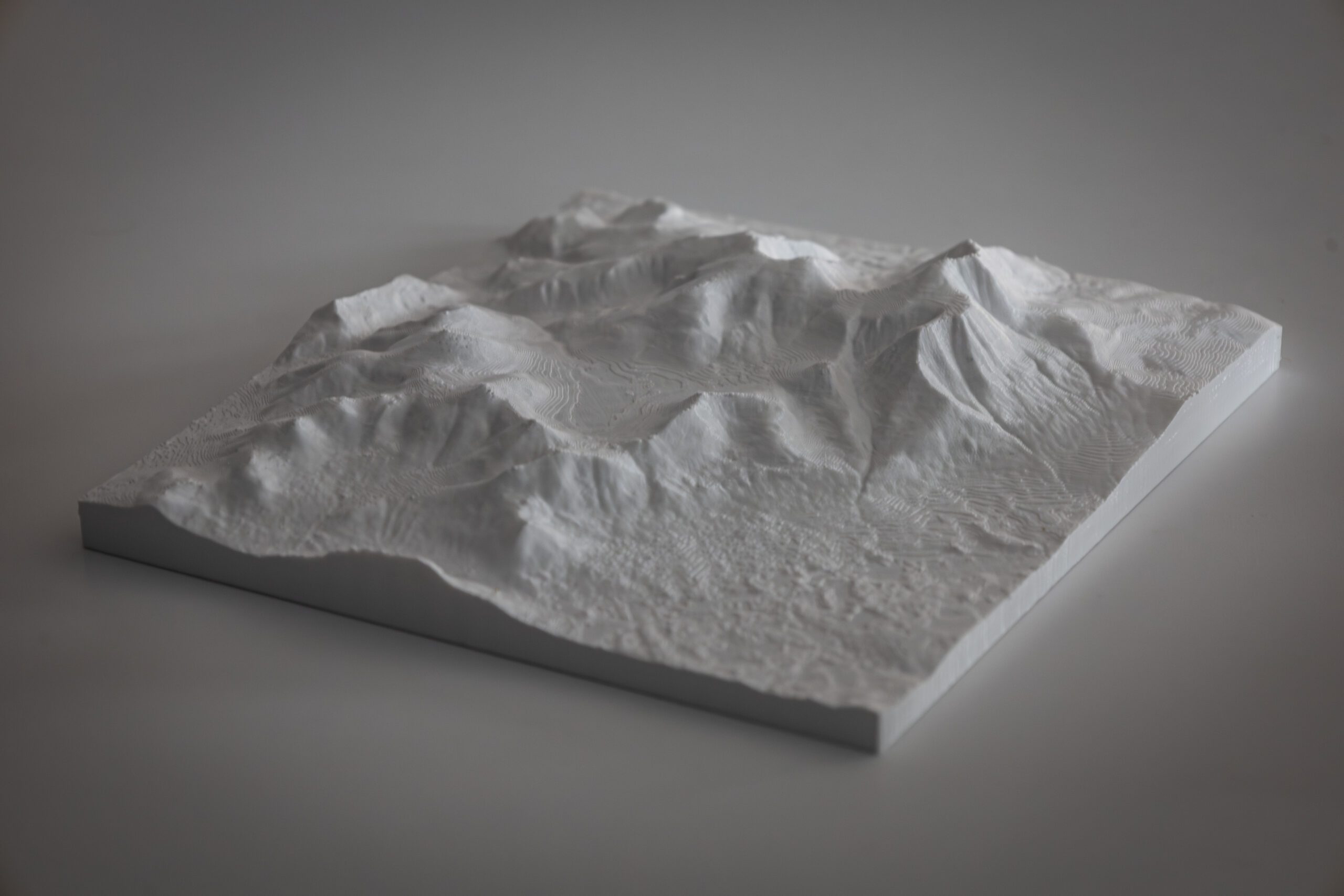 Impression 3D du mont Katahdin créée à partir de données d'altitude de l'USGS exportées de Global Mapper.
Découvrez plus d'informations sur les derniers outils :
- Impression 3D à partir de données SIG
- Analyse de la pertinence des centrales solaires
- Explorez un échantillon de données à l'aide de l'outil Profil de cheminement
- Affichage de l'angle du soleil et de l'ombrage multidirectionnel des collines
- Meilleures fonctionnalités du logiciel tout-en-un
- Tirez parti des mises à jour d'ergonomie dans Global Mapper


