Principales nouveautés de Global Mapper Pro v25.1
14 février 2024Global Mapper Pro version 25.1 propose de nouveaux outils performants et des fonctionnalités améliorées. Parmi les nouveautés concernant la conversion de pixels en points, les points de contrôle au sol peuvent désormais être identifiés et placés automatiquement dans les images. L' outil primé de formation à la classification personnalisée a également été optimisé . Il est désormais possible de créer des sous-classifications lors de la classification des nuages de points, ce qui permet d'enrichir la visualisation des nuages de points sans compromettre les fonctionnalités ni la puissance de traitement.
Comme toujours, la liste complète des nouvelles fonctionnalités, mises à jour et corrections de bogues est disponible dans la base de connaissances v25.1 . N'oubliez pas que si votre abonnement de maintenance et de support est toujours actif, vous pouvez obtenir une licence pour cette nouvelle version en utilisant votre numéro de commande.
Restez à l'affût du prochain blog : Principales nouveautés de Global Mapper v25.1 Standard !
Mises à jour Pixels to Points
Placement automatique des points de contrôle au sol
Dans l'outil Pixels vers Points (P2P), les points de contrôle au sol (GCP) sont désormais gérés dans une boîte de dialogue distincte et bénéficient de la fonctionnalité supplémentaire de recherche automatique de cibles au sol dans les images potentiellement superposées. Les GCP sont des points optionnels localisés par GNSS qui permettent d'améliorer la précision du positionnement lors du traitement photogrammétrique. Chaque GCP possède des coordonnées x/y/z qui doivent être associées manuellement à un pixel de l'image, une opération essentielle mais parfois fastidieuse. Le nouveau Gestionnaire de GCP permet de localiser et de placer des marqueurs sur des cibles clairement identifiables dans les images associées, simplifiant ainsi considérablement l'utilisation des points de contrôle au sol.
Configurer le gestionnaire de points de contrôle au sol (GCP) est simple. Si l'élément de l'image utilisé pour marquer le GCP a une forme unique, comme la cible rouge de la capture d'écran d'exemple, utilisez le bouton « Définir la cible dans l'image » pour créer un cadre de délimitation autour de la cible. Global Mapper utilisera une méthode de détection de formes pour identifier les éléments similaires dans les autres images. Les autres GCP non uniques, comme le bord d'une ligne de peinture, peuvent toujours être placés manuellement dans chaque image, comme d'habitude.
Après évaluation, Global Mapper attribue un code couleur aux images en fonction de son niveau de confiance dans l'identification des points. Pour une précision optimale, confirmez autant de points de contrôle au sol (GCP) que possible. Afin d'éviter toute erreur, seuls les points confirmés seront pris en compte lors du traitement ; les placements automatiques non confirmés seront ignorés. Pour des instructions détaillées, consultez la base de connaissances.
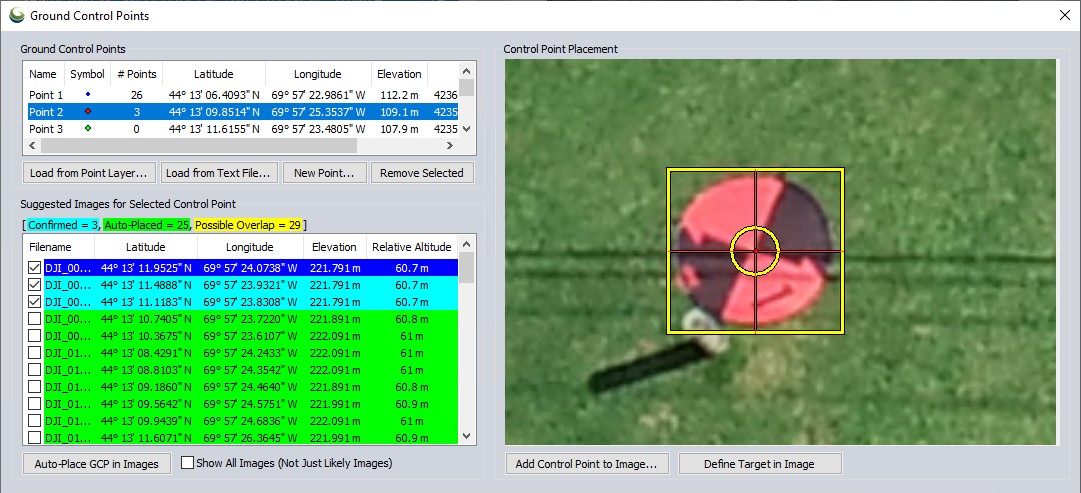 Le Gestionnaire de points de contrôle au sol est le nouvel outil permettant de placer automatiquement des marqueurs GCP dans vos images.
Modèle d'assistant Enregistrer des pixels en points
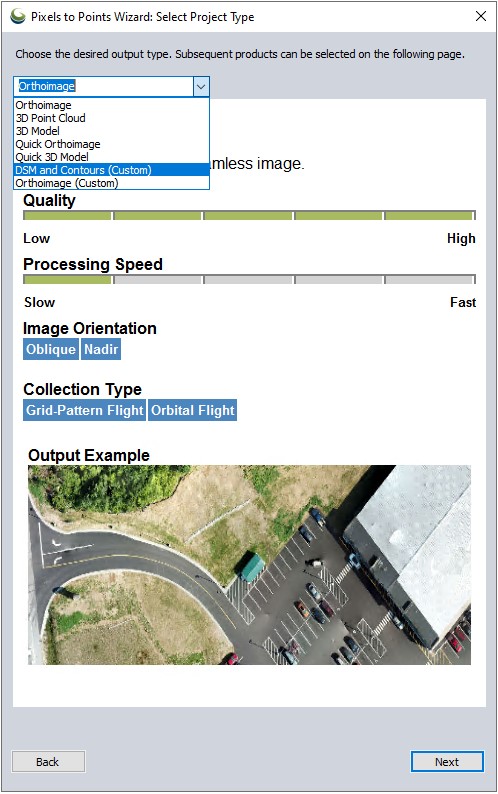
Outre les améliorations générales de qualité et de vitesse de traitement, P2P v25.1 permet d'enregistrer les paramètres de l'assistant dans un modèle pour une utilisation ultérieure. L'assistant de conversion de pixels en points est conçu pour simplifier l'utilisation pour les utilisateurs existants et rendre le traitement photogrammétrique plus accessible aux nouveaux utilisateurs grâce à la simplification des options de configuration. Importez simplement vos images et choisissez votre sortie principale, y compris l'option permettant d'effectuer un rendu rapide pour l'évaluation de la qualité. Global Mapper ajuste automatiquement les paramètres de conversion de pixels en points en fonction de vos données d'entrée, et vous offre la possibilité de les affiner ultérieurement si nécessaire.
Nouveauté de la version 25.1 : ces paramètres de l’assistant P2P peuvent être enregistrés comme modèle réutilisable. Une fois créés, les modèles apparaissent dans le menu déroulant « Type de projet » et peuvent être utilisés à partir de celui-ci, comme illustré dans la capture d’écran. Le nom des modèles est automatiquement suivi du suffixe « (Personnalisé) ».
Peinture du terrain dans la fenêtre de profil de chemin
L'outil Peinture de terrain est un outil populaire (et ludique) permettant de modifier les valeurs d'altitude dans les couches de grille. Il est souvent utilisé pour modéliser de futurs aménagements de terrain, corriger les imperfections des données, combler les trous, et bien plus encore. Dans la version 25.1, une nouvelle fonction Peinture de terrain a été ajoutée à l'outil Profil de chemin . Les fonctionnalités restent les mêmes, mais l'outil Profil de chemin offre désormais la possibilité de mesurer et de visualiser les variations de terrain selon une perspective perpendiculaire supplémentaire.
Les modifications sont appliquées à la couche de la même manière qu'avec l'outil Peinture de terrain standard, même dans les zones invisibles dans la fenêtre Profil de chemin. Surveillez l'espace de travail 2D : le curseur suit votre position dans la fenêtre Profil. Par rapport à l'outil Peinture de terrain principal, cet outil présente l'avantage d'afficher en permanence l'altitude des données traitées. Utilisez l'outil Mesure pour définir la pente souhaitée avec les options Pente le long/à travers la ligne. Pour en savoir plus sur l'outil Peinture de terrain, consultez cet article : Comment utiliser le nouvel outil Peinture de terrain dans Global Mapper Pro.
 Le curseur de peinture de terrain dans la fenêtre Profil de chemin est identique au curseur circulaire de l'outil principal, mais vu perpendiculairement. Le point noir représente le centre, la zone rouge la taille du pinceau et la zone bleue, la taille du contour progressif.
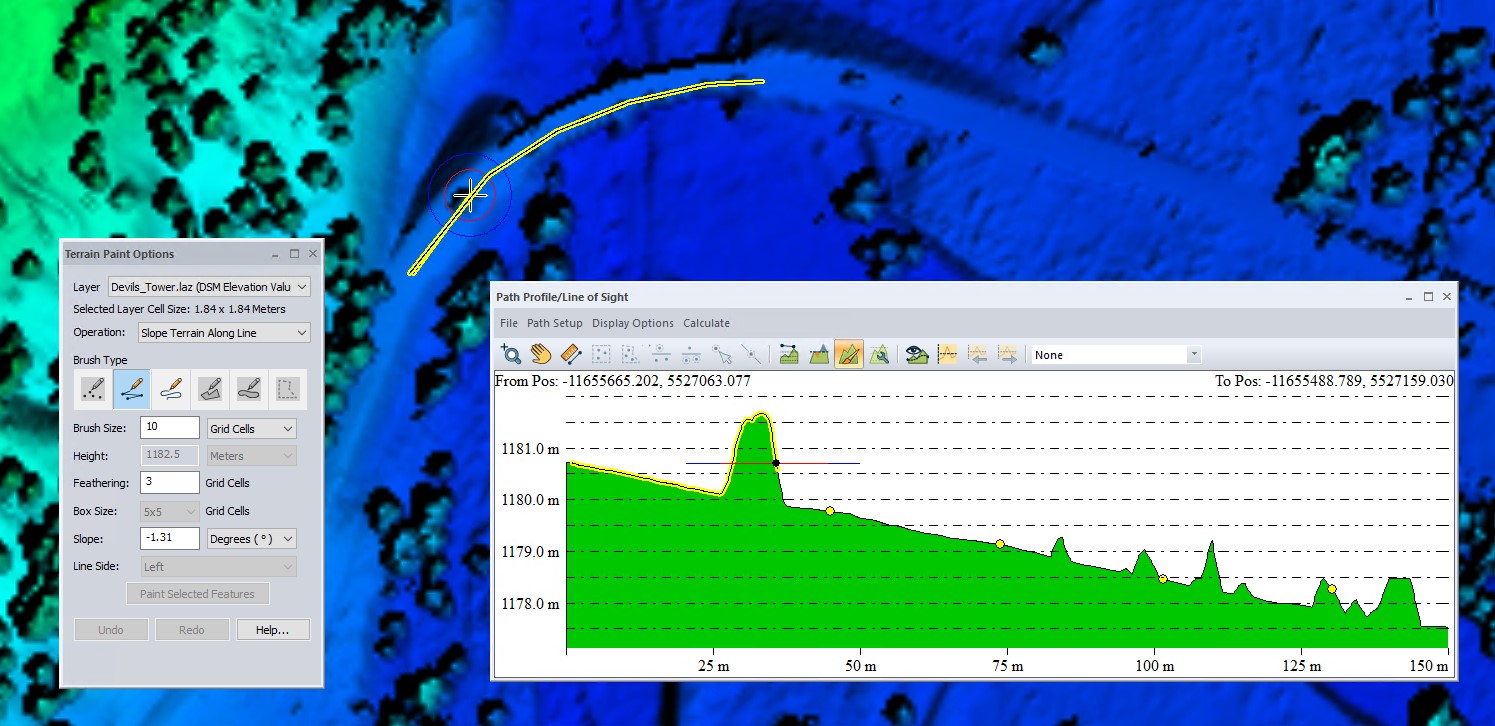 Ici, la perspective perpendiculaire est utilisée pour lisser les véhicules hors de la route grâce à la valeur de pente mesurée par cet outil de profil de trajectoire.
Créer des sous-classifications dans les nuages de points
Les classifications de nuages de points sont des marqueurs d'identification, tels que le sol, les poteaux, les bâtiments, etc., ajoutés aux points pour leur donner un sens et définir ce qu'ils représentent. Les sous-classifications, une nouvelle fonctionnalité d'apprentissage et de classification personnalisée de Global Mapper Pro v25.1, permettent d'affiner la classification en y ajoutant des sous-classifications afin de mieux cerner le type d'entité ponctuelle utilisée. Les sous-classifications se distinguent par leur couleur et leur étiquette, sans pour autant altérer les fonctionnalités de la classe parente.
Par exemple, les outils de classification automatique du sol classent tous les points qui le composent, y compris les routes, les trottoirs, etc. En créant une sous-classification personnalisée appelée « routes », vous pouvez enrichir la signification des points de la classe « sol » sans les exclure de la classe existante. Reprenons l'exemple du sol : vous pouvez ainsi créer un modèle numérique de terrain (MNT) de la Terre nue, filtré pour n'inclure que les points de la classe « sol », sans avoir à préciser que les classifications « routes » et « trottoirs » doivent également être incluses. Les outils de mesure de l'altitude utilisent automatiquement les points de la classe « routes » dans leurs mesures. Les sous-classifications constituent une autre avancée de l' outil de formation primé « Classification personnalisée », conçu pour aider les utilisateurs à exploiter au mieux leurs données de nuages de points.
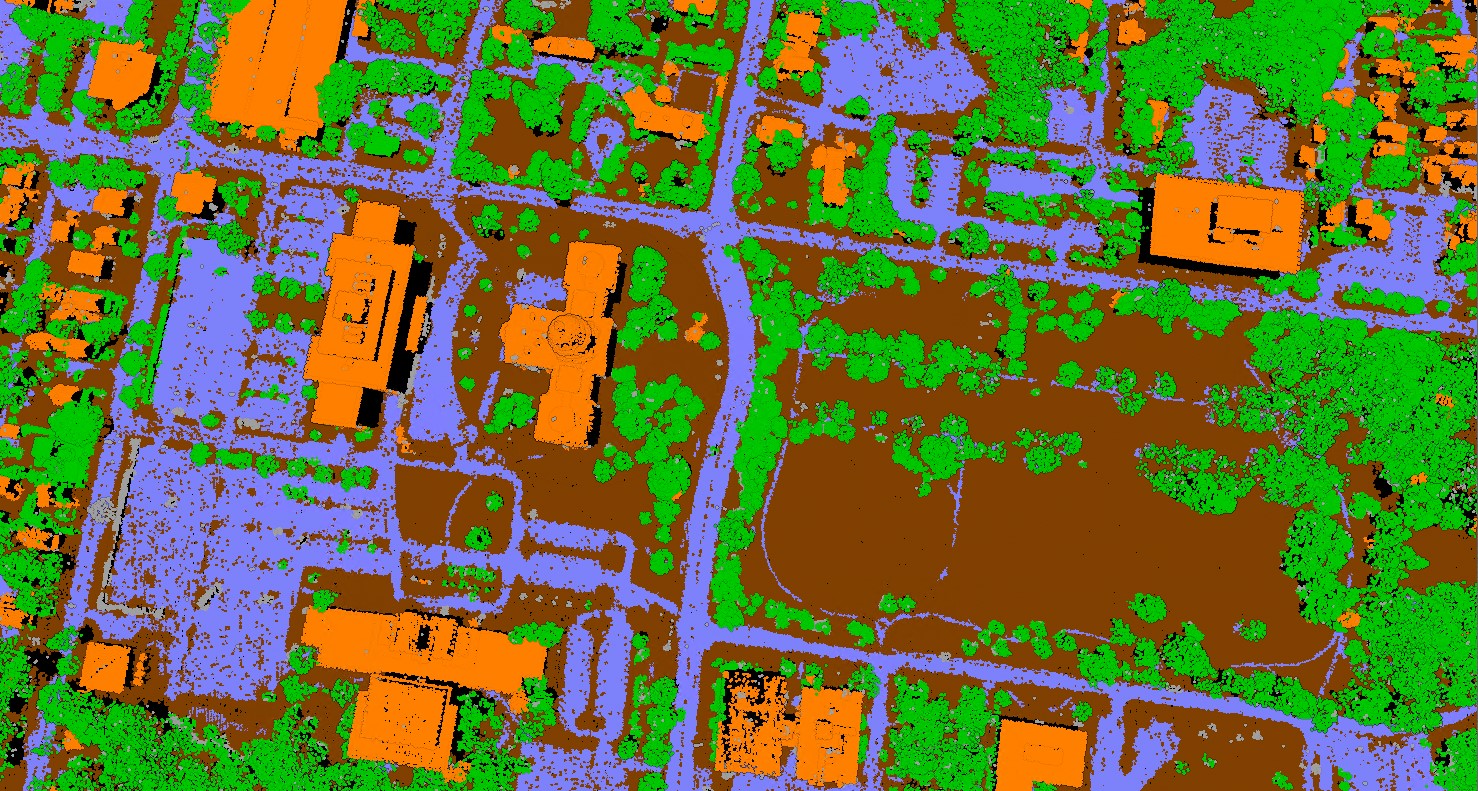 Cette classification personnalisée des surfaces pavées (en bleu) est visuellement distincte de sa classification de sol parente, mais Global Mapper peut les utiliser comme une seule lors du traitement.
Comparer les nuages de points aux couches d'élévation quadrillées
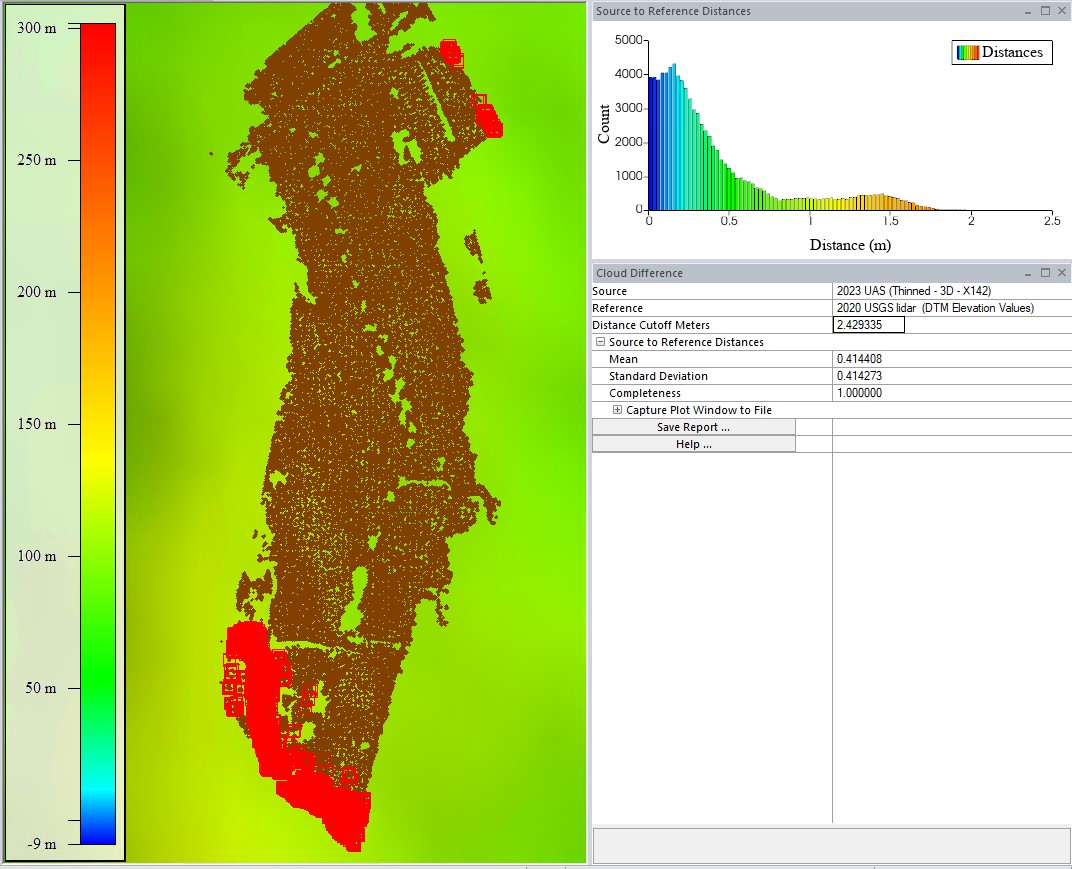
L' outil Comparer les nuages de points a été étendu pour comparer non seulement les nuages de points entre eux, mais aussi les nuages de points avec une ou plusieurs couches de terrain quadrillées chargées.
Les données maillées constituent l'un des types de données d'altitude les plus fréquemment disponibles en ligne, notamment pour les données (relativement) historiques. Les nuages de points, bien que désormais courants, n'ont pas toujours été disponibles pour toutes les zones d'étude. La possibilité de comparer des nuages de points à une couche d'altitude maillée renforce les capacités de détection des changements de Global Mapper. Outre la comparaison des nuages de points, les couches maillées peuvent également être comparées entre elles grâce à l' outil Comparer le terrain.
Parmi les autres nouveautés notables, citons la possibilité d'enregistrer la grille de différence de chevauchement comme calque distinct lors du traitement d'images par séparation de bandes , ainsi que l'importation des métadonnées XMP dans la fonction « Pixels vers Points » à partir de fichiers TIFF (le cas échéant), ce qui améliore la précision de la géolocalisation des images de drones. Pour découvrir les nouvelles fonctionnalités de Global Mapper Standard et Pro v25.1, téléchargez gratuitement la version d'essai de 14 jours dès aujourd'hui ! Pour toute question, n'hésitez pas à nous contacter.


