
Cómo activar una licencia de usuario único de Global Mapper
8 de Abril, 2025Este artículo trata sobre la activación de licencias de usuario único, tanto fijas como flotantes. Si desea activar otro tipo de licencia, consulte las bases de conocimiento correspondientes para licencias de red y dongles USB . Si desea determinar el tipo de licencia más adecuado para usted, compare los tipos de licencia aquí.
Descargar Global Mapper
Una vez que haya adquirido Global Mapper y recibido la confirmación por correo electrónico, podrá descargar y activar el software. Los usuarios con mantenimiento y soporte activos tendrán acceso a las últimas versiones.
- Descargue nuestra última versión de Global Mapper de nuestro sitio web
- Inicie sesión en su cuenta de Blue Marble Geographics o Registro Si eres un nuevo usuario
- Es importante guardar una copia de los archivos de instalación; las versiones anteriores ya no están disponibles para su descarga.
¿Dónde está su número de pedido?
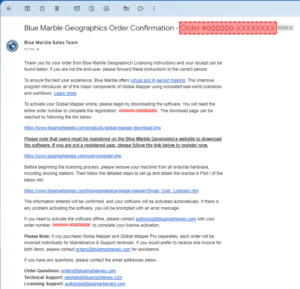
La clave para activar una licencia de usuario único de Global Mapper es el número de pedido. Esta serie de números y letras ( 000000-XXXXXXXX ) le da acceso a todas las herramientas de Global Mapper. Este número de pedido se envía por correo electrónico al usuario inmediatamente después de la compra. El correo electrónico incluye todo lo necesario para empezar a usar el software, incluida una guía que muestra cómo activar su licencia de usuario único , entre otras guías de herramientas disponibles en nuestra Base de Conocimientos.
Activación de una licencia de usuario único
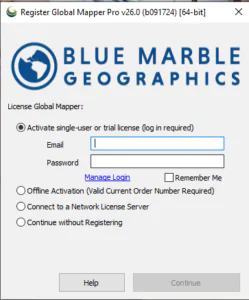
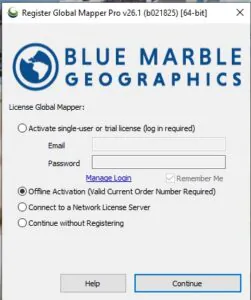
Una vez instalado y abierto Global Mapper, se mostrarán varias opciones. La mayoría seguirá los pasos que se indican a continuación para la activación en línea. Si no dispone de conexión a internet al activar el software, siga los pasos para la activación sin conexión.
Activación en linea
- Seleccionar Activar licencia de usuario único o de prueba e introduce tus credenciales de inicio de sesión de Blue Marble (esta información es la misma que la del sitio web para descargar Global Mapper).
- Seleccionar Licencia de usuario unico e introduzca el número de pedido COMPLETO.
- Si no tiene un número de pedido y desea activar una prueba gratuita de 14 días, seleccione la Ici: opción
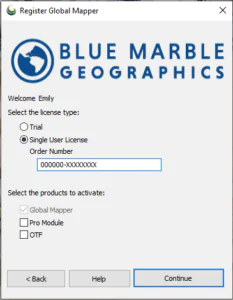
- Si tiene un Global Mapper Pro en el mismo pedido que Global Mapper, verifique el Módulo Pro box
- Si tiene Global Mapper Pro en un pedido aparte, no marque esta casilla, el módulo se activará por separado en Paso 6.
- Prensa Continuar
- Ahora debería abrirse Global Mapper y mostrar REGISTRADO en la esquina superior izquierda.
- Si encuentra algún mensaje de error o problema, haga una captura de pantalla y póngase en contacto con nuestro equipo de licencias en autorize@bluemarblegeo.com
- Activación de la licencia de Global Mapper Pro si se encuentra en un número de pedido diferente:
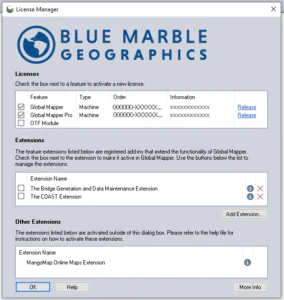
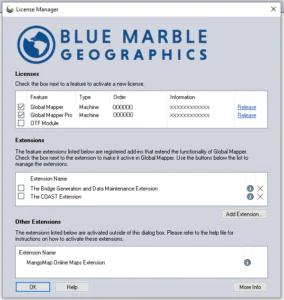
- Navegue a la pestaña License Manager
- Menú desplegable de ayuda > Administrador de licencias
- Marque la casilla junto a Global Mapper Pro.
- Pasos 1 y 2 Utilice el número de pedido de Global Mapper Pro y marque la casilla del módulo Pro.
Activación sin conexión
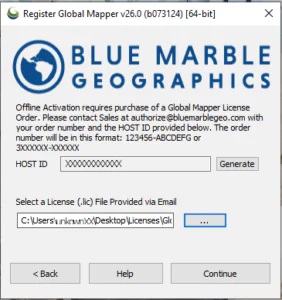
Si necesita una licencia sin conexión, deberá ponerse en contacto con nuestro equipo de soporte de licencias: authorize@bluemarblegeo.com con su ID de MAC.
- Para encontrar su ID de máquina (MAC), asegúrese de tener Desconectado de todos los adaptadores WiFi y estaciones de acoplamiento..
- Abra Global Mapper y seleccione Activación sin conexión
- El ID de la máquina se mostrará en el cuadro de diálogo, haga clic Generar para crear un archivo de texto que capture la información de identificación de la máquina de su computadora.
- Adjunte el archivo de texto generado a un correo electrónico con su número de pedido a authorize@bluemarblegeo.com.
- Nuestro equipo de licencias le proporcionará un archivo de licencia sin conexión (o dos si tiene la versión Pro); guárdelos en su ordenador.
- Haz clic en los 3 puntos para acceder a la licencia sin conexión de Global Mapper y pulsa continuar.
- Si tiene Global Mapper Pro, marque la casilla Global Mapper Pro en el Administrador de licencias.
- Repita los pasos. 3 y 4navegando al archivo de licencia Pro
Si encuentra algún mensaje de error durante el proceso de registro, póngase en contacto con nuestro equipo de licencias en authorize@bluemarblegeo.com.
Si desea transferir su licencia a un nuevo ordenador, consulte nuestro otro blog, aquí.
Si desea renovar su servicio de mantenimiento y soporte para acceder a la última versión de Global Mapper, envíe un correo electrónico a orders@bluemarblegeo.com para solicitar un presupuesto.
Responda cualquier otra pregunta que pueda tener sobre licencias:


