Principales novedades de Global Mapper Standard v25.1
Febrero 20, 2024La versión 25.1 de Global Mapper ya está disponible e incorpora una gran cantidad de nuevas opciones de visualización de datos y herramientas innovadoras. En particular, la herramienta de sombreado de relieve ahora permite crear sombras en la capa de terreno según la ubicación y la hora del día, modelando el ángulo solar real. Para mejorar las amplias herramientas de edición de datos de Global Mapper, la versión 25.1 incluye la posibilidad de recortar una característica de malla, como las generadas por píxeles a puntos, mediante un rectángulo. Los usuarios que combinen Global Mapper con dispositivos de posicionamiento estarán encantados de saber que la versión 25.1 puede recibir datos de ubicación de dispositivos GNSS a través de TCP y UDP, incluyendo compatibilidad con dispositivos Trimble, igualando las capacidades de Global Mapper Mobile . Basándose en las actualizaciones del Perfil de Ruta de Global Mapper Pro, la versión Standard ofrece mejoras en la facilidad de uso del cuadro de diálogo de configuración y la posibilidad de aplicar sombreadores de terreno a los datos de elevación. Otras actualizaciones de visualización de datos incluyen mejoras en el visor 3D, como una nueva herramienta de Información de Características 3D y un escalado de características de puntos más preciso.
Todas las funciones enumeradas están disponibles tanto en Global Mapper como en Global Mapper Pro , pero las funciones de Pro son exclusivas de esta versión. Como siempre, la lista completa de nuevas funciones, actualizaciones y correcciones de errores se incluye en la base de conocimientos de la versión 25.1.
¿Te interesan las nuevas funciones Pro de la versión 25.1? Consulta este blog: Principales novedades de Global Mapper v25.1 Pro.
Calcula automáticamente la posición del sol y la sombra en función de la ubicación, la fecha y la hora.
La herramienta Hilshade de Global Mapper muestra sombras direccionales sobre los datos del terreno. Es útil para visualizar la textura del terreno, estimar sombras y mucho más. La versión 25.1 ha mejorado esta herramienta añadiendo la opción de calcular el acimut y la altitud del sol en función de la hora en una ubicación específica. Utilizando la ubicación de los datos o una ubicación de entrada, puede proporcionar a Global Mapper una fecha y hora, que utilizará para calcular la posición del sol y mostrarla automáticamente en los espacios de trabajo 2D y 3D. Esto permite a los usuarios visualizar qué áreas recibirán luz solar a lo largo del día en cualquier momento del año. La configuración de fecha y hora se ajusta automáticamente a la ubicación de los datos; ¡no hay que preocuparse por los cambios de hora!
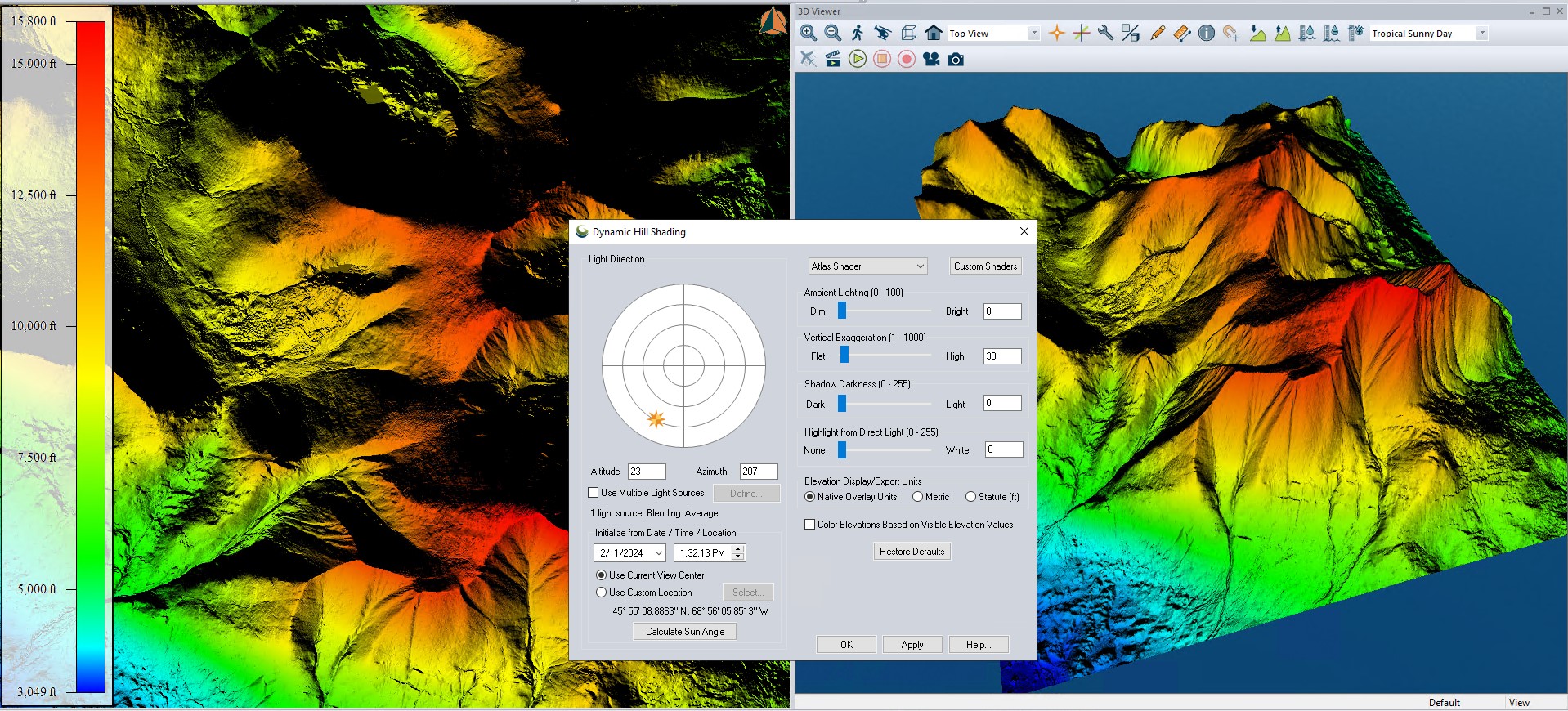 Seleccione su ubicación, hora y fecha para visualizar el ángulo del sol sobre el terreno utilizando la herramienta de sombreado actualizada.
Herramienta de información de características vectoriales en el visor 3D
La herramienta Información de entidades es una función esencial de Global Mapper que permite visualizar los datos de atributos de una entidad directamente desde el espacio de trabajo. Ahora se ha implementado una extensión de esta herramienta en el visor 3D para datos vectoriales y de nube de puntos. Se puede acceder a ella mediante un nuevo icono en la barra de herramientas del visor 3D. Funciona de forma similar a la versión 2D: al hacer clic en un punto lidar, se visualizan sus metadatos, o en una entidad vectorial, se muestra toda la información de atributos asociada a la entidad seleccionada. La entidad vectorial seleccionada también aparecerá en la vista 2D e incluirá opciones de edición para ajustar los valores de los datos.
Tenga en cuenta que, al igual que con la herramienta de digitalización, las características de la pared lateral que se extruyen artificialmente a la superficie ( como los edificios ) no se pueden seleccionar. Estas características extruidas no son reales, pero los vértices a partir de los cuales se dibujan sí lo son y se pueden seleccionar. Utilice las funciones Editar y Vértices de la herramienta Información de características para modificar los datos y ver cómo se aplican en el visor 3D.
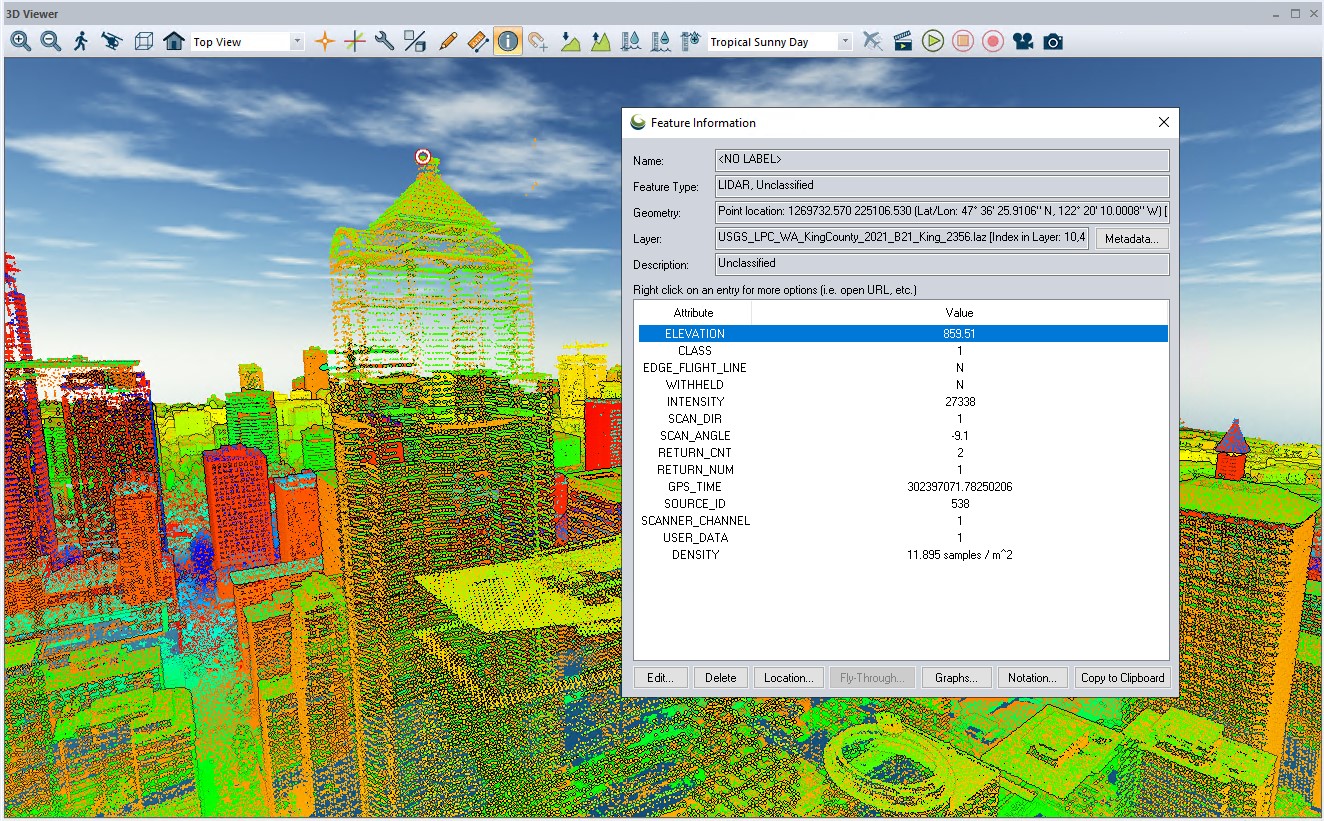 El punto lidar seleccionado aparece aquí rodeado con el círculo rojo característico de Global Mapper. Este círculo, utilizado para resaltar las características seleccionadas, no puede quedar oculto por otras geometrías, por lo que siempre será visible a través de otros datos.
Nueva configuración y sombreador de elevación en el perfil de ruta
Tras la reorganización de los menús desplegables de Análisis en Global Mapper, la configuración del Perfil de ruta también se ha separado por función para facilitar su uso. Ahora hay tres pestañas: Configuración general, Visualización de datos y Perfiles de ruta perpendicular/paralela.
Otra nueva funcionalidad de la herramienta de perfil de ruta es la posibilidad de colorear los datos del terreno en la vista de perfil de ruta mediante sombreadores de elevación , incluidos sombreadores de elevación personalizados.
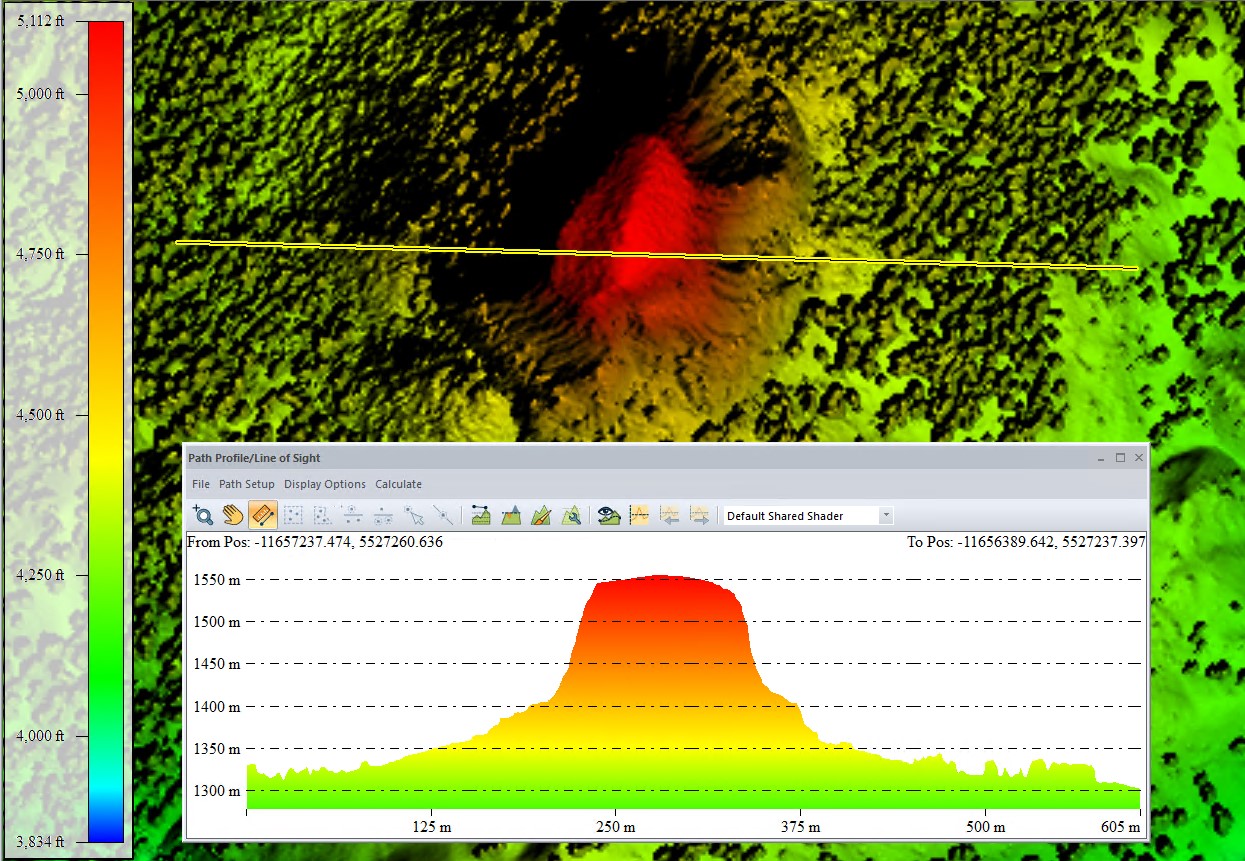
El uso de un sombreador de elevación en la ventana de perfil de ruta ayuda a mejorar la visualización de los datos y facilita su interpretación en comparación con la vista del espacio de trabajo. Para personalizar el color de fondo, el color del texto, la fuente y otros elementos, haga clic con el botón derecho en la ventana de perfil de ruta.
Crear líneas de perfil paralelas
La herramienta de perfil de trayectoria ahora admite perfiles paralelos, además de los perfiles perpendiculares ya existentes. Estas series de vistas transversales del terreno o de la nube de puntos, espaciadas a lo largo de una trayectoria definida, permiten visualizar subsecciones del perfil. Utilice trayectorias paralelas y perpendiculares para explorar secciones de datos del terreno, una a la vez. Los perfiles paralelos se pueden crear a partir de trayectorias de línea de un solo segmento, es decir, líneas sin giros ni vértices adicionales.
Estas trayectorias también se pueden exportar como líneas que trazan los valores de elevación más altos del terreno, como se muestra en la imagen a continuación. Las trayectorias en perspectiva son una excelente manera de exportar datos lineales del terreno a software de modelado que no puede manejar datos complejos o de terreno como Global Mapper.
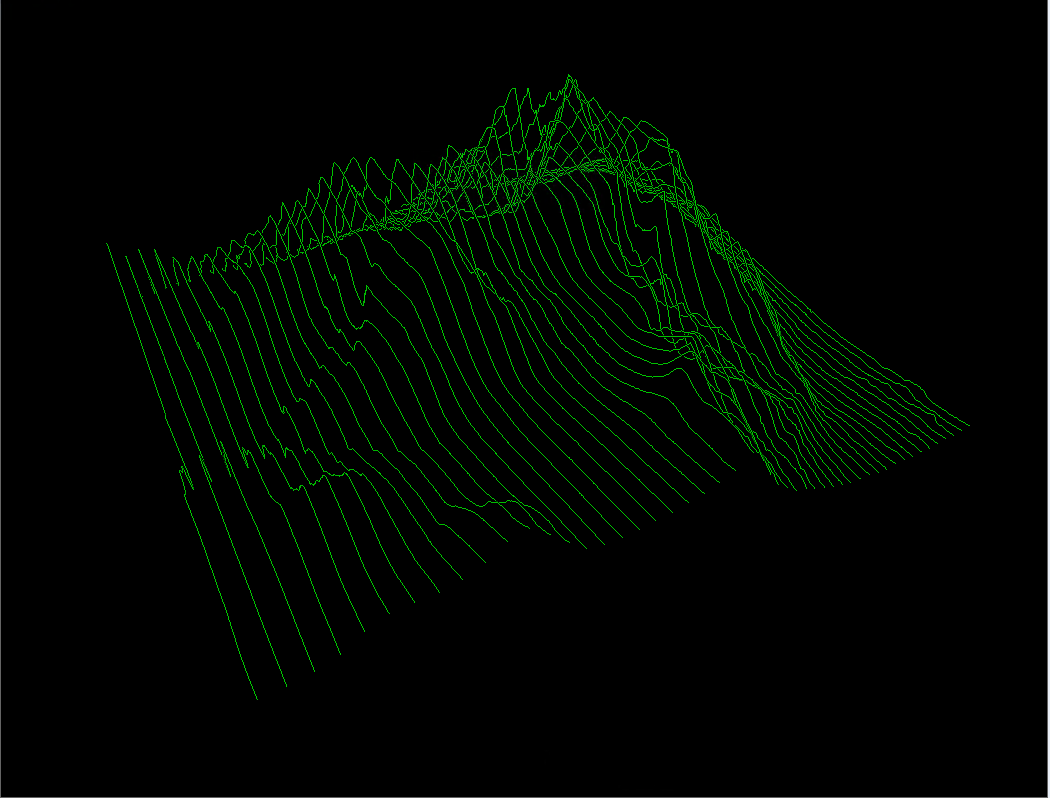
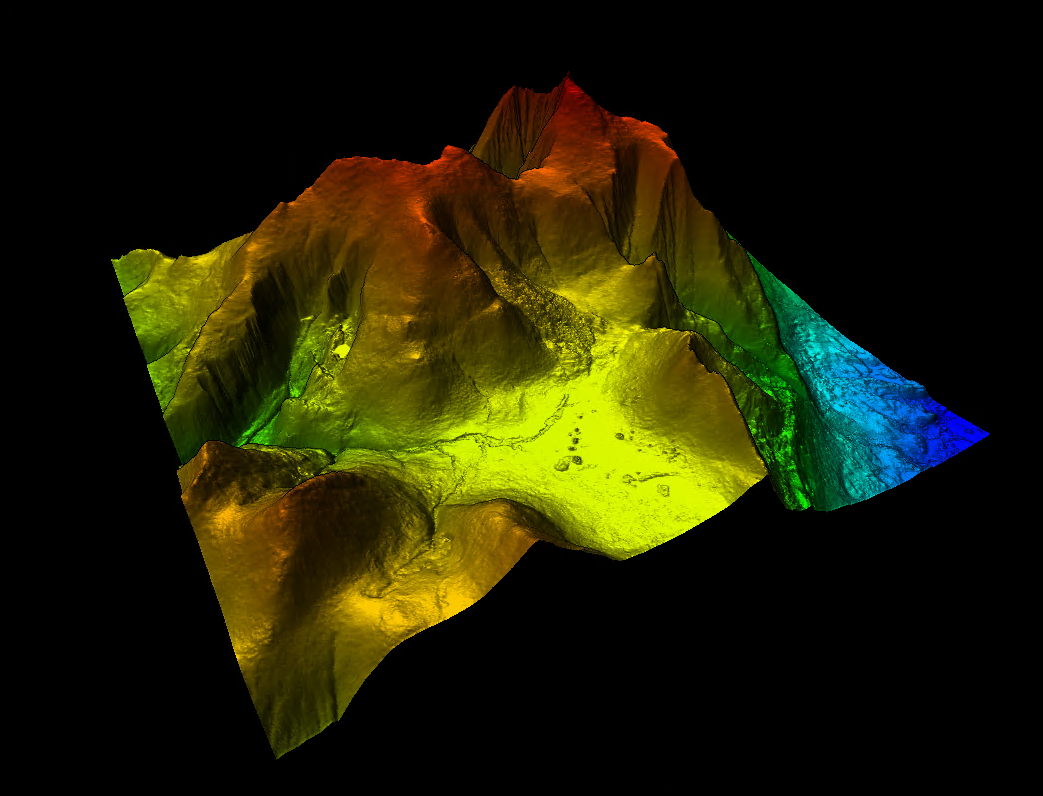
También se pueden utilizar trazados paralelos y perpendiculares para crear una impresionante representación tridimensional del terreno, que se muestra como una serie de líneas 3D paralelas.
Recorte de malla
¡Ya está aquí la tan solicitada función para recortar mallas ! Global Mapper siempre ha podido recortar datos vectoriales, ráster y lidar, pero las capas de malla tienen una estructura diferente. Las mallas se componen de vértices y polígonos que definen la forma de un objeto o terreno. La nueva función de recorte de mallas permite ajustar los bordes de una capa de malla a los límites de la capa de una malla rectangular seleccionada. Si la malla seleccionada no es un rectángulo, se utilizará el cuadro delimitador de la capa. Simplemente seleccione la malla, abra la herramienta de recorte y asegúrese de marcar las casillas «Mallas» y «Marcar como eliminadas las mallas recortadas». (¿Desea deshacer el recorte? Use Ctrl+Z en su teclado para deshacer las acciones recientes ).
Esto resulta especialmente útil en Pixels to Points con imágenes capturadas por drones. La fotogrametría crea datos 3D a partir de lo que puede ver en las imágenes. Esto funciona muy bien para la mayor parte del área de estudio, pero en la periferia, donde hay menos cobertura de imágenes y, por lo tanto, menos datos para construir, los bordes de la malla generada pueden ser menos nítidos de lo deseado. (Nota: por eso suele ser beneficioso capturar imágenes de amortiguación un poco fuera del área de estudio). Con la incorporación del recorte de malla, los usuarios ahora pueden restringir los límites de las entidades de la malla a un área predefinida.
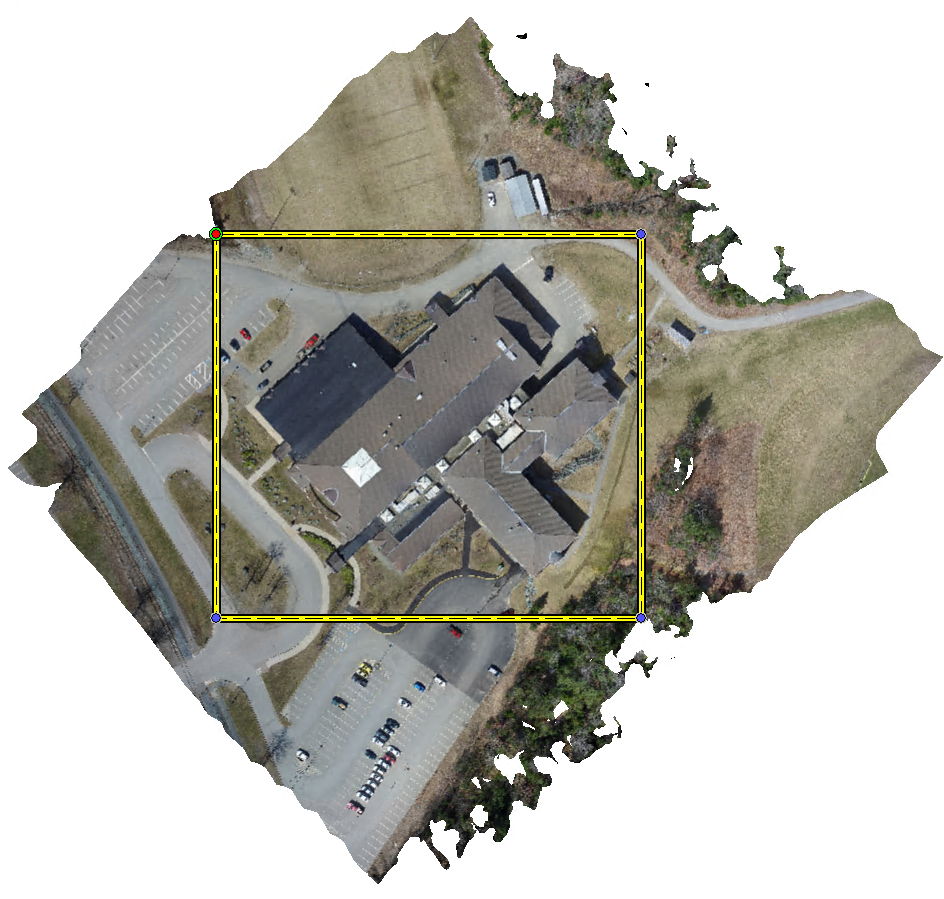
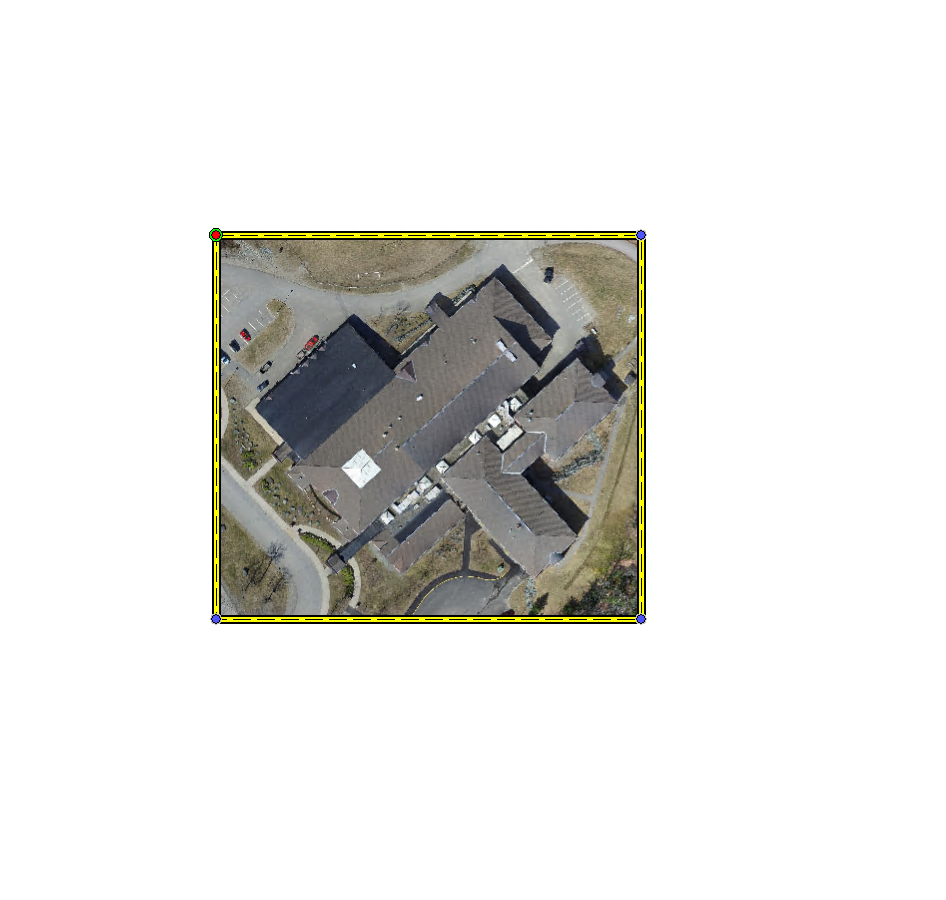
Recorta una capa de malla con una función de área. Si la función de área seleccionada no es un rectángulo, se utilizará el cuadro delimitador de la capa.
Genera archivos STL adaptados para impresión 3D
Global Mapper ha podido exportar archivos 3D STL desde la versión 16. Ahora, la versión 25.1 incluye una opción de exportación STL dedicada diseñada para optimizar el proceso de preparación de una exportación para impresión 3D. Estas opciones incluyen la posibilidad de escalar el modelo final en pulgadas, centímetros o milímetros para ayudarle a determinar el tamaño adecuado y asegurar que el archivo se cargue correctamente en su laminador y se ajuste a su base de impresión. Utilice las opciones de base para generar automáticamente una base y paredes laterales, y la opción de grosor de la base para determinar cuánto debe extruirse la base por debajo de la elevación más baja. Tenga en cuenta que si establece el grosor de la base en "0", esto puede crear un agujero o una zona delgada en su modelo, dependiendo del grosor de la capa de impresión. Utilice la opción Escalar Z para exagerar los cambios de altura, de forma similar a la configuración de Exageración Vertical del Visor 3D.
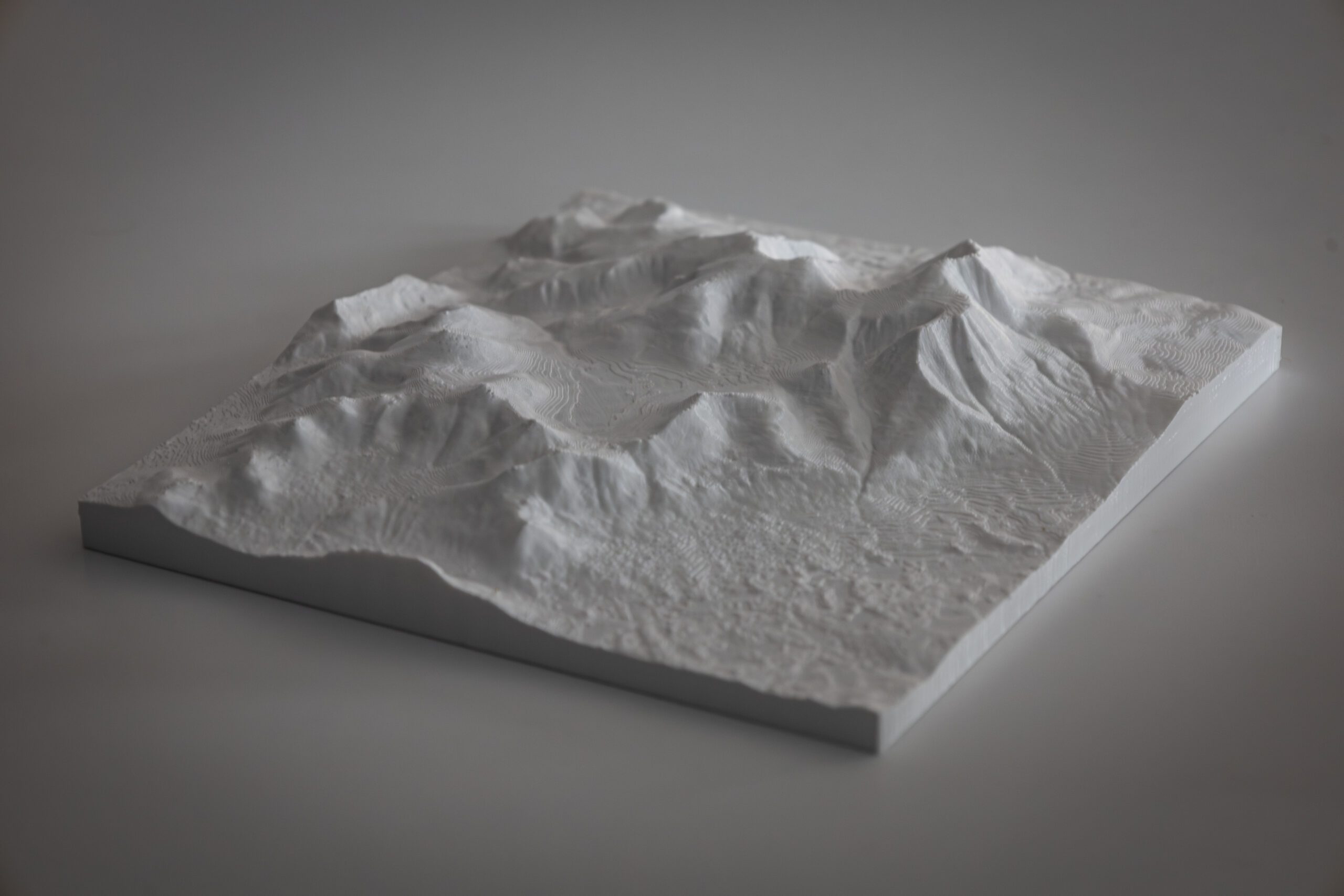 Una impresión 3D del monte Katahdin creada a partir de datos de elevación del USGS exportados desde Global Mapper.
Descubre más sobre las herramientas más recientes:
- Cómo imprimir en 3D a partir de datos SIG
- Análisis de idoneidad de parques solares
- Explore una muestra transversal de datos con la herramienta de perfil de ruta.
- Visualización del ángulo solar y sombreado de laderas multidireccionales
- Las MEJORES características del software todo en uno
- Aproveche las actualizaciones de facilidad de uso en Global Mapper.


