Principales novedades de Global Mapper Pro v25.1
Febrero 14, 2024La versión 25.1 de Global Mapper Pro incluye nuevas y atractivas herramientas y una mayor funcionalidad. Entre otras actualizaciones de Pixels to Points, ahora es posible identificar y colocar automáticamente los puntos de control terrestre en las imágenes. También se han añadido mejoras a la galardonada herramienta Custom Classification Training . Ahora se pueden crear subclasificaciones al clasificar nubes de puntos, lo que permite añadir detalle a la visualización de la nube de puntos sin sacrificar la funcionalidad ni el procesamiento.
Como siempre, la lista completa de nuevas funciones, actualizaciones y correcciones de errores se incluye en la base de conocimientos de la versión 25.1 . Recuerde que si su suscripción de mantenimiento y soporte sigue activa, puede obtener la licencia de esta nueva versión utilizando su número de pedido.
¡Estad atentos al próximo blog: Principales novedades de Global Mapper v25.1 Standard!
Actualizaciones de Pixels to Points
Colocación automática de puntos de control terrestre
Los puntos de control terrestre (GCP) en la herramienta Pixels to Points (P2P) ahora se gestionan en un cuadro de diálogo independiente y cuentan con la funcionalidad adicional de buscar automáticamente objetivos terrestres en imágenes que puedan superponerse. Los GCP son puntos opcionales ubicados mediante GNSS que se pueden usar para mejorar la precisión posicional en el procesamiento fotogramétrico. Cada GCP tiene una ubicación x/y/z que debe asociarse manualmente a un píxel de la imagen, un proceso esencial que a veces puede resultar tedioso. El nuevo Administrador de GCP puede localizar y colocar marcadores en objetivos claramente identificables en las imágenes asociadas, lo que facilita enormemente el uso de los puntos de control terrestre.
Configurar el Administrador de GCP es un proceso sencillo. Si la característica de la imagen utilizada para marcar el GCP tiene una forma única, como el objetivo rojo que se muestra en la captura de pantalla de ejemplo, utilice el botón Definir objetivo en la imagen para crear un cuadro delimitador alrededor del objetivo. Global Mapper utilizará un método de detección de formas para identificar características similares en las demás imágenes. Otros GCP no únicos, como el borde de una línea de pintura, se pueden colocar manualmente en cada imagen como de costumbre.
Tras una evaluación, Global Mapper codificará las imágenes por colores según su nivel de confianza en la identificación de puntos. Para optimizar la precisión, confirme la mayor cantidad posible de ubicaciones de puntos de control terrestre (GCP). Para evitar errores, solo se incluirán las ubicaciones de puntos confirmadas durante el procesamiento; las ubicaciones automáticas no confirmadas se ignorarán. Para obtener instrucciones paso a paso, consulte la Base de conocimientos.
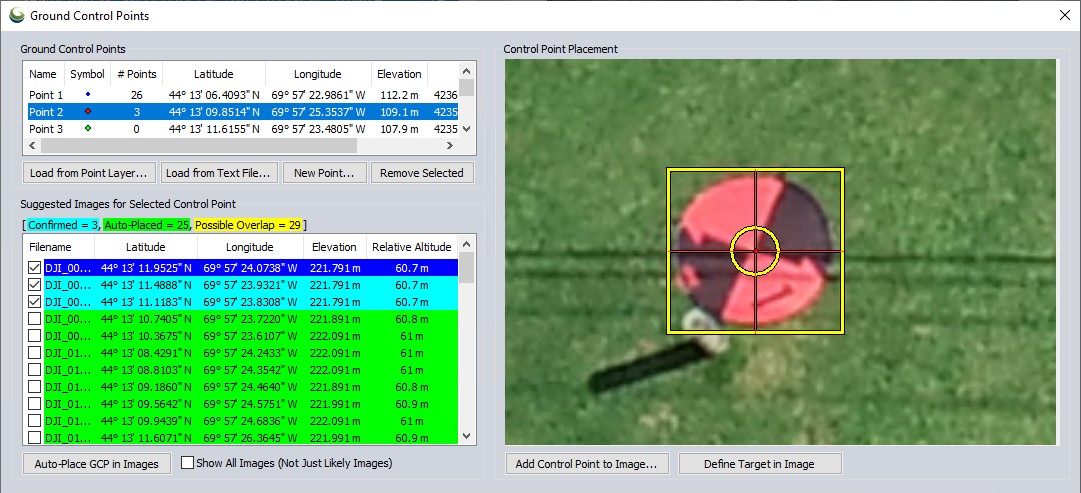 El Gestor de Puntos de Control Terrestre es la nueva herramienta para colocar automáticamente marcadores GCP en tus imágenes.
Guardar una plantilla del asistente de conversión de píxeles a puntos
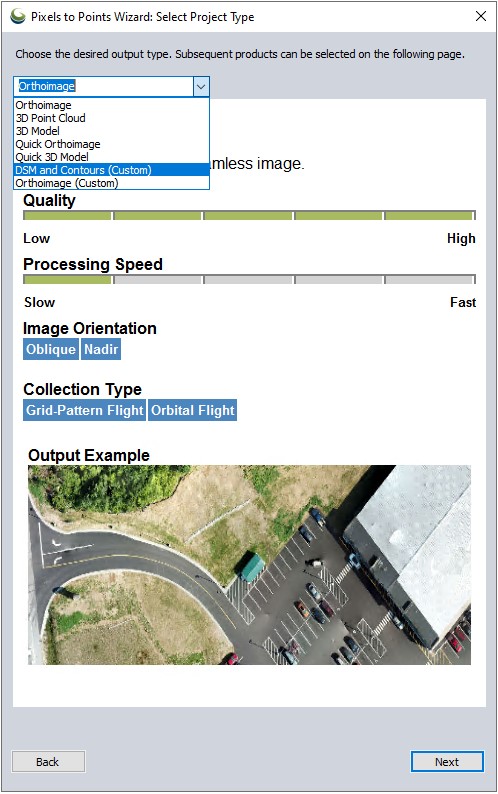
Además de las mejoras generales en calidad y velocidad de procesamiento, P2P v25.1 incluye la posibilidad de guardar la configuración del Asistente en una plantilla para su uso en flujos de trabajo futuros. El Asistente de entrada de píxeles a puntos está diseñado para facilitar su uso a los usuarios actuales y hacer que el procesamiento fotogramétrico sea más accesible para los nuevos usuarios gracias a la simplificación de las opciones de configuración. Simplemente importe sus imágenes y seleccione la salida más importante, incluyendo la opción de generar una salida rápida para evaluar la calidad. Global Mapper ajusta la configuración de píxeles a puntos para que coincida con la entrada, ofreciendo la opción de modificarla posteriormente si se desea.
Como novedad en la versión 25.1, la configuración del Asistente P2P se puede guardar como una plantilla reutilizable. Una vez creadas, las plantillas aparecerán en el menú desplegable Tipo de proyecto y se podrán usar desde allí, como se muestra en la captura de pantalla. Los nombres de las plantillas se complementan automáticamente con el sufijo «(Personalizado)».
Pintura del terreno dentro de la ventana de perfil de ruta
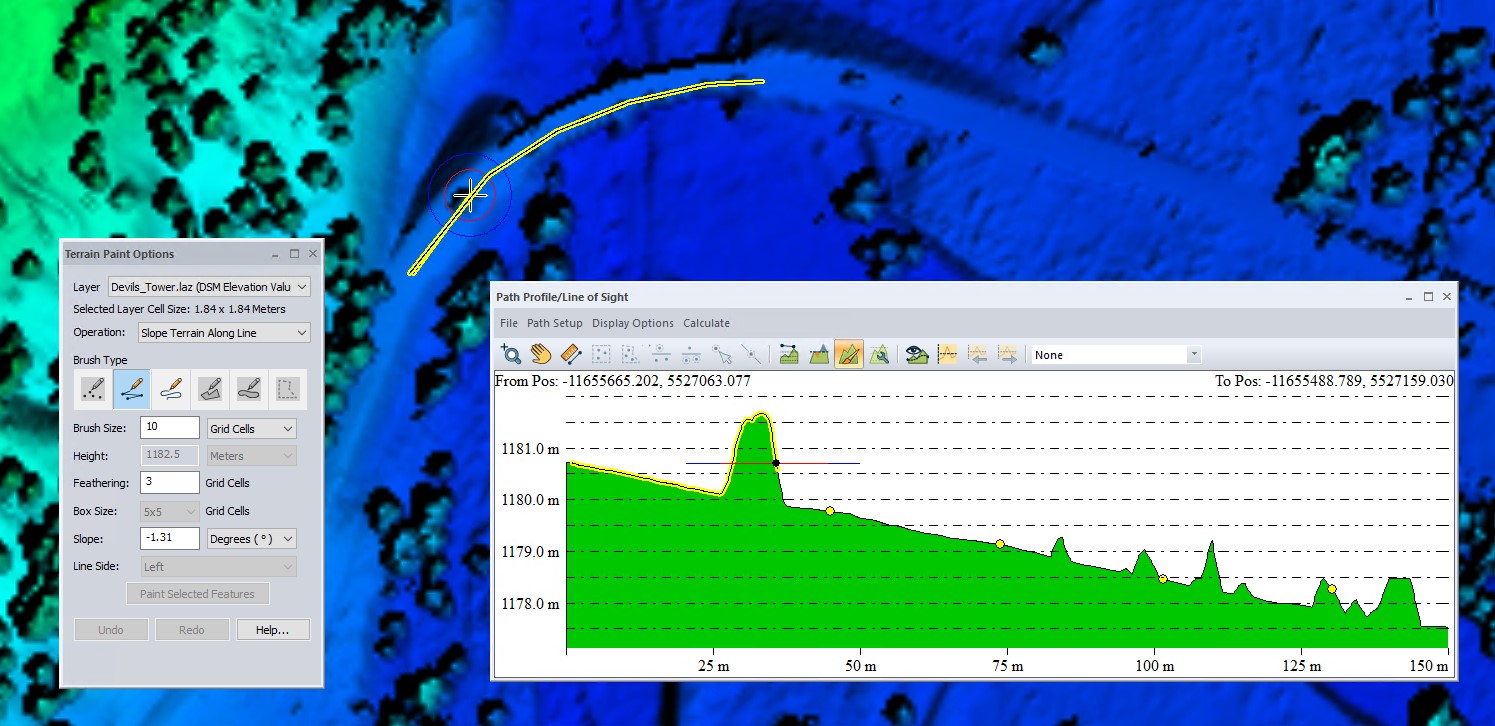
La herramienta Pintura de Terreno es muy popular (y divertida) para editar valores de elevación en capas de cuadrícula. Se usa frecuentemente para modelar futuras construcciones, corregir imperfecciones en los datos, rellenar huecos y mucho más. En la versión 25.1, se ha añadido una nueva función de Pintura de Terreno a la herramienta Perfil de Trayectoria . Las funcionalidades siguen siendo las mismas, pero la herramienta Perfil de Trayectoria permite medir y visualizar los cambios del terreno desde una perspectiva adicional y perpendicular.
Los cambios se aplican a la capa del mismo modo que con la herramienta Pintura de terreno estándar, incluso en las áreas que no son visibles en la ventana Perfil de ruta. Mantén un ojo en el espacio de trabajo 2D para ver cómo el cursor sigue tu posición en la ventana Perfil. En comparación con la herramienta Pintura de terreno principal, esta tiene la ventaja adicional de mostrarte siempre la elevación de los datos con los que estás trabajando. Usa la herramienta de medición para medir la pendiente exacta deseada para las opciones Pendiente a lo largo/a través de la línea. Obtén más información sobre la herramienta Pintura de terreno en este blog: Cómo usar la nueva herramienta Pintura de terreno en Global Mapper Pro.
 El cursor de Pintura de terreno en la ventana Perfil de ruta es igual que el cursor circular de la herramienta principal, pero visto desde una perspectiva perpendicular. El punto negro es el centro, el área roja representa el tamaño del pincel y el área azul, el tamaño del difuminado.
 Aquí se utiliza la perspectiva perpendicular para suavizar los coches que se salen de la carretera utilizando el valor de pendiente medido en esa herramienta de perfil de trayectoria.
Crear subclasificaciones en nubes de puntos
Las clasificaciones de nubes de puntos son marcadores de identificación, como suelo, postes, edificios, etc., que se añaden a los puntos para darles significado y definir lo que representan. Las subclasificaciones, una nueva función de entrenamiento y clasificación personalizada en Global Mapper Pro v25.1, se pueden añadir a las clasificaciones para refinar aún más el tipo de elemento puntual con el que se está trabajando. Las subclasificaciones se distinguen por su color y etiqueta de clasificación sin perder la funcionalidad de la clase principal.
Por ejemplo, las herramientas de clasificación automática del terreno clasifican todos los puntos que lo componen, incluyendo carreteras, aceras, etc. Al crear una subclasificación personalizada llamada "carreteras", puede agregar significado adicional a las entidades de puntos de "terreno" sin eliminarlas de la clase existente. Siguiendo con el ejemplo del terreno, esto significa que puede crear un modelo digital de terreno de tierra desnuda filtrado para incluir solo puntos de "terreno" sin tener que especificar que también se incluyan las clasificaciones de carreteras y aceras. Las herramientas que miden la altura sobre el suelo utilizarán automáticamente los puntos de la clase de carretera como parte de la medición del terreno. Las subclasificaciones son otro avance en la galardonada herramienta de capacitación de Clasificación Personalizada para ayudar a los usuarios a aprovechar al máximo sus datos de nube de puntos.
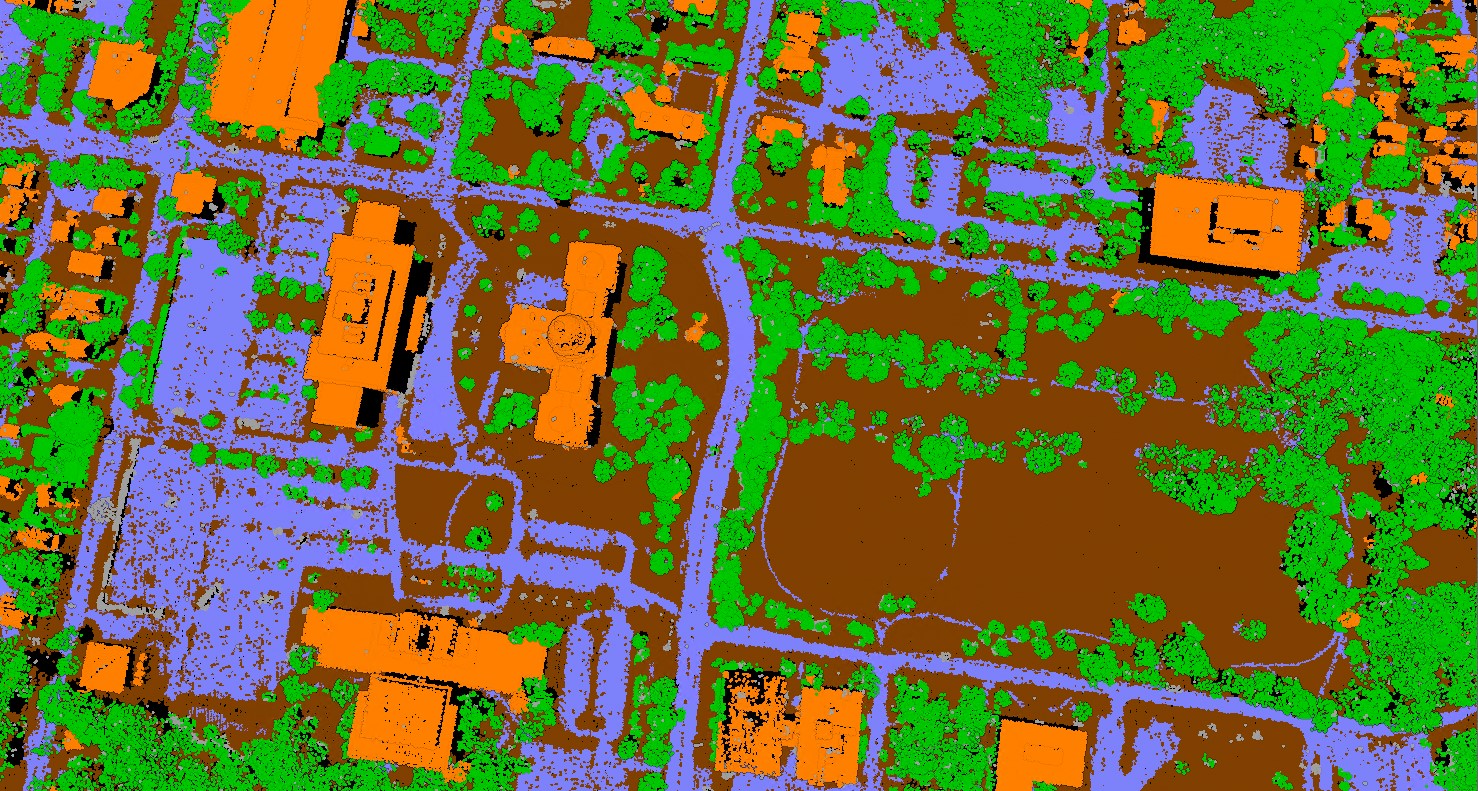 Esta clasificación personalizada de superficies pavimentadas (azul) es visualmente distinta de su clasificación de suelo principal, pero Global Mapper puede utilizarlas como una sola durante el procesamiento.
Comparación de nubes de puntos con capas de elevación en cuadrícula
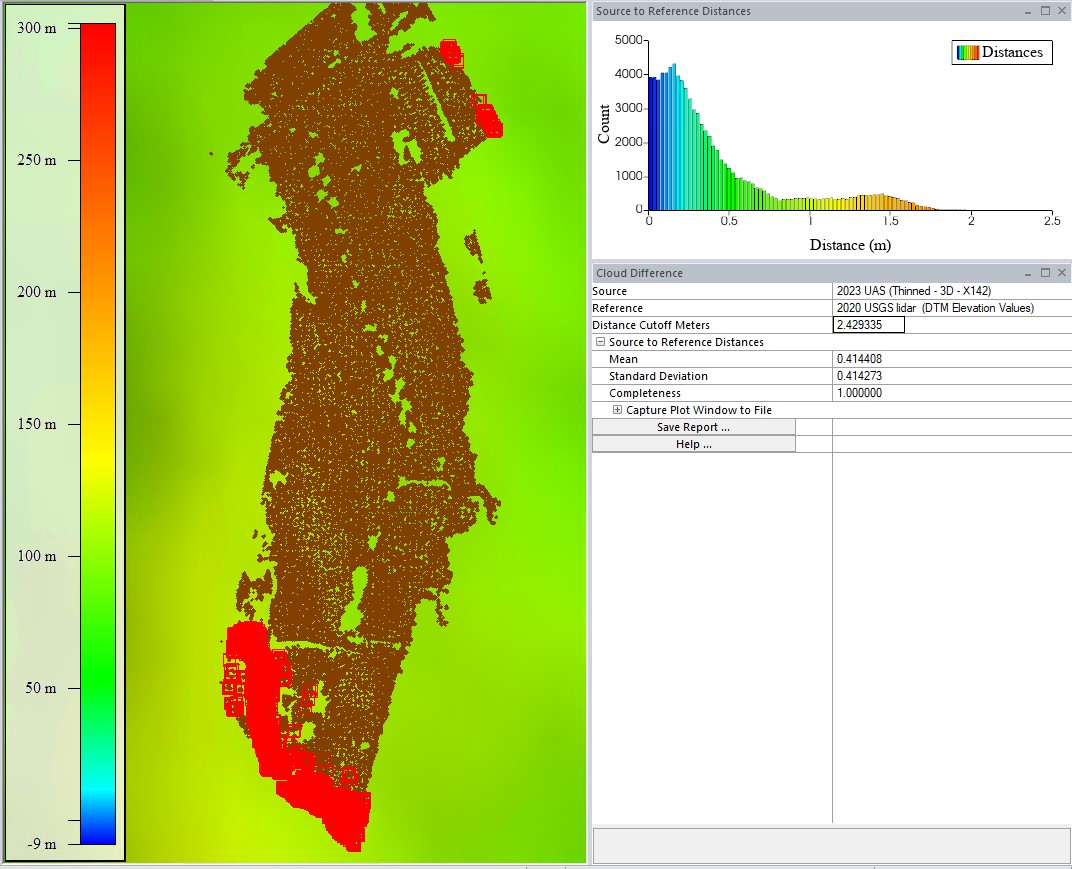
La herramienta Comparar nubes de puntos se ha ampliado para comparar no solo nubes de puntos entre sí, sino también nubes de puntos con una o más capas de terreno cuadriculadas cargadas.
Los datos en cuadrícula son uno de los tipos de datos de elevación más comunes disponibles en línea, especialmente para datos (relativamente) históricos. Los datos de nube de puntos, aunque ahora son de uso común, no siempre han estado disponibles para todas las áreas de estudio. La posibilidad de comparar nubes de puntos con una capa de elevación en cuadrícula amplía las capacidades de detección de cambios de Global Mapper. Además de las comparaciones de nubes de puntos, las capas en cuadrícula también se pueden comparar entre sí mediante la herramienta Comparar terreno.
Entre las novedades más destacadas se incluyen la opción de guardar la cuadrícula de diferencias de superposición como una capa independiente durante el procesamiento de imágenes por separación de franjas , y la posibilidad de importar metadatos XMP a Pixels to Points desde archivos TIFF (si están disponibles), lo que mejora la información de ubicación de las imágenes de drones. Para descubrir las nuevas y fantásticas funciones de Global Mapper Standard y Pro v25.1, ¡descarga hoy mismo una prueba gratuita de 14 días ! Si tienes alguna pregunta, ¡ contáctanos!


