Visualisierung von 3D-Daten in Global Mapper: 3D-Viewer
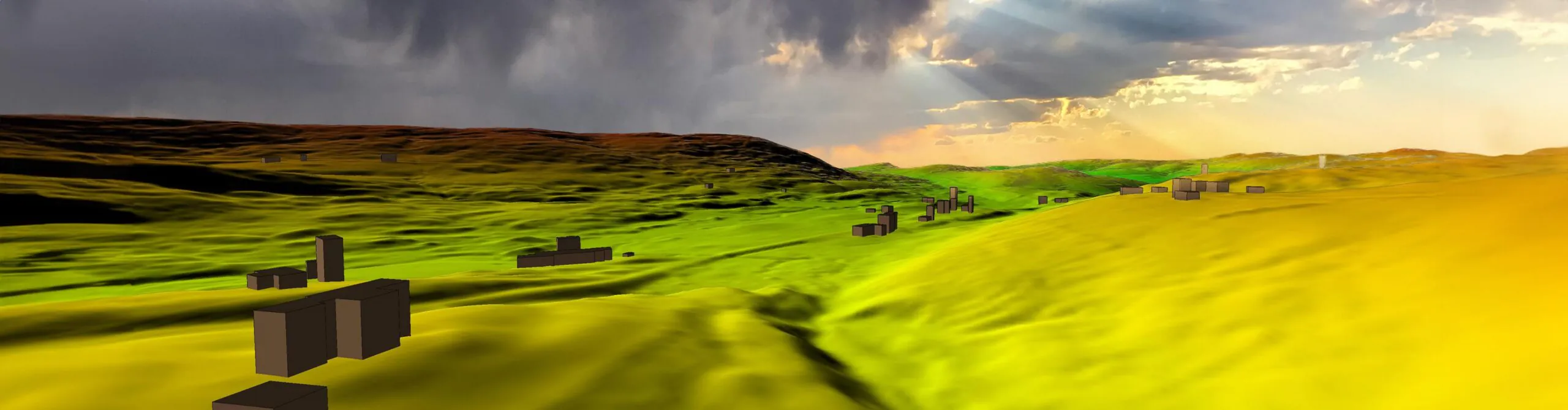
11. Juni 2024Der 3D-Viewer von Global Mapper ist das Highlight für die Anzeige und visuelle Erkundung von Daten in 3D. Er zeigt mehrere 3D-Ebenen gleichzeitig an und ermöglicht sogar die Überlagerung von Bildmaterial über Raster-Geländedaten. So entsteht eine vollständige und interaktive Darstellung der geladenen Daten. Einige Visualisierungsoptionen der 2D-Ansicht, wie beispielsweise die Schummerung, stehen auch in der 3D-Ansicht zur Verfügung. Darüber hinaus bietet der 3D-Viewer zahlreiche weitere Optionen speziell für die Datendarstellung.
Siehe auch:
Visualisierung von 3D-Daten in Global Mapper: 2D-Ansicht
Visuelle vertikale Skalierung
Bei manchen Datensätzen sind die Höhenunterschiede gering, oder bei der Betrachtung von Daten für ein großes Gebiet ist der vertikale Unterschied in 3D nicht so deutlich sichtbar wie gewünscht. Der vertikale Maßstab der 3D-Daten für die Visualisierung im 3D-Viewer von Global Mapper kann mithilfe eines vertikalen Überhöhungsfaktors angepasst werden.
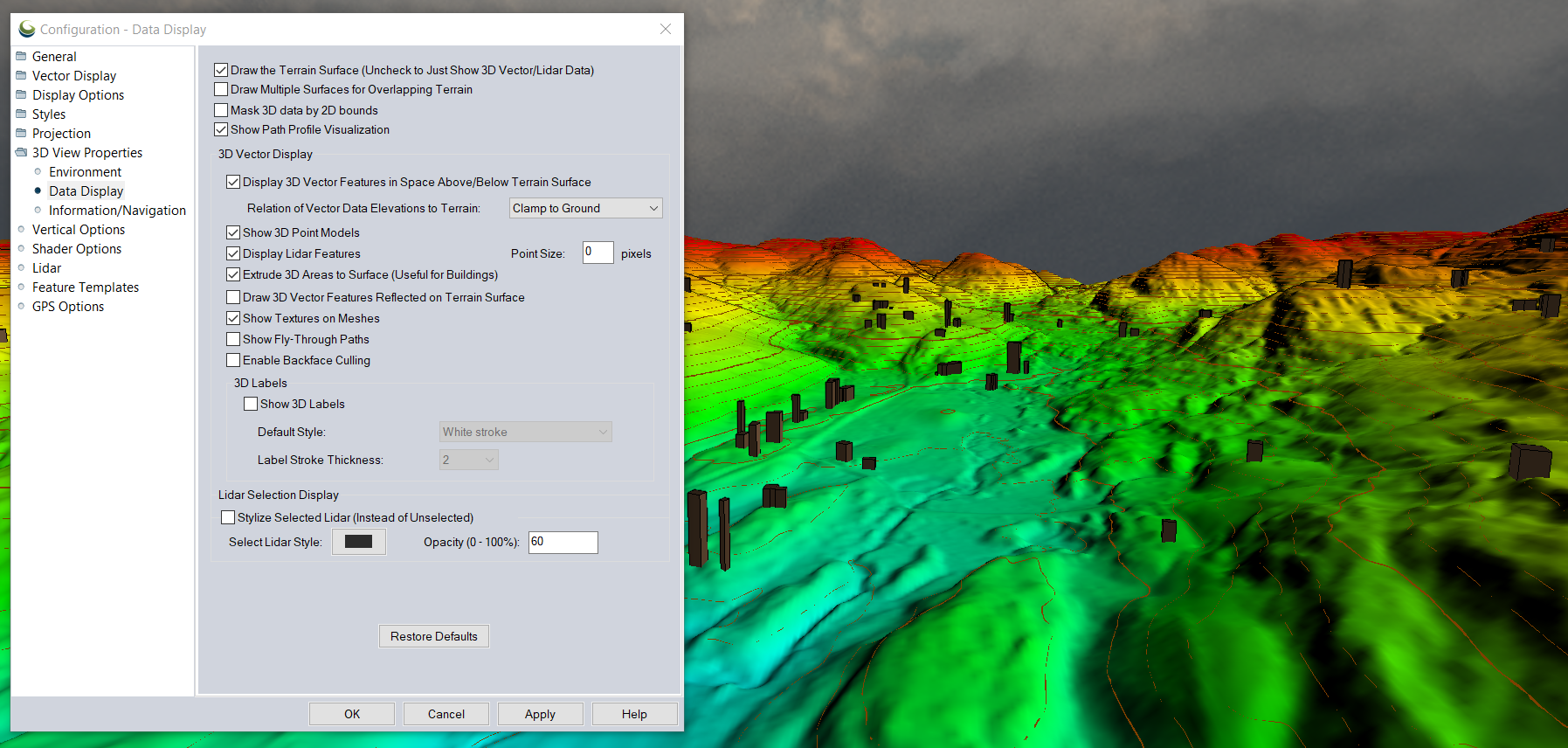 Die Option zur Anpassung der vertikalen Überhöhung in der 3D-Ansicht, die sich in den Einstellungen und der 3D-Viewer-Symbolleiste befindet, hebt Höhenunterschiede hervor.
Die in den Konfigurationsoptionen von Global Mapper für den 3D-Viewer eingestellte vertikale Überhöhung verändert nicht die Z-Werte der Daten, sondern dient ausschließlich der Visualisierung. Durch Erhöhen der vertikalen Überhöhung werden Höhenunterschiede in den angezeigten Daten durch vertikale Streckung deutlicher hervorgehoben. Dies ist besonders hilfreich bei der Betrachtung von Daten mit geringeren oder subtileren Höhenunterschieden.
Augenkuppelbeleuchtung
Obwohl Punktwolken-Layer in Global Mapper nach Höhe, Klassifizierung oder einer Vielzahl anderer Attribute eingefärbt werden können, benötigen die Daten im 3D-Viewer oft eine verbesserte Beleuchtung, um die Tiefenschärfe aus schräger Perspektive besser darzustellen. Die Augenkuppelbeleuchtung optimiert die visuelle Darstellung von Punktwolken- und Geländedaten im 3D-Viewer, indem sie eine dezente Kontur an den Rändern der angezeigten Objekte erzeugt und so die Tiefe besser sichtbar macht. Dieser Beleuchtungseffekt wird in den Konfigurationseinstellungen des 3D-Viewers aktiviert , und die Intensität der Augenkuppelbeleuchtung lässt sich anpassen, um die optimale Tiefenschärfe zu erzielen.
Funktionsinfo
In Global Mapper v25 wurde das Werkzeug „Feature-Informationen“ für Vektor-Features im 3D-Viewer des Programms erweitert. Aktiviert durch die Schaltfläche „Feature-Info“ in der Symbolleiste des 3D-Ansichtsfensters, ermöglicht dieses Werkzeug die Auswahl von Vektorpunkten, Linien, Polygonen und Punktwolkenrückstreuungen in 3D und zeigt die Feature-Informationen analog zum Werkzeug „Feature-Info“ in der 2D-Ansicht an.
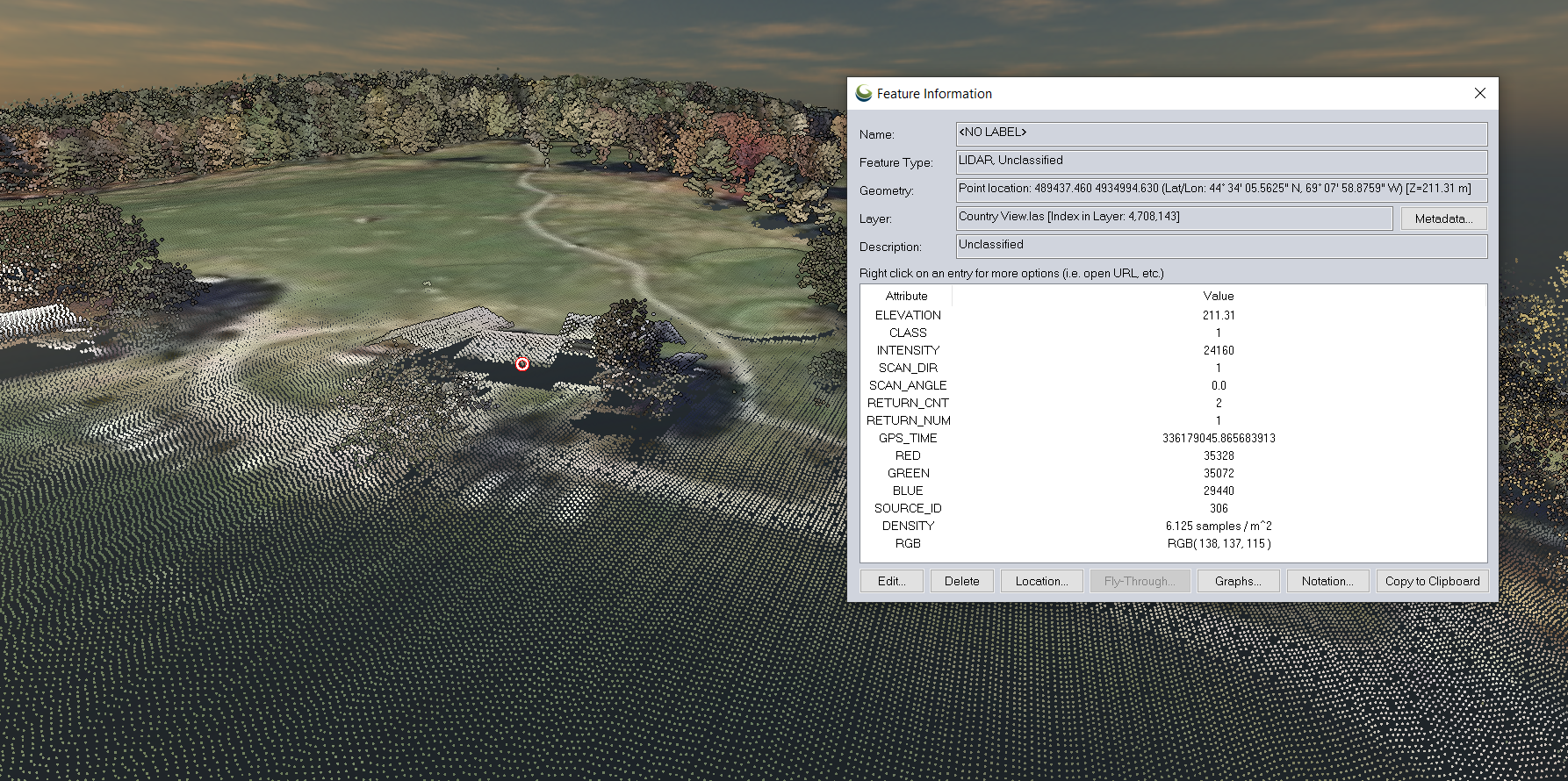 Ein mit dem Feature-Info-Werkzeug in der 3D-Ansicht ausgewähltes Feature zeigt dasselbe Informationsfenster an wie das in der 2D-Ansicht aktivierte Werkzeug.
Das Werkzeug „Feature-Info“ im 3D-Viewer von Global Mapper ist besonders nützlich, um überlappende 3D-Vektor-Features oder -Returns in einer Punktwolke zu untersuchen. Die Möglichkeit, eine schräge Ansicht der Daten anzupassen und gezielt ein Feature auszuwählen, für das Informationen angezeigt werden sollen, bietet im Vergleich zur 2D-Draufsicht einen besseren Zugriff auf einige 3D-Features.
Mit der 2D-, 3D- und Querschnittsansicht von Daten in Global Mapper lassen sich alle in einen Arbeitsbereich geladenen 3D-Daten umfassend untersuchen. Innerhalb dieser Ansichten können Sie verschiedene Datentypen mithilfe der Werkzeuge „Digitalisierer“ oder „Geländemalerei“ bearbeiten. Um Ihre 3D-Daten in Global Mapper mit allen in diesem Blog erwähnten Werkzeugen und Optionen anzuzeigen, laden Sie noch heute eine 14-tägige kostenlose Testversion herunter!


